ΔΥΝΑΤΟΤΗΤΕΣ ΤΟΥ PHOTOSHOP
Πώς να διορθώσετε μια εικόνα με πιξελάρισμα.
Βελτιώστε την ανάλυση των εικόνων σας με το Adobe Photoshop.
Αποκτήστε τη δωρεάν εφαρμογή | Αποκτήστε τη δωρεάν εφαρμογή Photoshop Προβολή προγραμμάτων και τιμών | Προβολή προγραμμάτων και τιμών του Photoshop
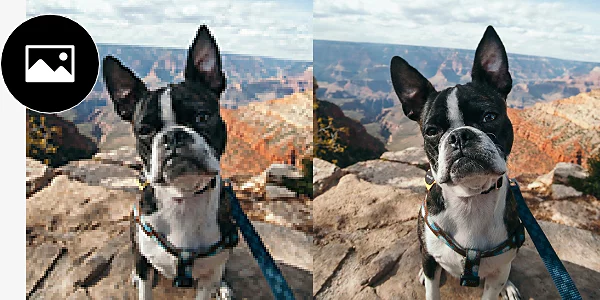
Τι είναι το πιξελάρισμα και γιατί συμβαίνει;
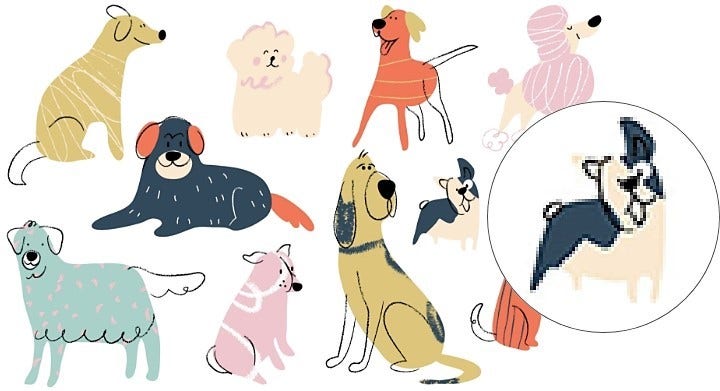
Κακή εκτύπωση και αλλαγή μεγέθους.
Κατεβασμένες εικόνες.
Συμπίεση.
Εικόνες χαμηλής ανάλυσης.
Διορθώστε το πιξελάρισμα με αυτά τα εργαλεία.
Η διόρθωση του πιξελαρίσματος μπορεί να είναι δύσκολη, ειδικά αν το πιξελάρισμα είναι έντονο, αλλά το Photoshop διαθέτει μια σειρά εργαλείων σχεδιασμένων για τη βελτίωση και επιδιόρθωση ή την εξάλειψη των ανεπιθύμητων pixel.
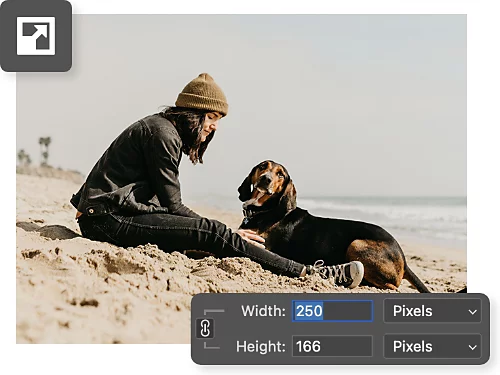
Προσαρμογή μεγέθους και αύξηση ανάλυσης.
Το Photoshop αξιοποιεί τη δύναμη του AI για να διορθώσει εικόνες με πιξελάρισμα μέσω μηχανικής μάθησης. Απλώς χρησιμοποιήστε τις λειτουργίες μεγέθους εικόνας για να μεγεθύνετε μια εικόνα και να αυξήσετε αυτόματα την ανάλυσή της.
Βελτίωση ευκρίνειας.
Τα εργαλεία βελτίωσης ευκρίνειας που διατίθενται τόσο στο Photoshop όσο και στο Camera RAW σάς βοηθούν να βελτιώστε χειροκίνητα την ευκρίνεια σε μεμονωμένα pixel για να δημιουργήσετε εικόνες υψηλότερης ανάλυσης.
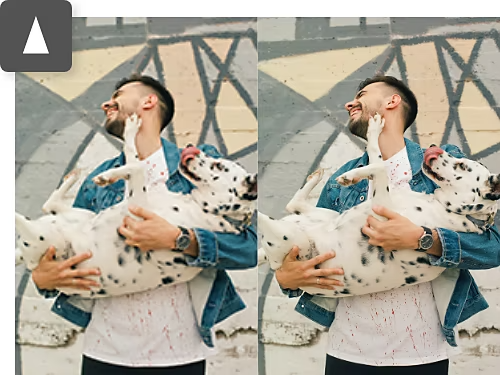
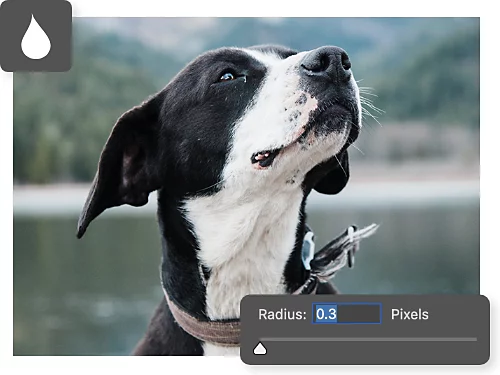
Προσθήκη ήπιου θαμπώματος.
Αν η κλιμάκωση της εικόνας και η βελτίωση της ευκρίνειας δεν σας δώσουν το επιθυμητό αποτέλεσμα, χρησιμοποιήστε εφέ όπως το Γκαουσιανό θάμπωμα για να απαλύνετε τις εικόνες και να εξομαλύνετε τα αδρά pixel.
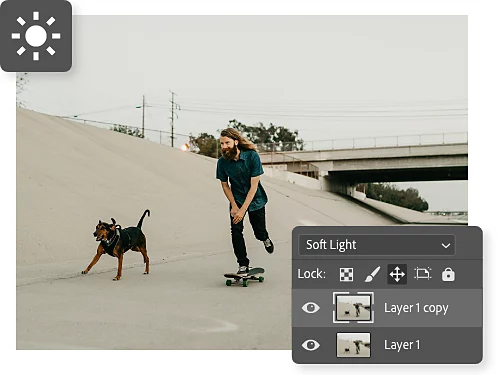
Δώστε απαλή εμφάνιση.
Χρησιμοποιήστε τη λειτουργία ανάμειξης Soft Light για να αλλάξετε την έκθεση και την αντίθεση μέσα σε μια εικόνα, εφαρμόζοντας φως και σκιά για να καλύψετε και να αποκρύψετε τις περιοχές με πιξελάρισμα.
Πώς να κάνετε resampling σε μια εικόνα και να τη μεγεθύνετε.
Με τις ρυθμίσεις μεγέθους εικόνας μπορείτε να χρησιμοποιήσετε το AI για να συμπληρώσετε αυτόματα τις πληροφορίες χρώματος των pixel, προστατεύοντας τις εικόνες σας από πιξελάρισμα όταν αυξάνετε την ανάλυση.
- Άνοιγμα:
Ανοίξτε το αρχικό αρχείο εικόνας στο Photoshop και επιλέξτε Image › Image Size στην επάνω γραμμή μενού. - Αλλαγή μεγέθους:
Ξεκινήστε με μια μικρή αλλαγή μεγέθους στο πλάτος και το ύψος. Το Photoshop θα χρησιμοποιήσει AI για να κάνει έξυπνες εικασίες σχετικά με τις πληροφορίες των pixel, συμπληρώνοντας αυτόματα επιπλέον pixel που ταιριάζουν με το περιβάλλον τους. - Κάντε resampling:
Μπορείτε να επιλέξετε διαφορετικές επιλογές στο αναπτυσσόμενο μενού Resampling. Μείνετε στο Automatic αν δεν είστε σίγουροι, ή πειραματιστείτε με αυτόματες ρυθμίσεις εξομάλυνσης όπως το Bicubic Smoother. - Επιβεβαίωση:
Κάντε κλικ στο OK. Αν η εικόνα σας εξακολουθεί να μη φαίνεται σωστή, επιλέξτε Edit › Undo για να δοκιμάσετε ξανά.
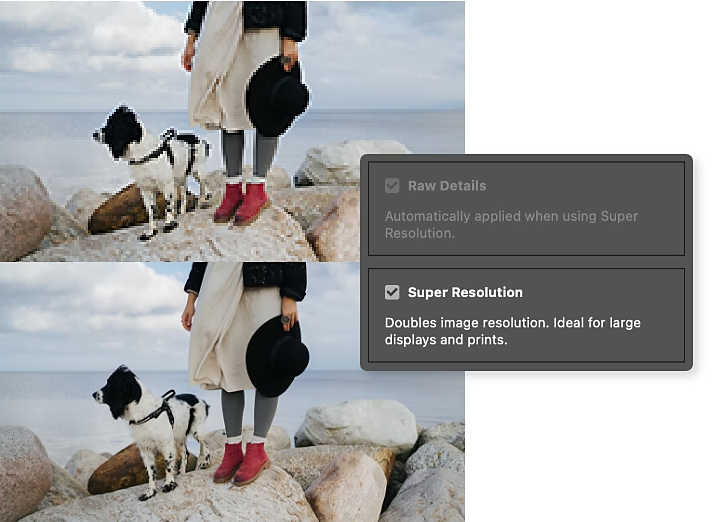
Βελτιώστε τις φωτογραφίες σας στο Camera Raw.
Αν έχετε ένα αρχείο RAW, μπορείτε να χρησιμοποιήσετε τη λειτουργία Super Resolution στο Camera Raw για να ενισχύσετε σημαντικά την ποιότητα των φωτογραφιών σας.
- Άνοιγμα:
Όταν ανοίγετε ένα αρχείο RAW στο Photoshop, το Camera Raw θα ανοίξει αυτόματα και θα είναι έτοιμο για επεξεργασία. - Βελτίωση:
Κάντε δεξί κλικ στην εικόνα σας και επιλέξτε Enhance. Στη συνέχεια, επιλέξτε το πλαίσιο δίπλα στο Super Resolution. - Έλεγχος λεπτομερειών:
Χρησιμοποιήστε την προεπισκόπηση για να βεβαιωθείτε ότι η βελτίωση λειτουργεί όπως θέλετε και, στη συνέχεια, κάντε κλικ στο Enhance. Η νέα σας φωτογραφία θα αποθηκευτεί ως αρχείο DNG.
Μάθετε περισσότερες τεχνικές ρετούς και καθαρισμού φωτογραφιών.
Δείτε πώς μπορείτε να χρησιμοποιήσετε το Photoshop για να καλύψετε και να κρύψετε έξυπνα ατέλειες στην επεξεργασία φωτογραφιών και σε άλλες εργασίες σας.
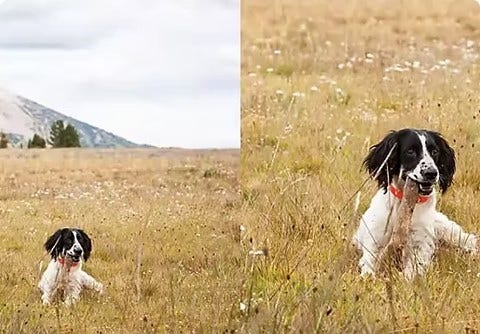
Διορθώστε φωτογραφίες με πιξελάρισμα σε εξαιρετικές εικόνες.
Το όνομα τα λέει όλα. Ανακαλύψτε πώς η λειτουργία {{lightroom}} Super Resolution της Adobe σας βοηθά να αυξήσετε αυτόματα την ανάλυση των εικόνων με τη δύναμη του AI.
Αξιοποιήστε το Super Resolution|Αξιοποιήστε το Super Resolution
Κανένα θάμπωμα δεν συγκρίνεται με το Gaussian.
Το Gaussian είναι ένα εφέ θαμπώματος βασισμένο σε μαθηματικούς αλγόριθμους που προσθέτει μια όμορφη λάμψη στις περιοχές της εικόνας σας που θέλετε να τραβήξουν λιγότερο την προσοχή.
Χρησιμοποιήστε το θάμπωμα Gaussian | Χρησιμοποιήστε το θάμπωμα Gaussian στο Photoshop
Δώστε νέα πνοή στο έργο σας.
Η εκτέλεση σημαντικών αλλαγών στο φωτογραφικό σας έργο δεν είναι τόσο δύσκολη όσο ίσως νομίζετε. Ανακαλύψτε τεχνικές ρετούς, επιλογές ανάμειξης, φωτομοντάζ, επεξεργασία εικόνας και πολλά άλλα.
Χειρισμός φωτογραφιών στο Photoshop | Χειρισμός φωτογραφιών στο Photoshop
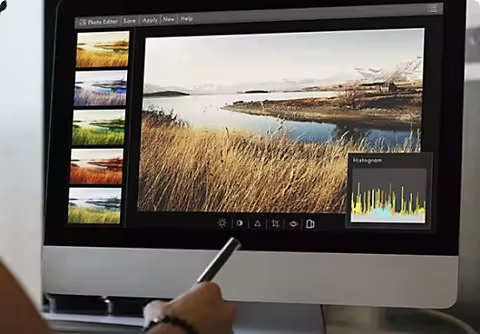
Γραφήματα για καλύτερες φωτογραφίες.
Το ιστόγραμμα είναι ένα γράφημα που δείχνει τη συχνότητα κάθε τόνου ως τιμή σε ένα ραβδόγραμμα. Μπορείτε να χρησιμοποιήσετε αυτό το ισχυρό εργαλείο για να δημιουργήσετε πιο ευκρινείς και ζωντανές φωτογραφίες.
Μάθετε για το ιστόγραμμα | Μάθετε για το ιστόγραμμα στο Photoshop