#F5F5F5

{{ps-features}}

Πώς να αναστρέψετε μια εικόνα στο Adobe Photoshop.

Μάθετε να χρησιμοποιείτε την επιλογή αναστροφής για να δημιουργήσετε μια τέλεια κατοπτρισμένη εικόνα του καμβά σας.

Αποκτήστε τη δωρεάν εφαρμογή | Αποκτήστε τη δωρεάν εφαρμογή Photoshop Προβολή προγραμμάτων και τιμών | Προβολή προγραμμάτων και τιμών του Photoshop

https://main--cc--adobecom.hlx.page/cc-shared/fragments/merch/products/photoshop/sticky-banner/default

Αναστρέψτε, αντιστρέψτε και περιστρέψτε εικόνες.

Είτε επεξεργάζεστε μια φωτογραφία που τραβήξατε είτε δημιουργείτε ένα γραφιστικό σχέδιο, υπάρχουν πολλοί λόγοι για τους οποίους μπορεί να θέλετε να αναστρέψετε ολόκληρη την εικόνα, και όχι μόνο ένα μεμονωμένο επίπεδο, χρησιμοποιώντας το Adobe Photoshop:

Αλλάξτε την κατεύθυνση προς την οποία κοιτάζει το θέμα.

Μερικές φορές, οι περιορισμοί στο σχέδιο καθιστούν απαραίτητο το αντικείμενο να κοιτάζει προς την αντίθετη κατεύθυνση. Η περιστροφή είναι επίσης χρήσιμη όταν δουλεύετε με πολλαπλά γραφικά στοιχεία, όπως σχήματα ή λογότυπα, που πρέπει να τοποθετηθούν σε σχέση το ένα με το άλλο.

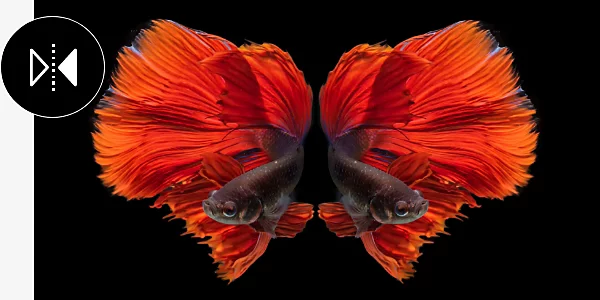
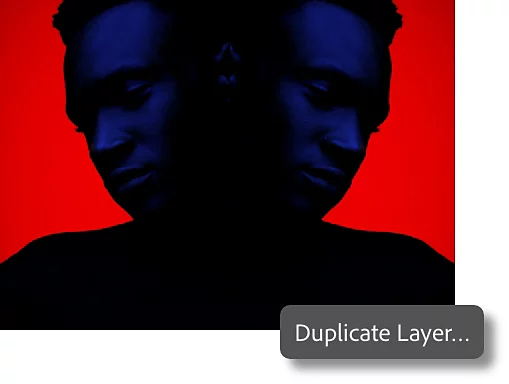
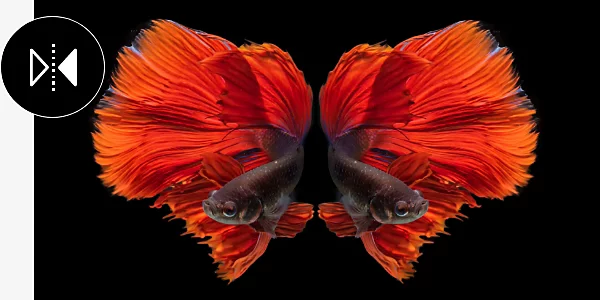
Δημιουργήστε ένα εφέ κατοπτρισμού.

Δημιουργήστε εντυπωσιακά, συμμετρικά σχέδια τοποθετώντας μια ανεστραμμένη εικόνα δίπλα στην αρχική. Κάντε δεξί κλικ στο επίπεδο φόντου της εικόνας σας και επιλέξτε Duplicate Layer. Αυτό θα δημιουργήσει ένα αντίγραφο της εικόνας σας που μπορείτε στη συνέχεια να αναστρέψετε.

Αναστροφή επιπέδων έναντι αναστροφής εικόνων.

Ένα επίπεδο στο Photoshop είναι σαν ένα διαφανές φύλλο. Μπορείτε να στοιβάξετε χιλιάδες νέα επίπεδα το ένα πάνω στο άλλο για να δημιουργήσετε εφέ και σχέδια χρησιμοποιώντας τον πίνακα Layers. Μια εικόνα περιλαμβάνει όλα τα επίπεδα του έργου.

Αναστρέψτε ένα μεμονωμένο επίπεδο σε μια εικόνα.

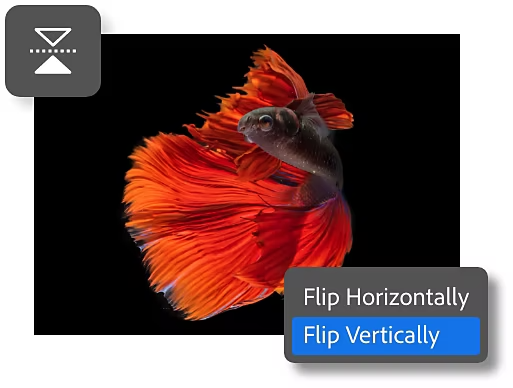
Επιλέξτε το επίπεδο, πατήστε Ctrl+T σε PC ή Command+T σε Mac, στη συνέχεια κάντε δεξί κλικ και επιλέξτε Flip Horizontally ή Flip Vertically. Αυτό θα αναστρέψει μόνο το επιλεγμένο επίπεδο.

Αναστρέψτε ολόκληρη την εικόνα.

Για να αναστρέψετε ολόκληρη την εικόνα, συμπεριλαμβανομένου κάθε επιπέδου στην εικόνα, ακολουθήστε τις παρακάτω οδηγίες για να ανοίξετε και να χρησιμοποιήσετε το μενού Image Rotation.

Πώς να αναστρέψετε μια εικόνα στο Photoshop σε τρία βήματα.

Ακολουθήστε αυτό το πρόγραμμα εκμάθησης για να μάθετε πόσο εύκολο είναι να αναστρέψετε ολόκληρη την εικόνα στο Photoshop.

  • Ανοίξτε:
    Μπορείτε να αναστρέψετε οποιαδήποτε εικόνα στο Photoshop. Το πρώτο απλό βήμα είναι να ανοίξετε την εικόνα και να αποφασίσετε προς ποια κατεύθυνση θέλετε να την αναστρέψετε.
  • Επιλέξτε:
    Επιλέξτε το μενού Image Rotation από το μενού Image στην πάνω αριστερή γωνία της οθόνης σας. Επιλέξτε το και μετακινηθείτε στη μέση του αναπτυσσόμενου μενού και κάντε κλικ στην επιλογή Image Rotation.
  • Αναστρέψτε:
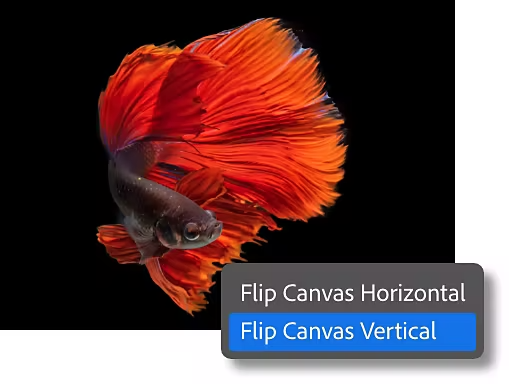
    Επιλέξτε πώς θέλετε να αναστρέψετε την εικόνα σας. Το μενού Image Rotation προσφέρει δύο επιλογές: Flip Canvas Horizontal και Flip Canvas Vertical.

https://main--cc--adobecom.hlx.page/cc-shared/fragments/products/photoshop/do-more-with-adobe-photoshop

Άλλοι τρόποι ρύθμισης της εικόνας σας.

Αφού αναστρέψετε την εικόνα σας, υπάρχουν κι άλλες επιλογές διαθέσιμες αν θέλετε να συνεχίσετε να αλλάζετε τον προσανατολισμό της.

Περιστρέψτε την εικόνα σας.

Επίσης, στο μενού Image Rotation υπάρχουν επιλογές για περιστροφή εικόνων κατά 90 μοίρες δεξιόστροφα ή αριστερόστροφα, ή ακόμα και για να γυρίσετε ολόκληρη την εικόνα ανάποδα περιστρέφοντάς την κατά 180 μοίρες. Για να περιστρέψετε την εικόνα σας σε συγκεκριμένη γωνία, κάντε κλικ και σύρετε την εικόνα σας για να την περιστρέψετε στην ακριβή γωνία που θέλετε.

Περιστρέψτε εικόνες σε οποιαδήποτε γωνία|Περιστρέψτε εικόνες σε οποιαδήποτε γωνία
Αλλάξτε το μέγεθος της εικόνας σας.

Μεγεθύνετε ή σμικρύνετε την εικόνα σας για να ταιριάζει σε οποιοδήποτε μέγεθος. Τροποποιήστε τις διαστάσεις της εικόνας σας ή μειώστε το μέγεθος αρχείου μιας ιδιαίτερα μεγάλης εικόνας. Στο μενού Image, χρησιμοποιήστε το παράθυρο διαλόγου Image Size για να αλλάξετε το πλάτος και το ύψος και επιλέξτε μεταξύ διαφόρων μονάδων μέτρησης.

Αλλάξτε το μέγεθος της εικόνας ή του αρχείου σας|Αλλάξτε το μέγεθος της εικόνας ή του αρχείου σας

https://main--cc--adobecom.hlx.page/cc-shared/fragments/merch/products/photoshop/merch-card/segment-blade