{{ps-features}}
Μάθετε πώς να αναστρέψετε ένα επίπεδο στο Adobe Photoshop.
Η αναστροφή και ο κατοπτρισμός επιπέδων είναι δεξιότητες ουσιαστικής σημασίας για τους αρχάριους στον γραφιστικό σχεδιασμό και την επεξεργασία φωτογραφιών. Ανακαλύψτε πώς να αναστρέφετε τα σχέδιά σας σε όλες τις διαστάσεις.
Αποκτήστε τη δωρεάν εφαρμογή | Αποκτήστε τη δωρεάν εφαρμογή Photoshop Προβολή προγραμμάτων και τιμών | Προβολή προγραμμάτων και τιμών του Photoshop
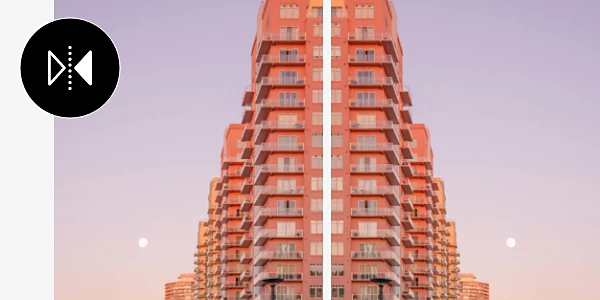
Τι σημαίνει η αναστροφή ενός επιπέδου;
Μπορείτε να προσθέσετε εκπληκτικά καλλιτεχνικά εφέ στις δημιουργίες σας απλώς αναστρέφοντας ένα επίπεδο. Τα επίπεδα λειτουργούν σαν διαφανή φύλλα που σας επιτρέπουν να κάνετε επεξεργασία πάνω σε μια εικόνα ή ένα φόντο. Η αναστροφή ενός επιπέδου είναι σαν να παίρνετε αυτό το φύλλο και να το γυρίζετε ανάποδα, αντιστρέφοντας την εικόνα.
Αναστρέφοντας τη φωτογραφία σας, μια διαδικασία γνωστή και ως κατοπτρισμός ή αντιστροφή, μπορείτε να αλλάξετε οπτικές γωνίες και να προσθέσετε μια φρέσκια, νέα εμφάνιση στα σχέδιά σας.
Αναστρέψτε ένα επίπεδο στο Photoshop σε 3 βήματα.
Η αναστροφή ενός επιπέδου είναι μια απλή διαδικασία στο Photoshop. Πριν το αναστρέψετε, πρέπει να δημιουργήσετε ένα νέο επίπεδο. Ακολουθήστε αυτά τα βήματα.
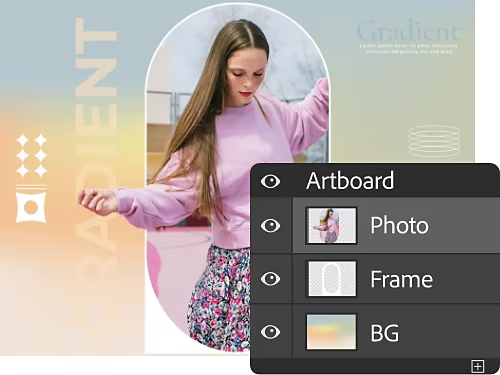
1. Εντοπίστε τον πίνακα Layers:
Για να χειριστείτε τα επίπεδα, πρέπει πρώτα να μεταβείτε στον πίνακα Layers, όπου βρίσκονται όλα τα στοιχεία ελέγχου επιπέδων. Κάντε κλικ στο κουμπί New Layer για να ξεκινήσετε. Στο νέο σας επίπεδο, μπορείτε να τοποθετήσετε οποιοδήποτε αντικείμενο επιθυμείτε να αναστρέψετε. Μπορείτε επίσης να εισαγάγετε μια εικόνα ως επίπεδο για να επιταχύνετε τη διαδικασία.
2. Ετοιμαστείτε για αναστροφή:
Με το επιλεγμένο επίπεδο, μεταβείτε στο Edit στην επάνω γραμμή μενού και επιλέξτε Transform από το αναπτυσσόμενο μενού. Από αυτό το μενού, θα έχετε αρκετές επιλογές, από ελεύθερο μετασχηματισμό έως συγκεκριμένες επιλογές αναστροφής και περιστροφής.
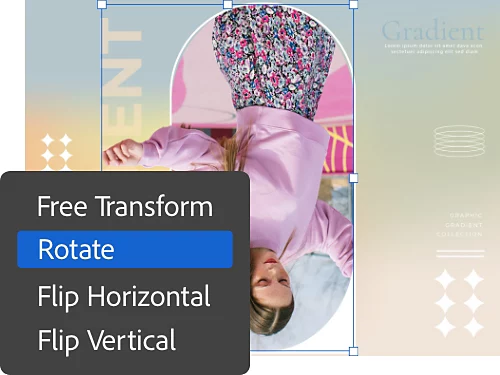
3. Κάντε κατοπτρισμό:
Για να αναστρέψετε γρήγορα ένα μεμονωμένο επίπεδο, επιλέξτε Flip Horizontal ή Flip Vertical. Με αυτή την επιλογή, το επίπεδό σας θα κατοπτριστεί αμέσως, αντιστρέφοντας το έργο σας σαν να πήρατε το επίπεδο και κυριολεκτικά το γυρίσατε ανάποδα.
Λόγοι για να αναστρέψετε ένα επίπεδο.
Η αναστροφή ενός επιπέδου μπορεί να σας βοηθήσει να επιτύχετε πολλά διαφορετικά πράγματα στη φωτογραφία και τον γραφιστικό σχεδιασμό. Συχνά, θα χρειαστεί να αναστρέψετε ή να περιστρέψετε ένα επίπεδο για να καλύψετε ανάγκες εκτύπωσης, ή μπορεί να κατοπτρίζετε μια εικόνα για να την τοποθετήσετε δίπλα-δίπλα με μια άλλη για καλλιτεχνικό αποτέλεσμα.
Υπάρχουν επίσης πιο λεπτομερείς χρήσεις ή λόγοι για αυτό το εργαλείο. Αν προσπαθείτε να δημιουργήσετε μια αντανάκλαση ή κατοπτρισμένη εικόνα σε ένα γραφιστικό σχέδιο, αυτός είναι ένας γρήγορος τρόπος να το κάνετε. Συνολικά, τα εργαλεία αναστροφής στο Photoshop είναι σχεδιασμένα για να εξυπηρετούν το όραμα του καλλιτέχνη, και περιορίζεστε μόνο από τη δική σας δημιουργικότητα.
Περισσότεροι τρόποι για να μετασχηματίσετε τα επίπεδά σας.
Scale.
Οι ρυθμίσεις στην κλίμακα αλλάζουν το συνολικό μέγεθος της επιλεγμένης περιοχής σας.
Skew.
Αυτή η επιλογή σάς επιτρέπει να πιάσετε μια άκρη μιας επιλεγμένης περιοχής και να την προσαρμόσετε κατά μήκος του άξονά της.
Distort.
Χρησιμοποιήστε αυτή την επιλογή για να παραμορφώσετε κατά μήκος οποιουδήποτε άξονα. Είναι ιδανικό για τη δημιουργία εικόνας τύπου καθρέφτη λούνα παρκ.
Perspective.
Παραμορφώστε μια εικόνα από ένα μόνο σημείο προοπτικής για ένα σουρεαλιστικό ή ψυχεδελικό εφέ.
Αναλάβετε τον έλεγχο της περιστροφής και του μετασχηματισμού χειροκίνητα.
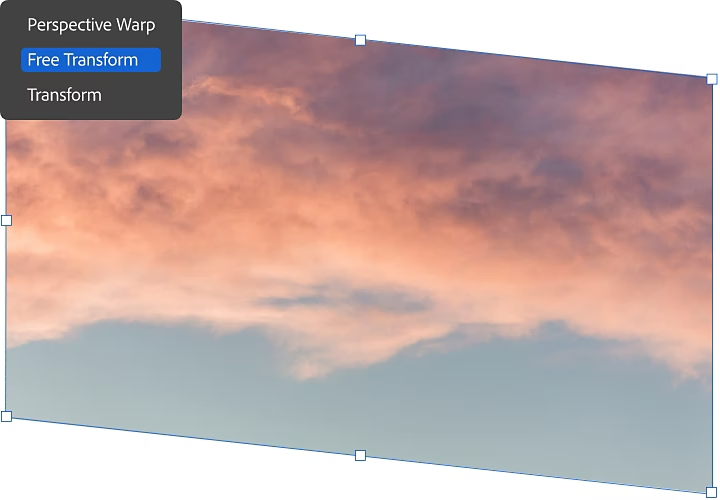
Αν ψάχνετε για κάτι πιο ελεύθερο, το εργαλείο Free Transform είναι για εσάς. Με αυτό το εργαλείο, μπορείτε να μετασχηματίσετε, να αναστρέψετε, να λοξοτομήσετε, να αλλάξετε το μέγεθος και να τροποποιήσετε με άλλους τρόπους ένα επίπεδο με εντολές και πλήκτρα συντόμευσης ευαίσθητα στο περιεχόμενο.
Για να εισέλθετε στη λειτουργία Free Transform, πλοηγηθείτε στο Edit › Free Transform, ή χρησιμοποιήστε τη συντόμευση Command + t (Mac) ή Ctrl + t (PC). Θα δείτε ένα πλαίσιο οριοθέτησης με τις επιλογές που περιγράφονται παραπάνω, αλλά ανάλογα με το τμήμα που κάνετε κλικ και χειρίζεστε, θα κλιμακώσετε, θα λοξοτομήσετε, θα παραμορφώσετε ή θα στρεβλώσετε.
Περιστρέψτε μια εικόνα με ένα βήμα.
Αν και αυτό το βήμα δεν αφορά την τροποποίηση επιπέδων, είναι χρήσιμο να γνωρίζετε πώς να περιστρέψετε ολόκληρη την εικόνα με την οποία εργάζεστε. Είναι επίσης η απλούστερη μέθοδος.
Για να περιστρέψετε ολόκληρη την εικόνα, απλά πλοηγηθείτε στο Image › Image Rotation, και επιλέξτε πόση περιστροφή θέλετε. Μόλις κάνετε κλικ στην επιλογή σας, έχετε τελειώσει.
Το Photoshop είναι το εργαλείο για οποιοδήποτε είδος χειρισμού και επεξεργασίας φωτογραφιών. Με μια σειρά από χρήσιμα προγράμματα εκμάθησης και μια τεράστια βάση γνώσεων, θα αναστρέφετε, θα λοξοτομείτε και θα επικαλύπτετε σε χρόνο μηδέν.