Το αρχείο πρέπει να είναι μορφής JPEG, JPG ή PNG και να έχει μέγεθος έως 40 MB
https://main--cc--adobecom.aem.live/cc-shared/assets/img/upload-white.svg Μεταφορτώστε τη φωτογραφία σας

Μεταφορτώνοντας την εικόνα ή το βίντεό σας, συμφωνείτε με τους
Όρους χρήσης και την Πολιτική απορρήτου της Adobe
Το αρχείο πρέπει να είναι μορφής JPEG, JPG ή PNG και να έχει μέγεθος έως 40 MB
https://main--cc--adobecom.aem.live/cc-shared/assets/img/upload-white.svg Μεταφορτώστε τη φωτογραφία σας
Μεταφορτώνοντας την εικόνα ή το βίντεό σας, συμφωνείτε με τους
Όρους χρήσης και την Πολιτική απορρήτου της Adobe
για να το δοκιμάσετε σήμερα
Το αρχείο πρέπει να είναι μορφής JPEG, JPG ή PNG και να έχει μέγεθος έως 40 MB
https://main--cc--adobecom.aem.live/cc-shared/assets/img/upload-white.svg Μεταφορτώστε τη φωτογραφία σας
Μεταφορτώνοντας την εικόνα ή το βίντεό σας, συμφωνείτε με τους
Όρους χρήσης και την Πολιτική απορρήτου της Adobe
- Μέγεθος αρχείου μεγαλύτερο από 40 MB
- Δεν είναι δυνατή η επεξεργασία του αιτήματος
- Δεν μπορούμε να επεξεργαστούμε αυτόν τον τύπο αρχείου. Προσπαθήστε ξανά.
- Μπορείτε να μεταφορτώνετε μόνο ένα αρχείο κάθε φορά.
- Η εικόνα υπερβαίνει τις μέγιστες διαστάσεις (8.000 x 8.000 pixel). Αλλάξτε το μέγεθος και προσπαθήστε ξανά.
- promoid=KLZPTZV5&mv=other
Ξεκινήστε με τα βασικά του Photoshop.
Ξεκινήστε το πρώτο σας έργο.
Αφού κατεβάσετε και ανοίξετε την εφαρμογή, δημιουργήστε ένα νέο αρχείο με τη μορφή Photoshop Document (PSD). Ως εγγενής μορφή αρχείου του Photoshop, ένα αρχείο PSD μπορεί να αποθηκεύσει μεγάλο όγκο δεδομένων, συμπεριλαμβανομένων των εικόνων υψηλής ποιότητας.
Ξεκινήστε από το μηδέν ή από ένα πρότυπο.
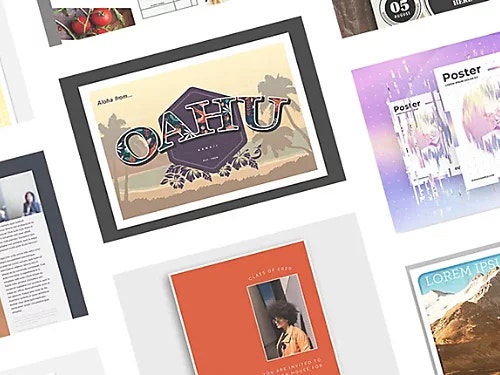
Μπορείτε να αποκτήσετε το προβάδισμα σε φυλλάδια, καρτ ποστάλ και αφίσες με ένα πρότυπο του Photoshop ή μπορείτε να εργαστείτε από ένα έγγραφο που είναι εντελώς δικό σας.
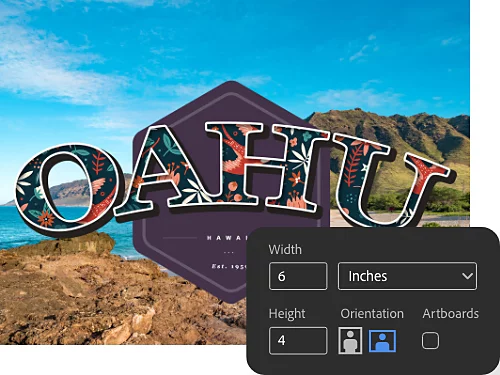
Επιλέξτε το μέγεθος του εγγράφου.
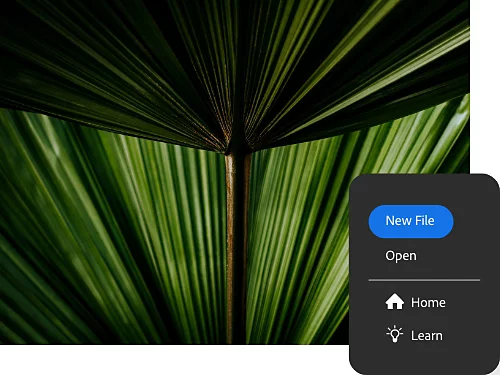
Για να δημιουργήσετε ένα νέο έγγραφο, κάντε κλικ στο μπλε κουμπί New File. Στη συνέχεια, επιλέξτε το μέγεθος του καμβά και την ανάλυση που ταιριάζει στο έργο σας. Για παράδειγμα, μια καρτ ποστάλ είναι συνήθως 4 x 6 ίντσες.
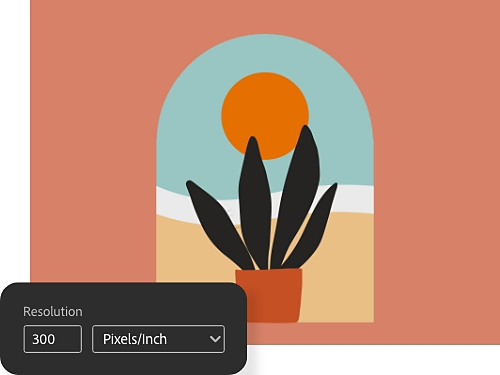
Επιλέξτε την ανάλυση.
Επιλέξτε 300 pixel ανά ίντσα (ppi) για να διασφαλίσετε ότι δεν θα χάσετε καμία λεπτομέρεια αν το εκτυπώσετε.
Ανακαλύψτε πώς να εργάζεστε με επίπεδα.
Τα επίπεδα μοιάζουν με διαφανή φύλλα, τα οποία μπορείτε να στρώσετε πάνω από επίπεδα φόντου ή εικόνες. Η εργασία με επίπεδα σάς επιτρέπει να προσθέτετε και να προσαρμόζετε διάφορα στοιχεία, όπως τμήματα εικόνων ή κείμενο. Εάν το επίπεδο είναι διαφανές ή ημιδιαφανές, μπορείτε να δείτε τα επίπεδα που βρίσκονται από κάτω του.
Μπορείτε να προσθέσετε εικόνες, υφές, χρώματα και κείμενο σε ένα επίπεδο, χωρίς να επηρεάζετε το περιεχόμενο στα επίπεδα από κάτω του. Έτσι, μπορείτε να αναιρέσετε ή να προσαρμόσετε τυχόν αλλαγές που δεν σας ικανοποιούν. Δημιουργήστε ένα νέο επίπεδο από το μηδέν ή δημιουργήστε ένα από μια υπάρχουσα εικόνα.
Δημιουργήστε ένα νέο επίπεδο από το μηδέν.
Δημιουργήστε ένα επίπεδο από υπάρχον αρχείο.
Προσθέστε ένα έργο τέχνης ή μια εικόνα στο έργο σας ως νέο επίπεδο.
- Εισαγάγετε το αρχείο.
Ας πούμε ότι δημιουργείτε μια καρτ ποστάλ χρησιμοποιώντας την τέλεια φωτογραφία παραλίας που τραβήξατε. Για να την προσθέσετε, μεταφέρετε και αποθέστε ένα αρχείο JPEG ή PNG από την επιφάνεια εργασίας και μέσα στο έργο Photoshop. Η φωτογραφία θα προστεθεί ως νέο επίπεδο πάνω από το επίπεδο του φόντου. - Αλλάξτε θέση και μέγεθος.
Κάντε κλικ και σύρετε τις γωνίες ή τα άκρα της φωτογραφίας για να τη μεγαλώσετε ή να τη μικρύνετε. (Βεβαιωθείτε ότι έχει επιλεγεί το πλαίσιο Show Transform Controls στη γραμμή επιλογών στο πάνω μέρος του Photoshop.) Χρησιμοποιήστε το εργαλείο Move για να επανατοποθετήσετε τη φωτογραφία ώστε να ταιριάζει στη διάταξη. - Πατήστε Enter ή Return.
Το Photoshop θα μετατρέψει αυτόματα το επίπεδο σε επίπεδο Smart Object. Αυτό είναι απλώς ένα αντικείμενο που μπορείτε να αλλάξετε όπως θέλετε, χωρίς να μειώσετε την ανάλυση.
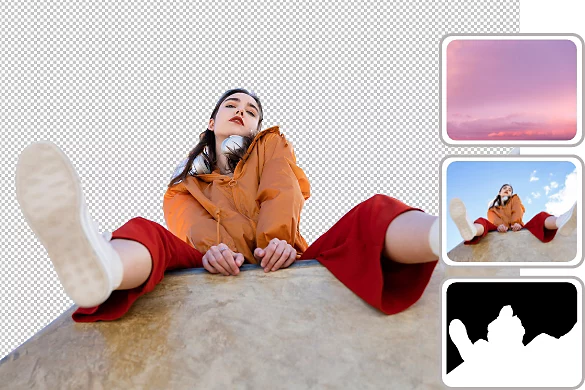
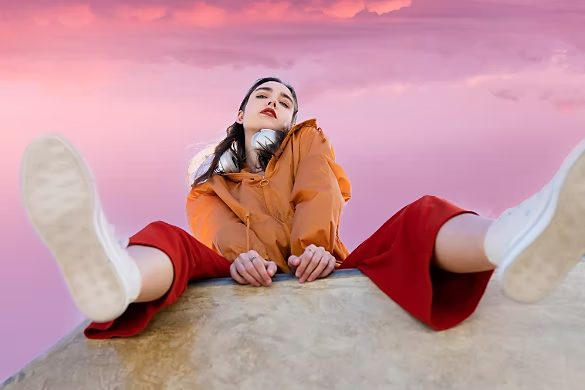
Προσαρμόστε ορισμένες περιοχές της εικόνας με μάσκες επιπέδων.
Πώς να προσθέσετε μια μάσκα σε ένα επίπεδο.
Έστω ότι θέλετε να προσθέσετε κάποιον που δεν υπήρχε στην καρτ ποστάλ σας από την παραλία. Μπορείτε να το κάνετε στον χώρο εργασίας Select and Mask.
- Ρυθμίστε τη φωτογραφία.
Μεταφέρετε και αφήστε μια φωτογραφία του ατόμου (ή κατοικίδιου) που θέλετε να προσθέσετε. Ευθυγραμμίστε το θέμα σας σε ένα επίπεδο πάνω από το φόντο της φωτογραφίας. - Κάντε την επιλογή σας.
Κάντε κλικ στο επίπεδο που περιέχει το θέμα — το επίπεδο που θέλετε να καλύψετε — στον πίνακα Layers. Στο επάνω μενού, κάντε κλικ Select › Select and Mask - Επιλέξτε το θέμα σας.
Κάντε κλικ στο Select Subject στη γραμμή επιλογών. Το Photoshop θα επιλέξει αυτόματα τα πιο εμφανή θέματα στην εικόνα. Σημειώστε ότι το εικονίδιο μάσκας επιπέδου θα εμφανιστεί δίπλα στο εικονίδιο εικόνας στον πίνακα Layers. Η επιλογή θα φαίνεται λευκή πάνω σε μαύρο φόντο. Το λευκό μέρος είναι αυτό που θα είναι ορατό, ενώ το υπόλοιπο θα κρυφτεί. - Βελτιώστε την επιλογή σας.
Χρησιμοποιήστε τα κουμπιά Add ή Subtract για να προσθέσετε ή να αφαιρέσετε pixel από την επιλογή σας. Μπορείτε επίσης να κάνετε κλικ στο Refine Hair και το Photoshop θα εντοπίσει και θα βελτιώσει αυτόματα τις δύσκολες επιλογές μαλλιών. Ή δοκιμάστε το εργαλείο Refine Edge Brush, το εργαλείο Lasso ή το εργαλείο Quick Selection στην επάνω αριστερά πλευρά της γραμμής εργαλείων για να τελειοποιήσετε με ακόμα μεγαλύτερο έλεγχο.
Αφαιρέστε ένα αντικείμενο ή μια κηλίδα από μια εικόνα.
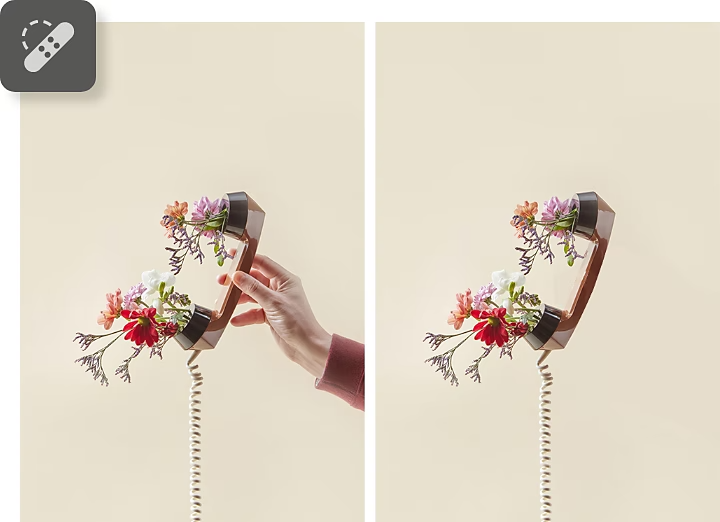
Πώς να καθαρίσετε την εικόνα σας.
Ακολουθήστε τα εξής βήματα για να αφαιρέσετε ό,τι δεν θέλετε.
- Επιλέξτε το επίπεδο.
Στον πίνακα Layers, επιλέξτε το επίπεδο με τις κηλίδες ή τα αντικείμενα που θέλετε να αφαιρέσετε. - Επιλέξτε το εργαλείο Spot Healing Brush.
Κάντε κλικ στο εργαλείο Spot Healing Brush στον πίνακα Tools ή απλώς πατήστε το πλήκτρο J. Στη γραμμή επιλογών, μπορείτε να ρυθμίσετε το μέγεθος και τη σκληρότητα του άκρου του πινέλου (όσο πιο σκληρή, τόσο πιο καθαρά ορισμένα τα περιγράμματα). Διατηρήστε τη στοιχειοθέτηση σε Content-Aware, που σημαίνει ότι το εργαλείο θα λάβει δείγμα από τα pixel και θα συνταιριάξει την υφή, τον φωτισμό, τη διαφάνεια και τη σκίαση από τα δείγματα των pixel με τα pixel που διορθώνονται. - Κάντε κλικ ή σύρετε.
Κάντε κλικ σε ένα σημείο ή σύρετε το πινέλο πάνω από το αντικείμενο που θέλετε να αφαιρέσετε.
Γράψτε πάνω στα επίπεδά σας.
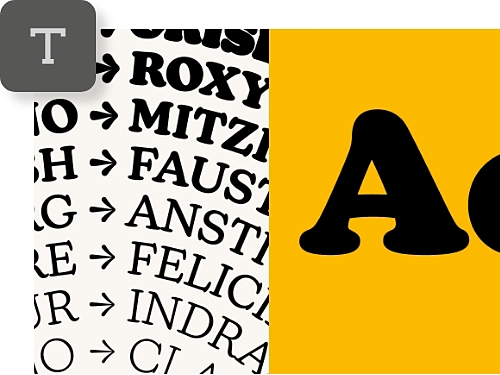
Προσθέστε κείμενο με διάφορα στυλ.
Κάντε εισαγωγή και αλλαγή μεγέθους στο κείμενο. Επιλέξτε μια γραμματοσειρά από τις χιλιάδες δωρεάν γραμματοσειρές που περιλαμβάνονται στη συνδρομή του Adobe Creative Cloud.
Μετακινήστε, στρεβλώστε και διαμορφώστε τις λέξεις σας.
Αφού προσθέσετε κείμενο σε μια εικόνα, προσαρμόστε το χρώμα, τη θέση και την εμφάνισή της ή προσθέστε λίγο λύγισμα ή στρέβλωση στα γράμματα με το εργαλείο Warp.
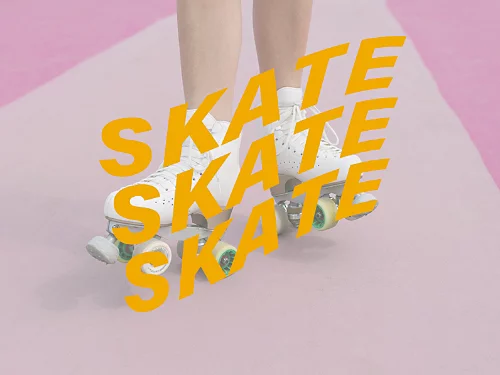
Πώς να προσθέσετε κείμενο.
Γράψτε ό,τι θέλετε και έπειτα πειραματιστείτε με διαφορετικές γραμματοσειρές και στυλ.
- Επιλέξτε το εργαλείο Type.
Κάντε κλικ στο εργαλείο από τη γραμμή εργαλείων ή απλώς πατήστε το πλήκτρο T. - Επιλέξτε το σημείο σας.
Κάντε κλικ στην εικόνα όπου θέλετε να τοποθετήσετε το κείμενο. Στη γραμμή επιλογών στην επάνω πλευρά του Photoshop, μπορείτε να επιλέξετε αν το κείμενο θα είναι οριζόντιο ή κατακόρυφο, καθώς και τη γραμματοσειρά, το μέγεθος, το χρώμα, τη στοίχιση και τυχόν εφέ στρέβλωσης που θέλετε να προσθέσετε. - Πληκτρολογήστε.
Προσθέστε το δικό σας κείμενο πάνω από το δείγμα κειμένου "Lorem ipsum" και επεξεργαστείτε το. - Επεξεργαστείτε.
Επισημάνετε το κείμενο για να κάνετε αλλαγές στυλ. Χρησιμοποιήστε το εργαλείο Move για να μετακινήσετε το κείμενο ακριβώς εκεί που το θέλετε.

Σχεδιάστε πάνω στα επίπεδά σας.
Προσθέστε σχήματα στο σχέδιό σας.
Χρησιμοποιήστε τα εργαλεία Rectangle και Ellipse για να σχεδιάσετε αυτά τα σχήματα ή χρησιμοποιήστε τα εργαλεία Pen για να δημιουργήσετε πιο πολύπλοκα σχήματα με σημεία αγκύρωσης και λαβές.
Επιλέξτε από χιλιάδες πινέλα.
Ζωγραφίστε ή σχεδιάστε οτιδήποτε θέλετε στην εικόνα σας. Επιλέξτε ένα προεπιλεγμένο πινέλο, τη μύτη και το σχήμα του πινέλου ή δημιουργήστε μια μοναδική μύτη πινέλου από το τμήμα μιας εικόνας.
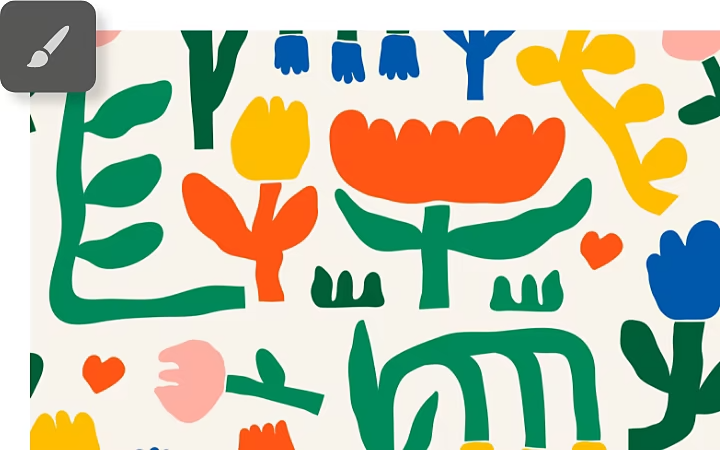
Πώς να ζωγραφίσετε στο Photoshop.
Είτε θέλετε να προσθέσετε σχήματα είτε να κάνετε ελεύθερο σχέδιο με το εργαλείο πινέλου, τα βήματα είναι ουσιαστικά τα ίδια.
- Επιλέξτε το εργαλείο από τη γραμμή εργαλείων.
Κάντε κλικ στο εργαλείο στη γραμμή εργαλείων (ή πατήστε το πλήκτρο B για το Brush ή το πλήκτρο M για το εργαλείο Rectangular Marquee). - Προσαρμόστε το εργαλείο στη γραμμή επιλογών.
Επιλέξτε το μέγεθος του πινέλου σας και πόσο γρήγορα θέλετε να ρέει η μπογιά, ή το χρώμα που θα γεμίσει το ορθογώνιο ή την έλλειψη. - Αφήστε το αποτύπωμά σας.
Ζωγραφίστε, σχεδιάστε ή παίξτε με σχήματα. Δοκιμάστε διαφορετικές ρυθμίσεις για να δείτε πώς φαίνονται.
Αποθηκεύστε το αρχείο σας.
Κάντε μεγάλες αλλαγές στη στιγμή με τα Neural Filters.
Τα Neural Filters είναι έξυπνα φίλτρα που χρησιμοποιούν την τεχνολογία Adobe Sensei AI για την πραγματοποίηση γρήγορων, αυτόματων αλλαγών σε εικόνες. Τώρα, μπορείτε να κάνετε σε δευτερόλεπτα τις αλλαγές για τις οποίες κάποτε οι επαγγελματίες γραφίστες χρειάζονταν ώρες.
Για να επιλέξετε ένα φίλτρο, κάντε κλικ στη διαδρομή Filter › Neural Filters από το επάνω μενού στο Photoshop. Κατεβάστε το φίλτρο της επιλογής σας, αν δεν είναι ήδη εγκατεστημένο, και προσαρμόστε τις ρυθμίσεις όπως θέλετε. Ακολουθούν μερικά μόνο από τα διαθέσιμα φίλτρα.
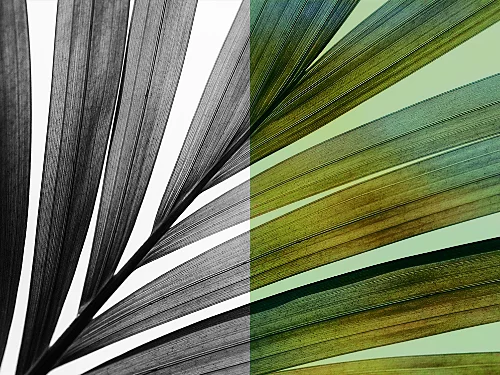
Χρωματίστε τις ασπρόμαυρες φωτογραφίες.
Μετατρέψτε τις ασπρόμαυρες εικόνες σε έγχρωμες με λίγα κλικ με το φίλτρο Colorize. Επιλέξτε τα χρώματα που θέλετε και τελειοποιήστε τον κορεσμό με σημεία εστίασης.
Κάντε μεγέθυνση χωρίς να χάσετε την ευκρίνεια.
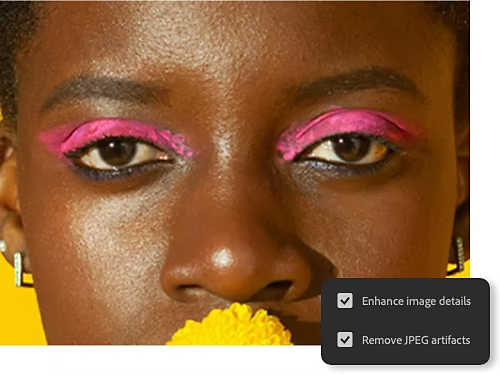
Με το Super Zoom, μπορείτε να έρθετε κοντά χωρίς να χάσετε σε λεπτομέρεια. Βελτιώστε τα χαρακτηριστικά του προσώπου και διορθώστε τη θολότητα, ώστε το κοντινό πλάνο να παραμένει καθαρό.
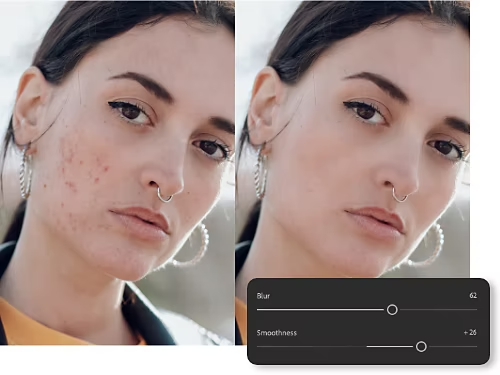
Εξομαλύνετε το δέρμα.
Αφαιρέστε ατέλειες, τατουάζ, ουλές και πολλά άλλα με το φίλτρο Skin Smoothing. Καθώς ρετουσάρετε, χρησιμοποιήστε τα ρυθμιστικά Smoothness και Blur για να πετύχετε την τέλεια εμφάνιση.
Καθαρίστε τις φωτογραφίες σας.
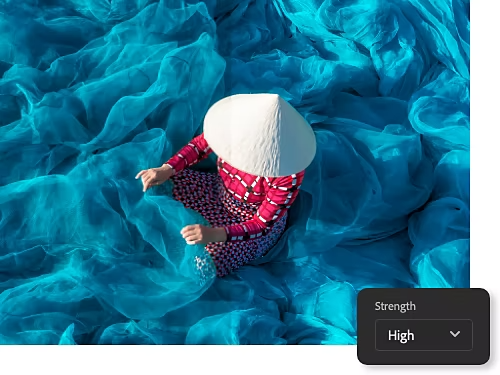
Εάν μετατρέψατε ένα αρχείο JPEG σε PSD, μπορεί να παρατηρήσατε περιοχές που είναι θολές ή έχουν εμφανή pixel. Μπορείτε να αφαιρέσετε αυτά τα τεχνουργήματα που προκαλεί η συμπίεση με το φίλτρο JPEG Artifacts Removal. Τελειοποιήστε με υψηλό, μεσαίο ή χαμηλό επίπεδο θαμπώματος.
Δοκιμάστε αυτά τα προγράμματα εκμάθησης βήμα-βήμα για το Photoshop.
Εξοικειωθείτε με περισσότερα εργαλεία και μάθετε πώς μπορείτε να περάσετε στο επόμενο επίπεδο της επεξεργασίας φωτογραφιών.
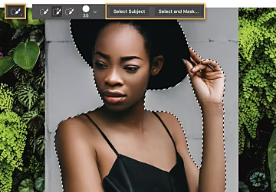
Πηγαίνετε τις φωτογραφίες σας αλλού.
Διαχωρίστε τα θέματά σας από τα αρχικά φόντα τους με το εργαλείο Quick Selection και μετακινήστε τα σε εντελώς διαφορετικές τοποθεσίες.
Προσθέστε ένα νέο φόντο σε μια φωτογραφία|Προσθέστε ένα νέο φόντο σε μια φωτογραφία
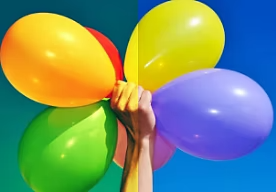
Εμβαθύνετε με χρώμα.
Προσαρμόστε τα χρώματα στις φωτογραφίες για να προσθέσετε ζωντάνια, μειώστε έναν τόνο που αποσπά την προσοχή ή απλώς αναδείξτε ένα στοιχείο.
Αλλάξτε τα χρώματα σε μια εικόνα|Αλλάξτε τα χρώματα σε μια εικόνα
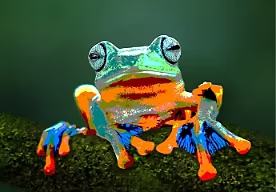
Στυλιζάρετε μια φωτογραφία.
Πετύχετε την εμφάνιση ζωγραφικής ή αερογράφου περιορίζοντας τον αριθμό των χρωμάτων που εμφανίζονται σε μια φωτογραφία ή απλώς σε μια συγκεκριμένη επιλογή.
Δώστε την εμφάνιση αφίσας στην εικόνα σας|Δώστε την εμφάνιση αφίσας στην εικόνα σας
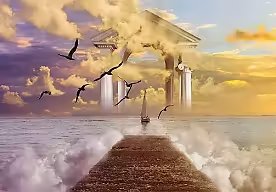
Συνδυάστε εικόνες.
Συνδυάστε δύο διαφορετικές εικόνες για να δημιουργήσετε μια σύνθεση που αποτελεί έργο τέχνης από μόνη της.
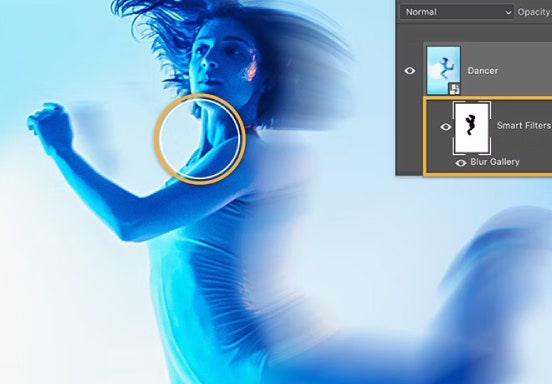
Προσθέστε θάμπωμα σε μια εικόνα.
Μάθετε πώς μπορείτε να προσθέσετε εφέ θαμπώματος σε μια φωτογραφία για να εστιάσετε την προσοχή ή για να ενισχύσετε την αίσθηση κίνησης.
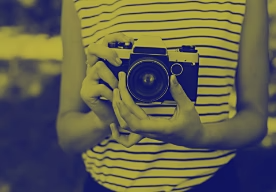
Δημιουργήστε ένα εφέ διχρωμίας.
Δώστε σε οποιαδήποτε ασπρόμαυρη φωτογραφία υψηλής αντίθεσης μια νέα τολμηρή εμφάνιση, προσθέτοντας ένα Gradient Map Adjustment Layer.