ΔΥΝΑΤΟΤΗΤΕΣ ΤΟΥ PHOTOSHOP
Πώς να αντιστρέψετε μια κάλυψη επιπέδου στο Adobe Photoshop.
Μάθετε να δημιουργείτε και να αντιστρέφετε καλύψεις επιπέδων με γρήγορες συντομεύσεις.
Αποκτήστε τη δωρεάν εφαρμογή | Αποκτήστε τη δωρεάν εφαρμογή Photoshop Προβολή προγραμμάτων και τιμών | Προβολή προγραμμάτων και τιμών του Photoshop
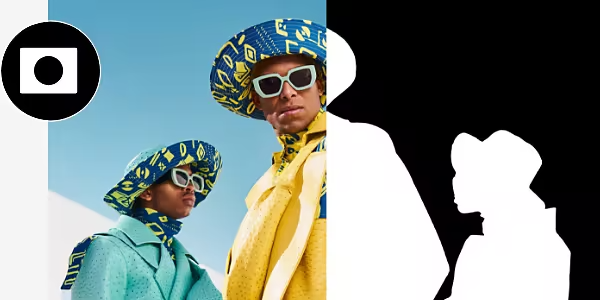
Αντιστροφή κάλυψης επιπέδου για καλύτερο έλεγχο.
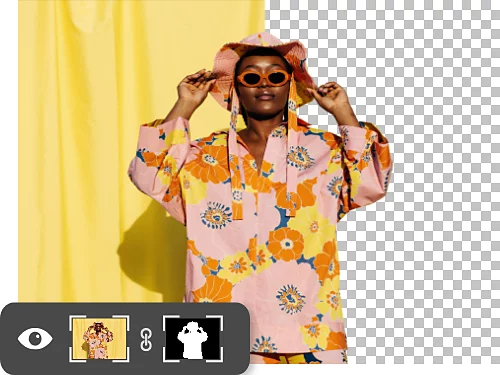
Εναλλάξτε την κάλυψή σας με μια γρήγορη αντιστροφή.
Η κάλυψη επιπέδων είναι αποτελεσματική για την απόκρυψη και την εμφάνιση διαφορετικών τμημάτων μιας εικόνας. Αντιστρέψτε τη για να δουλέψετε άμεσα με την ακάλυπτη περιοχή αντί για την καλυμμένη. Απλά πατήστε Command+I σε Mac ή Ctrl+I σε Windows.
Γιατί να αντιστρέψετε μια κάλυψη επιπέδου;
Ίσως σας είναι πιο εύκολο να καλύψετε την περιοχή που δεν θέλετε να επεξεργαστείτε αντί για αυτή που θέλετε. Η αντιστροφή μιας κάλυψης είναι απλή και σας δίνει πολλές ευκαιρίες για πειραματισμό στην πορεία. Χρησιμοποιήστε αντεστραμμένη κάλυψη επιπέδων για δεκάδες διαφορετικά έργα, είτε βελτιώνετε μαλλιά είτε προσπαθείτε να αφαιρέσετε ένα φόντο.

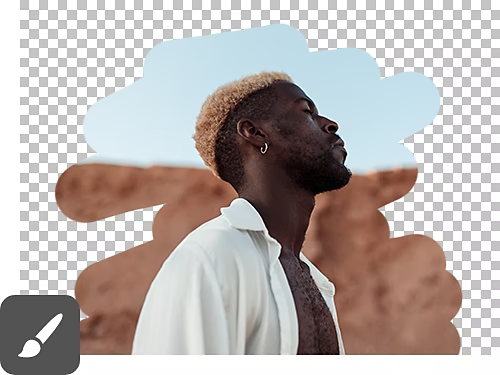
Επεξεργασία χωρίς άγχος.
Όταν χρησιμοποιείτε το εργαλείο Brush σε συνδυασμό με τη χρήση κάλυψης, το λευκό χρώμα θα αποκαλύπτει τις ρυθμίσεις σας ή θα προσθέτει στην κάλυψή σας, ενώ οι μαύρες περιοχές θα κρύβουν τις ρυθμίσεις σας ή θα αφαιρούν από την κάλυψή σας. Με αυτή την τεχνική, μπορείτε να τελειοποιήσετε την κάλυψη σε διάφορα επίπεδα για ακριβείς και συνεπείς αλλαγές που μπορείτε εύκολα να αναιρέσετε αν χρειαστεί.
Η κάλυψη συνεργάζεται άψογα με κάθε εργαλείο.
Η κάλυψη επιπέδων (που βασίζονται σε pixel και μπορεί να έχουν ομαλά άκρα) και οι διανυσματικές καλύψεις (που βασίζονται σε σχήματα και έχουν αιχμηρά άκρα) λειτουργούν με όλα τα εργαλεία του Photoshop που ίσως ήδη γνωρίζετε — συμπεριλαμβανομένων των εργαλείων Brush, Pen, Gradient, Eraser και άλλων.
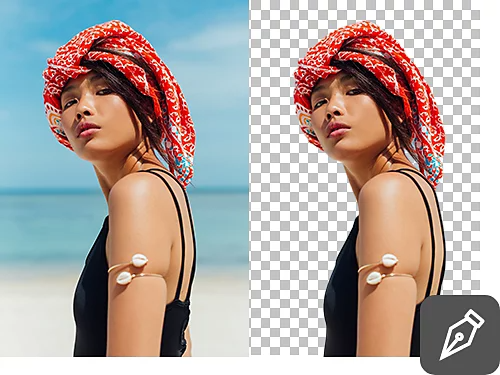
Πώς να αντιστρέψετε μια κάλυψη επιπέδου.
Ακολουθήστε αυτά τα βήματα για να αντιστρέψετε γρήγορα μια κάλυψη επιπέδου.
- Δημιουργήστε:
Επιλέξτε το επίπεδο στο οποίο θέλετε να προσθέσετε κάλυψη στον πίνακα Layers και κάντε κλικ στο εικονίδιο κάλυψης επιπέδου, ένα λευκό ορθογώνιο με έναν μαύρο κύκλο μέσα. - Επιλέξτε:
Χρησιμοποιήστε τον χώρο εργασίας Select and Mask για να τοποθετήσετε την κάλυψη πάνω από μια περιοχή της εικόνας σας. Μπορείτε επίσης να χρησιμοποιήσετε το εργαλείο Brush για να ζωγραφίσετε στην κάλυψη με μαύρο ή λευκό, ανάλογα με το τι προσπαθείτε να κάνετε (το μαύρο κρύβει, το λευκό αποκαλύπτει). - Αντιστρέψτε:
Χρησιμοποιήστε Command+I σε Mac ή Ctrl+I σε Windows για να αντιστρέψετε την κάλυψη, δημιουργώντας το αντίθετό της. Μπορείτε επίσης να χρησιμοποιήσετε την επιλογή Image › Adjustments › Invert.
Πότε να προσθέσετε κάλυψη επιπέδου.
Δεν είστε σίγουροι πότε να χρησιμοποιήσετε μια αντεστραμμένη κάλυψη επιπέδου; Ακολουθούν μερικά συνηθισμένα παραδείγματα για το πότε θα τη χρειαστείτε.

Εξαφανίστε τα αιχμηρά άκρα.
Τα αιχμηρά και οδοντωτά άκρα, είτε προέρχονται από εμφάνιση pixel είτε από άλλο πρόβλημα, συχνά είναι δύσκολο να διορθωθούν. Χρησιμοποιώντας κάλυψη επιπέδων, μπορείτε να εφαρμόσετε θάμπωμα και διαβαθμίσεις για να εξομαλύνετε τα δύσκολα άκρα.
Συγχωνεύστε εικόνες μεταξύ τους.
Για να αναμείξετε μια εικόνα ή ένα συμπαγές χρώμα με ένα άλλο, εφαρμόστε μια κάλυψη επιπέδου στην εικόνα ή στο επίπεδο συμπαγούς γεμίσματος που βρίσκεται στην κορυφή. Αντιστρέψτε αυτή την κάλυψη επιπέδου πατώντας Command+I σε Mac ή Ctrl+I σε Windows. Στη συνέχεια, με επιλεγμένη την κάλυψη επιπέδου και το λευκό ως χρώμα προσκηνίου, ζωγραφίστε στην κάλυψη επιπέδου με το εργαλείο Gradient για να επιτρέψετε στην επάνω εικόνα να αναμειχθεί με την κάτω.

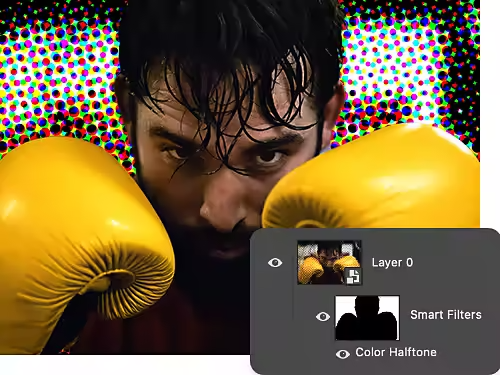
Φιλτράρετε πιο έξυπνα, όχι πιο δύσκολα.
Μπορείτε να χρησιμοποιήσετε το Smart Filters και την κάλυψη επιπέδων ταυτόχρονα, για να προσθέσετε, να αφαιρέσετε και να δείτε σε προεπισκόπηση διαφορετικά εφέ γρήγορα χωρίς να αλλάξετε την υποκείμενη εικόνα.
Περισσότεροι τρόποι για μη καταστροφική επεξεργασία.
Η κάλυψη επιπέδων είναι μόνο ένας τρόπος να επεξεργαστείτε την εικόνα σας χωρίς μόνιμες αλλαγές. Ανακαλύψτε πώς αυτά τα άλλα προγράμματα εκμάθησης του Photoshop μπορούν να σας βοηθήσουν να δημιουργήσετε εντυπωσιακά έργα.

Μάθετε την τέχνη της μείξης.
Δείτε πώς ένας Adobe Creative Resident χρησιμοποιεί κάλυψη επιπέδων και άλλα χαρακτηριστικά του Photoshop για να δημιουργήσει εκθαμβωτικές συνθέσεις.
Δημιουργήστε μια σύνθετη φωτογραφία|Δημιουργήστε μια σύνθετη φωτογραφία
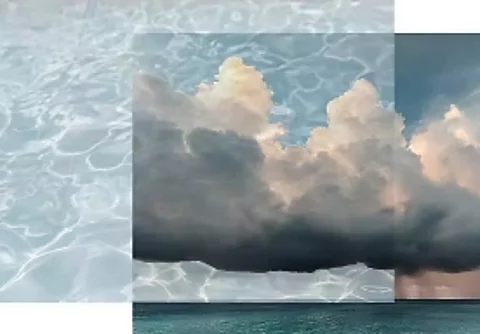
Δημιουργήστε κολάζ και διπλές εκθέσεις.
Χρησιμοποιώντας επικαλύψεις, μπορείτε να συνδυάσετε φωτογραφίες σύμφωνα με τις προτιμήσεις σας. Δείτε πώς να το κάνετε χωρίς να καταστρέψετε τις αρχικές σας εικόνες.
Μάθετε πώς να κάνετε επικάλυψη|Μάθετε πώς να κάνετε επικάλυψη

Δημιουργήστε εφέ φαντάσματος.
Τα διαφανή φόντα σάς βοηθούν να μεταφέρετε ό,τι θέλετε σε ένα νέο φόντο ή σκηνικό. Δείτε πώς να δημιουργήσετε διαφανή φόντα με κάλυψη επιπέδων.
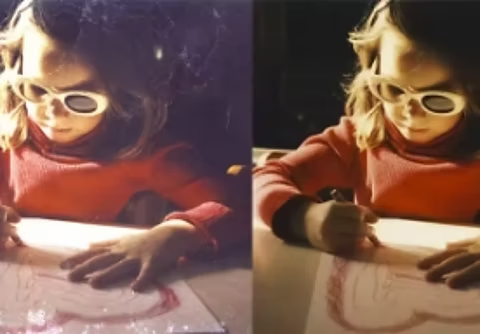
Αφαιρέστε την υφή.
Η ανεπιθύμητη υφή καταστρέφει τις φωτογραφίες σας; Με το Smart Objects και τις λειτουργίες μείξης, θα έχετε άψογες εικόνες σε λίγα λεπτά.