{{photoshop-features}}
Πώς να προσθέσετε περίγραμμα σε κείμενο στο {{adobe-photoshop}}.
Μάθετε πώς να κάνετε τις λέξεις σας πιο ευανάγνωστες προσθέτοντας περίγραμμα στο κείμενό σας.
Αποκτήστε τη δωρεάν εφαρμογή | Αποκτήστε τη δωρεάν εφαρμογή Photoshop Προβολή προγραμμάτων και τιμών | Προβολή προγραμμάτων και τιμών του Photoshop

Τι σημαίνει η προσθήκη περιγράμματος σε κείμενο στο {{photoshop}};

Κάντε το κείμενό σας να ξεχωρίζει.
Θέλετε να είστε σίγουροι ότι τα λόγια σας θα κάνουν εντύπωση; Προσθέστε ένα χρωματιστό περίγραμμα για να τραβήξουν το βλέμμα του αναγνώστη.
Προσθέστε μια πινελιά στυλ.
Το κατάλληλο περίγραμμα μπορεί να βοηθήσει το κείμενό σας να εναρμονιστεί με το δημιουργικό ύφος που χρησιμοποιείτε στην υπόλοιπη εικόνα σας.

Πώς να προσθέσετε περίγραμμα σε κείμενο στο {{photoshop}}.
Υπάρχουν πολλοί τρόποι για να εφαρμόσετε περίγραμμα κειμένου στην εικόνα σας.
- Επιλέξτε:
Επιλέξτε το επίπεδο στο οποίο θέλετε να προσθέσετε κείμενο ή δημιουργήστε ένα νέο επίπεδο. Στη συνέχεια, επιλέξτε το εργαλείο Type από τη γραμμή εργαλείων στη δεξιά πλευρά της οθόνης. - Γράψτε:
Κάντε κλικ οπουδήποτε στην οθόνη και πληκτρολογήστε το κείμενο που θέλετε να γράψετε. - Προσθέστε επίπεδο:
Ανοίξτε το μενού Layer Style κάνοντας κλικ στο εικονίδιο FX ή διπλό κλικ στο πλάι του επιπέδου σας. Στη συνέχεια, κάντε κλικ στο πλαίσιο ελέγχου δίπλα στην επιλογή Stroke. - Προσαρμόστε:
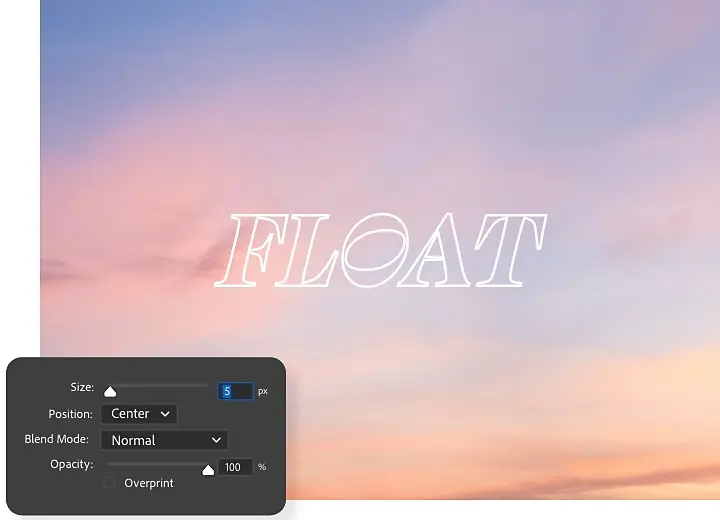
Από το μενού Stroke μπορείτε να προσαρμόσετε τα ρυθμιστικά για να ελέγξετε τις διαστάσεις του επιπέδου περιγράμματος. Η επιλογή Size ελέγχει το πάχος του περιγράμματος, ενώ η επιλογή Position καθορίζει πού βρίσκεται το περίγραμμα σε σχέση με το κείμενο. - Χρωματίστε:
Μπορείτε να χρησιμοποιήσετε το εργαλείο Color Picker για να αλλάξετε το χρώμα του περιγράμματός σας και να επιλέξετε διάφορες δυνατότητες από το αναπτυσσόμενο μενού Blend Mode για να ελέγξετε πώς τα χρώματα του περιγράμματος αναμειγνύονται και εξασθενούν με την υπόλοιπη εικόνα. - Γεμίστε:
Αν θέλετε να γεμίσετε το περίγραμμά σας με κάτι άλλο εκτός από ένα συμπαγές χρώμα, ανοίξτε το αναπτυσσόμενο μενού Fill Type και επιλέξτε μεταξύ Gradient (που δημιουργεί μια σταδιακή μετάβαση μεταξύ δύο χρωμάτων) και Pattern (που προσφέρει μια ποικιλία επαναλαμβανόμενων υφών και γραφικών). - Εφαρμόστε:
Κάντε κλικ στο OK για να εφαρμόσετε τις αλλαγές σας.
Πώς να προσθέσετε περίγραμμα σε κείμενο ως διανυσματικό σχήμα.
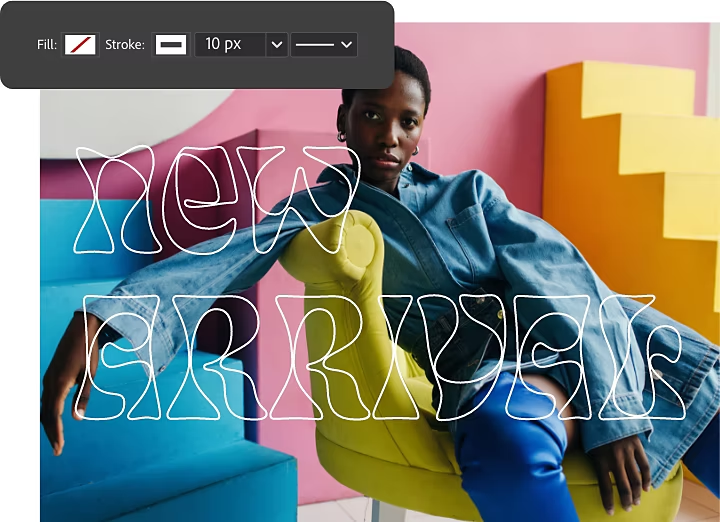
Μπορείτε επίσης να δημιουργήσετε ένα περίγραμμα για το κείμενό σας μετατρέποντάς το σε διανυσματικό σχήμα. Αυτό θα σας δώσει περισσότερες επιλογές για να προσαρμόσετε το σχήμα του περιγράμματός σας, αλλά θα κάνει πιο δύσκολη την επεξεργασία του κειμένου αργότερα.
- Μετατρέψτε:
Μόλις βεβαιωθείτε ότι το κείμενό σας έχει οριστικοποιηθεί, χρησιμοποιήστε το εργαλείο Text για να δημιουργήσετε ένα επίπεδο κειμένου, στη συνέχεια κάντε δεξί κλικ σε αυτό και επιλέξτε Convert to Shape. - Κάντε το διανυσματικό:
Από τη γραμμή εργαλείων στα δεξιά, επιλέξτε οποιοδήποτε από τα διανυσματικά εργαλεία για να ενεργοποιήσετε τα διανυσματικά σημεία στο κείμενο. - Τροποποιήστε:
Από το πάνω μενού, κάντε επιλογές όπως Fill Color και Stroke Options, για να αλλάξετε την εμφάνιση του περιγράμματος του κειμένου σας. - Εφαρμόστε:
Κάντε κλικ στο OK για να εφαρμόσετε τις αλλαγές σας.
Πώς να προσθέσετε περίγραμμα σε κείμενο χωρίς γέμισμα.
Αν θέλετε το κείμενο με περίγραμμα να έχει πιο ανάλαφρη εμφάνιση, μειώστε το γέμισμα για να μειώσετε την αδιαφάνεια των ίδιων των γραμμάτων διατηρώντας παράλληλα το περίγραμμα. Από το μενού Layer Styles, απλώς επιλέξτε Stroke › Blendin Options και στη συνέχεια σύρετε το ρυθμιστικό Fill Opacity προς τα αριστερά για να μειώσετε την αδιαφάνεια των γραμμάτων.
Για να πετύχετε το ίδιο αποτέλεσμα με ένα διανυσματικό περίγραμμα, ανοίξτε το παράθυρο Layer Style και επιλέξτε το πλαίσιο δίπλα στην επιλογή Stroke. Στη συνέχεια, κάντε κλικ στο εικονίδιο Fill από το πάνω μενού και επιλέξτε το εικονίδιο No Fill — ένα λευκό πλαίσιο με μια κόκκινη διαγώνια γραμμή.
Ανακαλύψτε περισσότερες δυνατότητες του Photoshop.
Τώρα που προσαρμόσατε το κείμενό σας, εξερευνήστε τα προγράμματα εκμάθησης, για να δείτε τι άλλο μπορεί να κάνει το Photoshop.
Αντικαταστήστε το φόντο ενός προϊόντος
Μάθετε πώς να διαχωρίσετε ένα αντικείμενο από το αρχικό του φόντο και να προσθέσετε ένα νέο.
Αντικαταστήστε την εικόνα φόντου σας | Αντικαταστήστε την εικόνα φόντου σας
Δημιουργήστε μια σύνθεση.
Χρησιμοποιήστε εργαλεία κάλυψης στο Photoshop για να συνδυάσετε στοιχεία από πολλαπλές εικόνες.
Μάθετε τι μπορεί να κάνει η κάλυψη | Μάθετε τι μπορεί να κάνει η κάλυψη
{{frequently-asked-questions}}.
Υπάρχει συντόμευση πληκτρολογίου για προσθήκη περιγράμματος σε κείμενο στο Photoshop;
Δεν υπάρχει συντόμευση πληκτρολογίου για προσθήκη περιγράμματος σε κείμενο στο Photoshop, αλλά η διαδικασία είναι απλή. Επιλέξτε το κείμενό σας και μετατρέψτε το σε προσαρμόσιμο επίπεδο κάνοντας κλικ στο εικονίδιο FX ή διπλό κλικ στο πλάι του επιπέδου. Στη συνέχεια, χρησιμοποιήστε το μενού Stroke για να προσαρμόσετε τα ρυθμιστικά που ελέγχουν τις διαστάσεις. Επιλέξτε χρώματα με το εργαλείο Color Picker ή γεμίστε το με το αναπτυσσόμενο μενού Fill Type.
Μπορείτε, επίσης, να προσθέσετε περίγραμμα στο κείμενο μετατρέποντάς το σε διανυσματικό σχήμα. Αυτό προσφέρει περισσότερες επιλογές προσαρμογής, αλλά ταυτόχρονα δυσκολεύει την επεξεργασία του κειμένου αργότερα. Αφού οριστικοποιήσετε το κείμενό σας, χρησιμοποιήστε το εργαλείο Text για να δημιουργήσετε ένα επίπεδο και κάντε δεξί κλικ στην επιλογή Convert to Shape.
Μπορώ να προσθέσω πολλαπλά περιγράμματα σε κείμενο στο Photoshop;
Ναι, μπορείτε! Αφού προσθέσετε το κείμενό σας και το μετατρέψετε σε περίγραμμα σύμφωνα με τις παραπάνω οδηγίες, μπορείτε να προσθέσετε ένα εφέ επιπέδου περιγράμματος. Μόλις γίνει αυτό, κάντε κλικ στο σύμβολο συν (+) δίπλα στο εφέ Stroke στην αριστερή πλευρά του πλαισίου Layer Style. Ένα δεύτερο περίγραμμα εμφανίζεται πάνω από το πρώτο. Μπορείτε να προσθέσετε έως και 10 περιγράμματα.
Αφού προσθέσετε τα περιγράμματά σας, μπορείτε να αλλάξετε τη θέση, την αδιαφάνεια ή το χρώμα τους.
Μπορώ να προσθέσω περίγραμμα σε κείμενο για οποιαδήποτε γραμματοσειρά στο Photoshop;
Πώς μπορώ να προσθέσω περίγραμμα σε κείμενο στο Photoshop σε iPad;
Είναι η διαδικασία για την προσθήκη περιγράμματος σε σχήματα η ίδια με την προσθήκη περιγράμματος σε κείμενο στο Photoshop;