ΔΥΝΑΤΟΤΗΤΕΣ ΤΟΥ PHOTOSHOP
Πώς να εφαρμόσετε μια στρέβλωση προοπτικής στο Adobe Photoshop.
Μάθετε πώς μπορείτε να χρησιμοποιήσετε τη δυνατότητα Perspective Warp για να αφαιρέσετε παραμορφώσεις φωτογραφιών ή να αλλάξετε εντελώς την προοπτική.
Αποκτήστε την εφαρμογή | Αποκτήστε την εφαρμογή Photoshop Προβολή προγραμμάτων και τιμών | Προβολή προγραμμάτων και τιμών Photoshop
Κατανοήστε την προοπτική, την παραμόρφωση και τη στρέβλωση.
Τι μπορείτε να κάνετε με το Perspective Warp.
Κάντε τις φωτογραφίες σας να φαίνονται πιο πολύ σαν αυτό που βλέπετε με τα μάτια σας και προσθέστε αντικείμενα που ενσωματώνονται απρόσκοπτα στα στοιχεία της αρχικής φωτογραφίας.
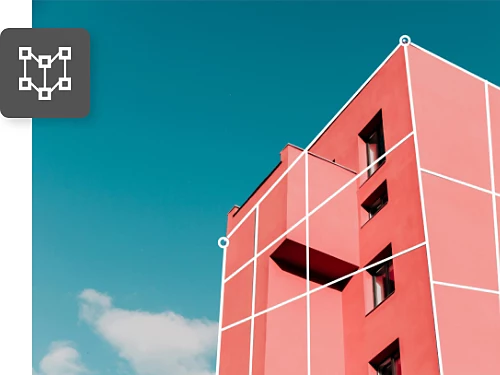
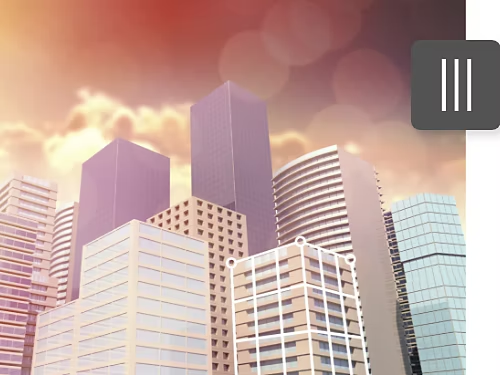
Ισιώστε τα λυγισμένα κτίρια.
Για να κάνετε τις αρχιτεκτονικές φωτογραφίεςνα φαίνονται πιο ακριβείς, προσαρμόστε την προοπτική ενός κτιρίου, αντιστρέφοντας τη στρέβλωση που εμφανίζεται στις άκρες.
Ευθυγραμμίστε τα αντικείμενα στο κάδρο.
Είτε φωτογραφίζετε μια σειρά αντικειμένων για μια φωτογράφιση προϊόντος είτε απλώς θέλετε τα στοιχεία της λήψης να φαίνεται ότι ισαπέχουν μεταξύ τους, μπορείτε να τα ευθυγραμμίσετε ακριβώς όπως θέλετε.

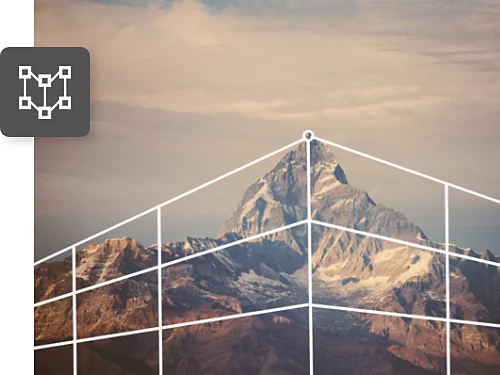
Διορθώστε την παραμόρφωση του φακού.
Μετατρέψτε μια λήψη με τηλεφακό σε μια ευρυγώνια λήψη επεκτείνοντας προς τα έξω τις γωνίες, ή δώστε σε ένα μακρινό βουνό τον όγκο που του αξίζει, χωρίς να επηρεάσετε την υπόλοιπη εικόνα.
Αντιστοιχίστε την προοπτική σε μια σύνθεση.
Όταν συνδυάζετε εικόνες για να δημιουργήσετε μια σύνθεση, μπορεί να διαπιστώσετε ότι οι προοπτικές δεν ταιριάζουν. Χρησιμοποιήστε το Perspective Warp για να τις ευθυγραμμίσετε, ώστε να φαίνονται πραγματικές.
Πώς να αλλάξετε την προοπτική μιας εικόνας με το Perspective Warp.
Ακολουθήστε αυτό το πρόγραμμα εκμάθησης Photoshop Perspective Warp, για να προσαρμόσετε την προοπτική στις φωτογραφίες.
- Ανοίξτε και προετοιμάστε την εικόνα.
Αφού ανοίξετε το αρχείο στο Photoshop, επιλέξτε το επίπεδο που θέλετε να προσαρμόσετε. Εάν η εικόνα σας είναι το επίπεδο φόντου, αντιγράψτε τη σε ένα άλλο επίπεδο, ώστε οι αλλαγές σας να μην διαγράψουν οριστικά τα pixel στην αρχική εικόνα, και έχετε πάντα την επιλογή να επιστρέψετε. Κάντε κλικ στην επιλογή Layer › Duplicate Layer στο επάνω μενού. - Επιλέξτε και καλύψτε το αντικείμενο που θέλετε να μετατοπίσετε.
Εάν θέλετε να χρησιμοποιήσετε το Perspective Warp σε ολόκληρη την εικόνα, μεταβείτε απευθείας στο Βήμα 4. Για να μετατοπίσετε ένα αντικείμενο στην εικόνα, συνεχίστε με το Βήμα 2. Εάν θέλετε να διασφαλίσετε ότι οι αλλαγές σας επηρεάζουν μόνο ένα αντικείμενο στο κάδρο, σχεδιάστε μια μάσκα γύρω του με ένα από τα εργαλεία επιλογής στο Photoshop. Στη συνέχεια, κάντε κλικ στο Select and Mask στη γραμμή επιλογών. - Δημιουργήστε ένα Smart Object.
Μετατρέψτε τη μάσκα επιπέδου σε ένα Smart Object για να διασφαλίσετε ότι οι αλλαγές που κάνετε είναι μη καταστροφικές και αναστρέψιμες. Πρώτα, επιλέξτε τη μάσκα επιπέδου στον πίνακα Layers. Στη συνέχεια, στο επάνω μενού, επιλέξτε Layer › Smart Object › Create Smart Object. - Ανοίξτε το εργαλείο Perspective Warp.
Επιλέξτε Edit › Perspective Warp από το επάνω μενού. Εάν η δυνατότητα δεν είναι προσβάσιμη, πρέπει να ενεργοποιήσετε πρώτα τον επεξεργαστή γραφικών, ώστε το πρόγραμμα να έχει αρκετή μνήμη για τη λειτουργία του. Στο επάνω μενού, κάντε κλικ στο Photoshop › Preferences › Performance και επιλέξτε Use Graphics Processor στο Graphics Processor Settings. - Καθορίστε τα επίπεδα της εικόνας σας.
Κάντε κλικ και σύρετε για να σχεδιάσετε τετράπλευρα (σχήματα με τέσσερις πλευρές) πάνω στα επίπεδα της αρχιτεκτονικής ή άλλα αντικείμενα που θέλετε να μετατοπίσετε. Διατηρήστε τις άκρες παράλληλες με τις ευθείες γραμμές στην εικόνα και λάβετε υπόψη ότι όταν σέρνετε μια γωνία κοντά σε μια άλλη γωνία, αυτές θα κουμπώσουν μεταξύ τους. - Προσαρμόστε τα επίπεδα.
Στη γραμμή επιλογών, αλλάξτε από λειτουργία Layout σε Warp. Τώρα, μπορείτε να μετακινήσετε το αντικείμενο και να αλλάξετε προοπτική. Μπορείτε να χρησιμοποιήσετε τα αυτόματα κουμπιά στη γραμμή επιλογών για να ευθυγραμμίσετε τις οριζόντιες γραμμές στο πλέγμα, να ισιώσετε τις κατακόρυφες γραμμές ή να κάνετε και τα δύο συγχρόνως. Μπορείτε επίσης να μετακινήσετε τις γωνίες των τετράπλευρων εκεί που τις θέλετε. Για παράδειγμα, μπορεί να θέλετε να μετατοπίσετε την προοπτική ενός κτιρίου, ώστε να φαίνεται ότι το φωτογραφίσατε από τη συγκεκριμένη γωνία. Απλώς μικρύνετε τη μία πλευρά ή επεκτείνετε την άλλη για να το πετύχετε. - Διατηρήστε την ευθυγράμμιση.
Κάντε Shift-click (κρατήστε πατημένο το πλήκτρο shift ενώ κάνετε κλικ) για να κάνετε μια γραμμή κατακόρυφη και μετακινήστε μια ολόκληρη πλευρά αντί για μόνο μία γωνία. Μπορείτε να κάνετε Shift-click σε πολλαπλές γραμμές ταυτόχρονα, για να διατηρήσετε όλες τις γραμμές ίσιες καθώς μετακινείτε το ποντίκι σας. Όταν είστε ευχαριστημένοι με τις αλλαγές σας, κάντε κλικ στο σύμβολο ελέγχου στη γραμμή επιλογών για να κλείσετε τη δυνατότητα Perspective Warp. - Κάντε περικοπή στην εικόνα ή γεμίστε το φόντο.
Το Perspective Warp μπορεί να προκαλέσει απώλεια pixel στις άκρες του κάδρου σας. Διορθώστε το, επιλέγοντας το εργαλείο περικοπής και συρρικνώνοντας το κάδρο σας. Ή χρησιμοποιήστε το εργαλείο Healing Brush ή Clone Stamp για να συμπληρώσετε τα pixel που λείπουν. Και για τα δύο εργαλεία, κάντε Option-click (Mac) ή Alt-click (Windows) για να επιλέξτε μια περιοχή που θέλετε να αντιγράψετε και, στη συνέχεια, κάντε κλικ στην περιοχή με τα pixel που λείπουν, ώστε να τη συμπληρώσετε με τα pixel που αντιγράψατε. (Βεβαιωθείτε ότι το Select All Layers είναι επιλεγμένο στη γραμμή επιλογών.)
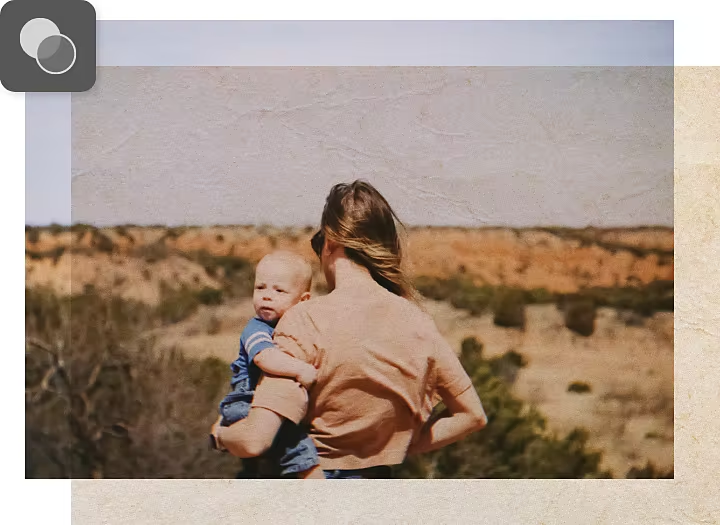
Βρείτε τη σωστή προοπτική εντοπίζοντας το σημείο φυγής.
Εάν έχετε μια φωτογραφία ενός δρόμου σε μια πόλη, μπορείτε να σχεδιάσετε γραμμές από το προσκήνιο στο φόντο, οι οποίες διέρχονται από τις πάνω και κάτω πλευρές των πορτών και των παραθύρων, τις σκεπές των κτιρίων, του δρόμου ή του πεζοδρομίου, και του ορίζοντα. Το σημείο όπου συναντώνται όλες αυτές οι γραμμές είναι το σημείο φυγής.
Για να τοποθετήσετε ένα αντικείμενο σε μια σκηνή με ρεαλιστικό τρόπο, ακολουθήστε αυτή την τεχνική που χρησιμοποιείται συχνά στο προοπτικό σχέδιο.
- Επιλέξτε το εργαλείο Line.
Επιλέξτε το εργαλείο Line από τη γραμμή εργαλείων ή πατήστε το πλήκτρο U. - Σχεδιάστε τις γραμμές κατά μήκος των αντικειμένων στη σκηνή σας.
Ξεκινήστε από το προσκήνιο και προχωρήστε προς το φόντο. - Σχεδιάστε τη γραμμή του ορίζοντα.
Σχεδιάστε μια οριζόντια γραμμή μέσα από τη διασταύρωση των γραμμών που σχεδιάσατε στο Βήμα 2. - Ευθυγραμμίστε το αντικείμενό σας.
Χρησιμοποιήστε τα εργαλεία Perspective Warp για να διασφαλίσετε ότι αν επεκτείνετε τις γραμμές του αντικειμένου σας θα συναντηθούν και στη γραμμή του ορίζοντα.
Διευρύνετε την προοπτική σας με τα προγράμματα εκμάθησης του Photoshop.
Ανακαλύψτε νέους τρόπους για να αναπτύξετε τις δεξιότητές σας στη φωτογραφία και τη σύνθεση εικόνας.
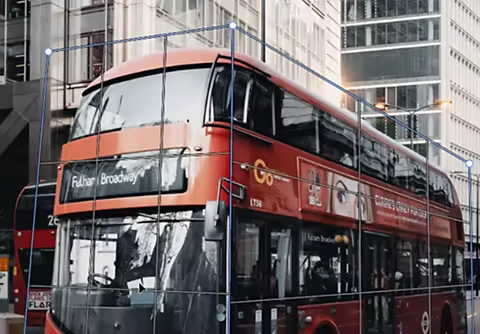
Διορθώστε την προοπτική σε μια σύνθεση.
Παρακολουθήστε αυτό το σύντομο βίντεο εκμάθησης για να μάθετε πώς μπορείτε να χρησιμοποιήσετε το Perpective Warp και να δημιουργήσετε ρεαλιστικές σκιές για ένα αντικείμενο που μεταφέρατε από μια φωτογραφία σε μια άλλη.
Δημιουργήστε μια απλή σύνθεση | Δημιουργήστε μια απλή σύνθεση
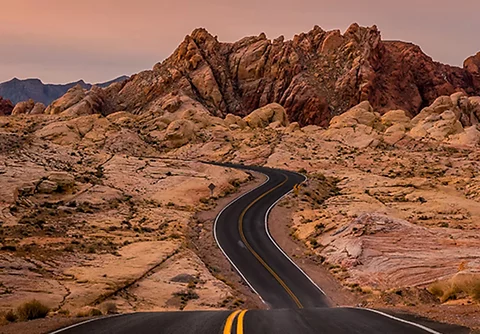
Τραβήξτε ηθελημένα το βλέμμα.
Μάθετε πώς μπορείτε να χρησιμοποιήσετε τις φυσικές ή τεχνητές γραμμές για να προσελκύσετε τη ματιά του θεατή μέσα από τις φωτογραφίες σας.
Δοκιμάστε τις γραμμές-οδηγούς | Δοκιμάστε τις γραμμές-οδηγούς
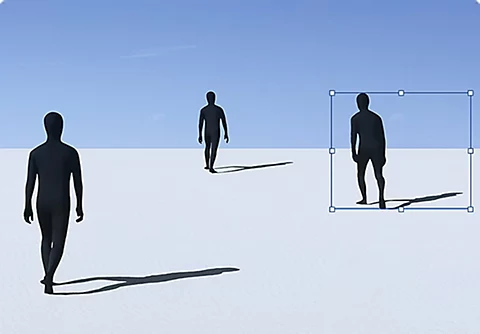
Κάντε στοιχειώδεις αλλαγές.
Δοκιμάστε περισσότερη γραφιστική. Μάθετε πώς μπορείτε να προσθέσετε ή να αφαιρέσετε αντικείμενα απρόσκοπτα από τις φωτογραφίες σας.
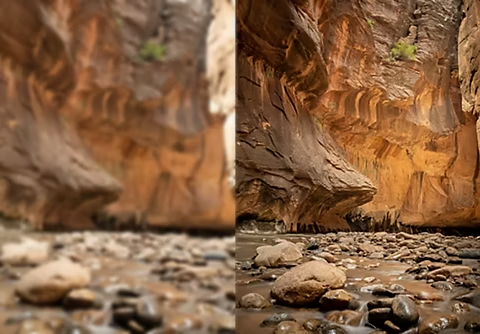
Αυξήστε την ευκρίνεια των εικόνων.
Παρακολουθήστε αυτό το πρόγραμμα εκμάθησης του Adobe {{lightroom}} για συμβουλές σχετικά με το πώς να μπορείτε να επεξεργαστείτε φωτογραφίες και να λάβετε αποτελέσματα υψηλής ποιότητας.