ΦΩΤΟΓΡΑΦΙΑ
Πώς να μετατρέψετε φωτογραφίες σε σκίτσα με μολύβι χρησιμοποιώντας το Photoshop.
Είτε είναι ασπρόμαυρες είτε έγχρωμες, η μετατροπή φωτογραφιών σε ζωντανά και ζωηρά σκίτσα με μολύβι μπορεί να γίνει μέσα σε λίγα λεπτά. Μάθετε πώς.
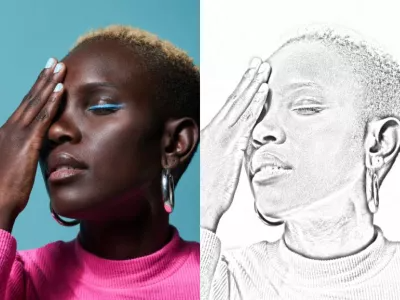
Γιατί να μετατρέψετε μια φωτογραφία σε σκίτσο με μολύβι;
Υπάρχουν πολλοί λόγοι για να μετατρέψετε μια φωτογραφία σε σκίτσο με μολύβι με τα εφέ φωτογραφίας. Το πιο προφανές είναι ότι η μετατροπή σε σκίτσο με μολύβι μπορεί να ταιριάζει με το θέμα που επιδιώκετε, αλλά μπορεί επίσης να είναι μια διασκεδαστική δημιουργική άσκηση για πειραματισμό.
Επιλέξτε από πληθώρα σκίτσων.
Αποφασίσατε ότι θέλετε να μετατρέψετε μια φωτογραφία σε σκίτσο. Το επόμενο βήμα είναι να αποφασίσετε τι είδους σκίτσο θέλετε να δημιουργήσετε. Εφαρμογές όπως το Adobe Photoshop σάς προσφέρουν μια ποικιλία επιλογών για να δημιουργήσετε ένα ενδιαφέρον σκίτσο από μια φωτογραφία, επομένως μπορεί να είναι δύσκολο να επιλέξετε αυτό που θέλετε. Ακολουθούν μερικές από τις πιο συνηθισμένες επιλογές για τη δημιουργία φωτογραφιών σε διάφορα στυλ σκίτσου:
- Pencil. Αντιγράψτε την εμφάνιση ενός σκίτσου με μολύβι μετατρέποντας μια φωτογραφία σε κάτι που μοιάζει με τη χαλαρότητα και την ελαφρότητα του σχεδίου με μολύβι. Το μολύβι δίνει σε ολόκληρο το έργο μια εμφάνιση σκιτσογράφησης.
- Chalk and charcoal. Μετατρέψτε μια φωτογραφία σε σχέδιο με κιμωλία ή κάρβουνο για να βελτιστοποιήσετε τις λεπτομέρειες από την αρχική φωτογραφία και να προσθέσετε στυλ με έντονες, αφηρημένες γραμμές.
- Pen and ink. Τα σκίτσα με στυλό και μελάνι είναι πιο ακριβή, με ευκρινείς, καθορισμένες γραμμές, βαθιά μαύρα και άφθονο αρνητικό χώρο. Εδώ το εφέ σκίτσου μειώνεται και αυξάνεται ο βαθμός ακρίβειας.
Μετατρέψτε φωτογραφίες σε σκίτσα με μολύβι σε 5 εύκολα βήματα.
Ανεξάρτητα από τη φωτογραφία με την οποία ξεκινάτε — JPG, PNG ή αρχείο εικόνας άλλου τύπου — μπορείτε να ανεβάσετε και να μετατρέψετε μια φωτογραφία σε σκίτσο σε χρόνο ρεκόρ.
1. Μεταφέρετε τη φωτογραφία σας στο Photoshop.
Αρχικά, βεβαιωθείτε ότι έχετε επιλέξει μια καλή πρωτότυπη εικόνα για τη διαδικασία. Οι φωτογραφίες πορτρέτου είναι συχνά ένα εξαιρετικό σημείο για να ξεκινήσετε.
Θα χρειαστείτε μια φωτογραφία υψηλής ανάλυσης με έντονη αντίθεση. Όταν χρησιμοποιείτε ένα φίλτρο για να μεταφέρετε κάτι από φωτογραφία σε σχέδιο, η θολότητα είναι ο εχθρός και η αντίθεση ο φίλος σας. Θα έχετε ένα πιο ευκρινές και πιο ρεαλιστικό σχέδιο με μολύβι εάν επιλέξετε τη σωστή αρχική εικόνα.
2. Επιλέξτε το θέμα σας.
Για να ξεκινήσετε, επιλέξετε όλα τα θέματα που θέλετε να «σκιτσογραφήσετε». (Αυτό δεν είναι απαραίτητο αν κάνετε ολόκληρη τη φωτογραφία.) Χρησιμοποιήστε ένα εργαλείο επιλογής για να επιλέξετε την περιοχή που θέλετε να μετατρέψετε σε σκίτσο. Δοκιμάστε το εργαλείο Object Selection για να επωφεληθείτε από τα νευρωνικά φίλτρα στο Photoshop.
Μόλις έχετε την επιλογή σας, αντιγράψτε και επικολλήστε την σε ένα νέο επίπεδο. Εάν αντιγράφετε μια ολόκληρη εικόνα, μπορείτε να σύρετε το επίπεδο με την εικόνα σας στο κουμπί New Layer για γρήγορη αντιγραφή.
Στη συνέχεια, επιλέξτε το αντιγραμμένο επίπεδο και μεταβείτε στο Image › Adjustments › Desaturate. Αυτό θα βάλει την εικόνα σας σε κλίμακα του γκρι.
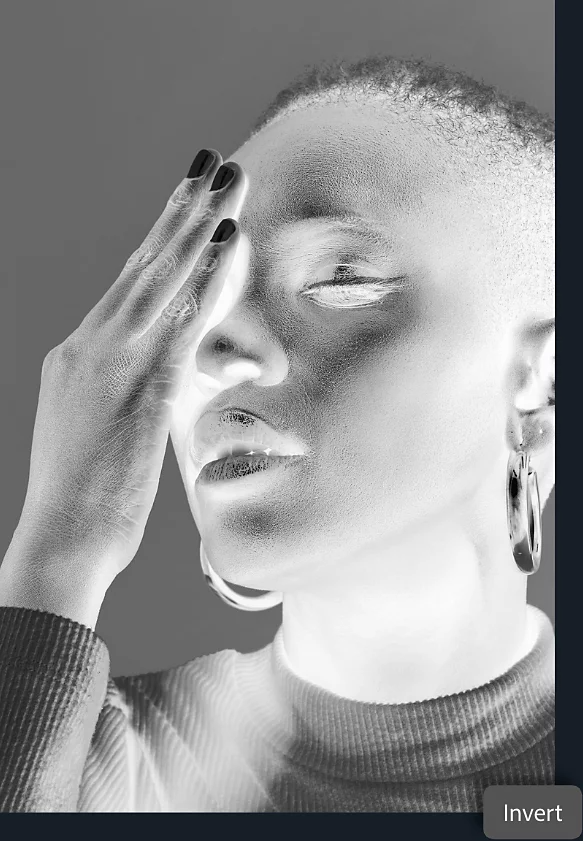
3. Αντιγράψτε και αναστρέψτε.
Για άλλη μια φορά, αντιγράψτε το αποκορεσμένο επίπεδο. Με επιλεγμένο αυτό το νέο επίπεδο, μεταβείτε στην επιλογή Image › Adjustments › Invert. Το έργο σας θα φαίνεται λίγο περίεργο για μια στιγμή, αλλά μην ανησυχείτε. Στο μενού λειτουργίας ανάμειξης, αλλάξτε την επιλογή σε Color Dodge. Αυτό μπορεί να κάνει την εικόνα σας να φαίνεται εντελώς λευκή. Είναι φυσιολογικό.
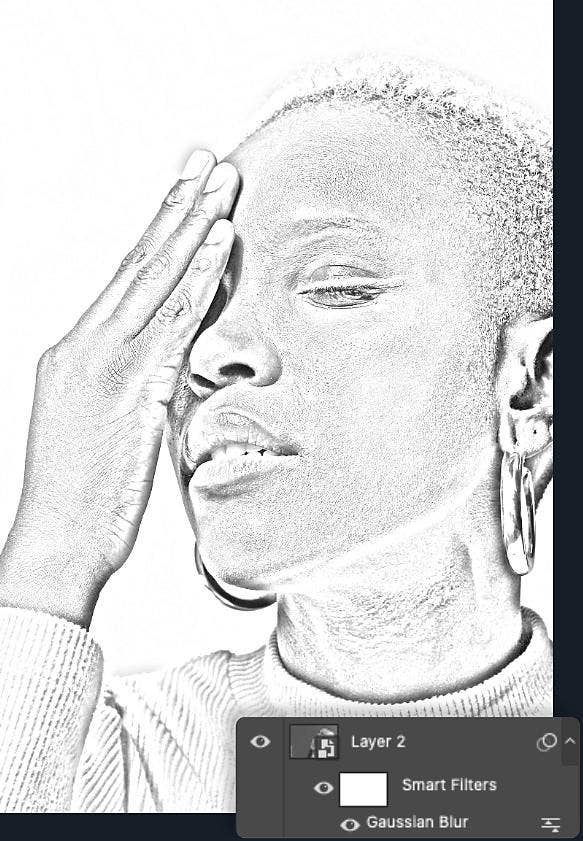
Κάντε δεξί κλικ στο επίπεδο και επιλέξτε Convert to Smart Object. Αυτή η επιλογή θα ενεργοποιήσει ορισμένες από τις επιλογές επεξεργασίας που πρόκειται να κάνετε. Με ένα Smart Object, μπορείτε πάντα να αναιρέσετε κάποια ενέργεια ή εργασία, όπως ακριβώς και με τις μάσκες επιπέδων. Το επίπεδο με το οποίο εργάζεστε ίσως χρειαστεί να επανέλθει ολικά στην αρχική μορφή ή να προσαρμοστεί αργότερα, επομένως αυτό είναι ένα καλό βήμα για να αποκτήσετε τη συνήθεια.
4. Δημιουργήστε το κύριο εφέ σχεδίασης.
Έχοντας επιλέξει το νεοδημιουργημένο Smart Object, μεταβείτε στην επιλογή Filter › Gaussian Blur. Αυτό το μέρος της διαδικασίας εξαρτάται από το είδος του σχεδίου που θέλετε να μιμείται η φωτογραφία σας. Βεβαιωθείτε ότι το πλαίσιο προεπισκόπησης είναι επιλεγμένο και προσαρμόστε το ρυθμιστικό Radius για να επιτύχετε το εφέ που θέλετε. Με χαμηλότερη ρύθμιση προσεγγίζεται το εφέ σχεδίασης με κάρβουνο, ενώ η υψηλότερη θα σας φέρει όλο και πιο κοντά σε ένα λεπτομερές σχέδιο μολύβι ή στυλό.
5. Κάντε τις τελικές σας προσαρμογές.
Σε αυτό το στάδιο πιθανότατα θα έχετε δημιουργήσει ένα αρκετά καλό σκίτσο, αλλά υπάρχουν μερικά ακόμη βήματα για να φαίνεται ακόμα καλύτερο. Αρχικά, προσθέστε ένα ακόμα επίπεδο προσαρμογής. Από τον πίνακα Layers, δημιουργήστε ένα νέο επίπεδο προσαρμογής, επιλέγοντας Levels ως τύπο. Στη συνέχεια, αλλάξτε τη λειτουργία ανάμειξης σε Multiply.
Από εδώ, μπορείτε να τροποποιήσετε τόσο την αδιαφάνεια όσο και τα επίπεδα για να κάνετε τυχόν τελικές προσαρμογές ή να τροποποιήσετε τις διαβαθμίσεις μέχρι να έχετε ένα όμορφο σκίτσο με μολύβι.
Συμβουλές και υποδείξεις για να δημιουργήσετε καλύτερα σκίτσα με μολύβι.
Δοκιμάστε αυτές τις πρόσθετες τεχνικές για να προσθέσετε περισσότερο βάθος και υφή στις μετατροπές σκίτσων.
Προσθέστε μερικές διανθίσεις.
Ένας τρόπος για να κάνετε ένα σκίτσο να φαίνεται πιο φυσικό είναι να προσθέσετε μόνοι σας γραμμικό σχέδια ή σκαριφήματα. Χρησιμοποιήστε οποιοδήποτε από τα εργαλεία σχεδίασης που είναι διαθέσιμα στο Photoshop για να σχεδιάσετε πρόσθετες γραμμές και να δώσετε περισσότερο την αίσθηση του σχεδίου. Όσο περισσότερο το κάνετε αυτό, τόσο πιο φυσικό θα φαίνεται το έργο τέχνης. Μπορείτε ακόμη να πειραματιστείτε με εργαλεία όπως το Generative Fill για να προσθέσετε υφή και λεπτομέρεια.
Προσθέστε χρώματα.
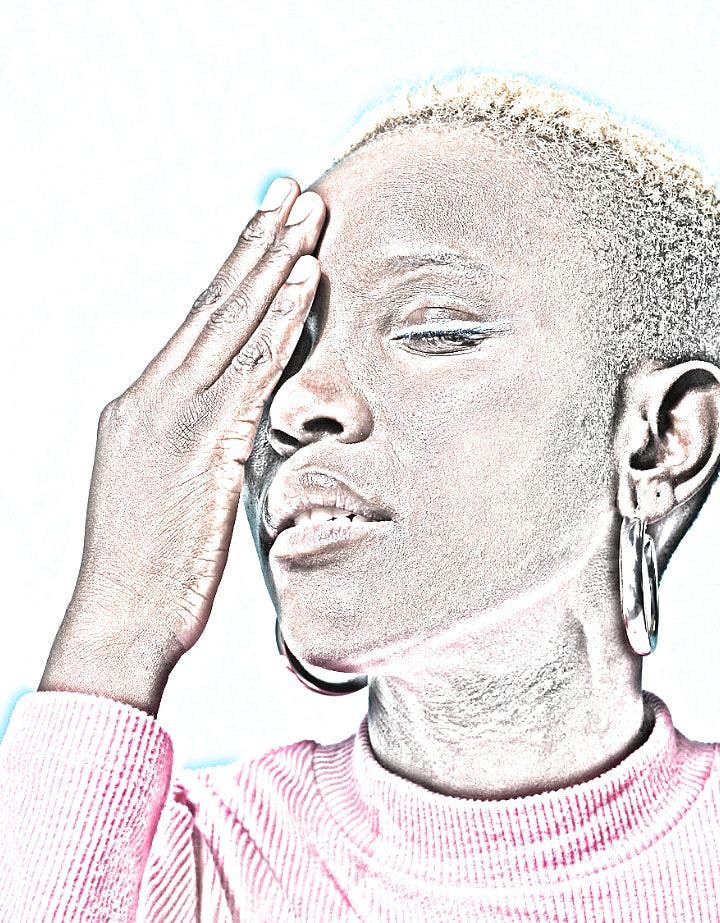
Μπορείτε να προσαρμόσετε τη λειτουργία ανάμειξης των επιπέδων στο σχέδιό σας για να προσθέσετε ή να τονίσετε ένα συγκεκριμένο χρώμα. Δοκιμάστε να προσθέσετε ένα επίπεδο προσαρμογής με ένα συγκεκριμένο χρώμα ή να αλλάξετε τη λειτουργία ανάμειξης σε Color αντί για Normal και δείτε πώς αλλάζει το σχέδιο ώστε να μοιάζει περισσότερο με σκίτσο με έγχρωμο μολύβι. Για παράδειγμα, η προσαρμογή αυτών των στοιχείων μπορεί να μιμηθεί ένα σχέδιο με μπλε στυλό. Δείτε αν μπορείτε να δημιουργήσετε την εμφάνιση ελαιογραφίας ή ακουαρέλας.
Μην φοβάστε να κάνετε λάθη.
Ο πειραματισμός είναι μέρος της απόλαυσης που προσφέρει το σχέδιο. Τα περισσότερα από τα εργαλεία που χρησιμοποιούνται και περιγράφονται εδώ δεν είναι καταστροφικά, δηλαδή δεν αλλάζουν τα πραγματικά δεδομένα των μικροσκοπικών στοιχείων (pixel) στην εικόνα σας. Επιπλέον, έχετε πάντα διαθέσιμο το κουμπί Undo για να αφαιρέσετε τυχόν αλλαγές που δεν σας αρέσουν. Ξεκινήστε να πειραματίζεστε με το Photoshop σήμερα με προγράμματα εκμάθησης και οδηγούς, και δημιουργήστε ενδιαφέροντα σκίτσα σε ελάχιστο χρόνο.