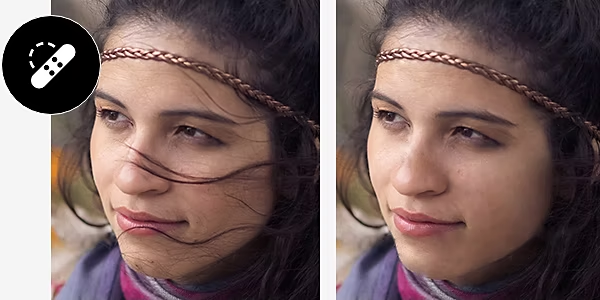
{{ps-features}}
Πώς να αφαιρείτε ανεπιθύμητες τρίχες από πρόσωπα στο {{photoshop}}.
Μάθετε πώς να αφαιρείτε γρήγορα ανεπιθύμητες τρίχες με το {{adobe-photoshop}}.
Αποκτήστε τη δωρεάν εφαρμογή | Αποκτήστε τη δωρεάν εφαρμογή Photoshop Προβολή προγραμμάτων και τιμών | Προβολή προγραμμάτων και τιμών του Photoshop
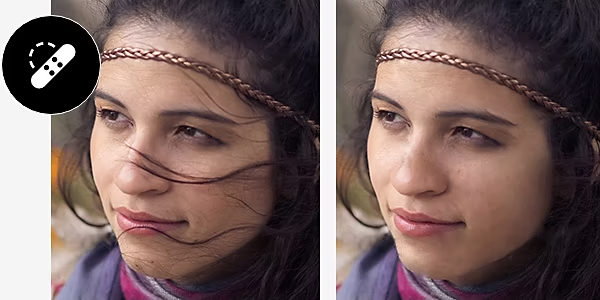
Διατηρήστε τις τρίχες που θέλετε, αφαιρέστε αυτές που δεν θέλετε.
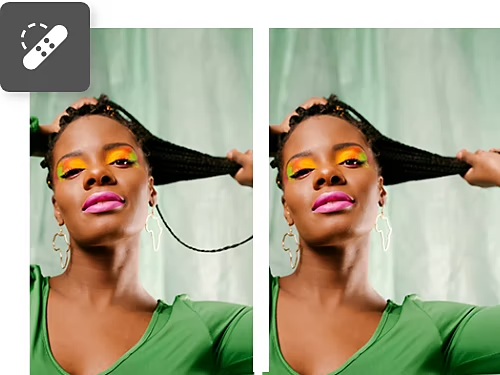
Διορθώστε τις τρίχες.
Με τα εργαλεία Healing Brush και Spot Healing Brush, μπορείτε να ζωγραφίσετε πάνω από τις ανεπιθύμητες τρίχες και το Photoshop θα τις αναμείξει αρμονικά με το υπάρχον φόντο. Φροντίστε να δημιουργήσετε ένα αντίγραφο του επιπέδου σας πριν ξεκινήσετε, ώστε να μπορέσετε να αναιρέσετε τις αλλαγές σας εφόσον χρειαστεί.
Κλωνοποιήστε.
Παρόμοια με το Healing Brush, το εργαλείο Clone Stamp σάς επιτρέπει να αποτυπώσετε πλήρως ένα φόντο και να το χρησιμοποιήσετε για να ζωγραφίσετε πάνω από μια περιοχή, Αυτό είναι χρήσιμο στην περίπτωση που υπάρχουν τρίχες πάνω από δέρμα ή φόντο με μοτίβα.
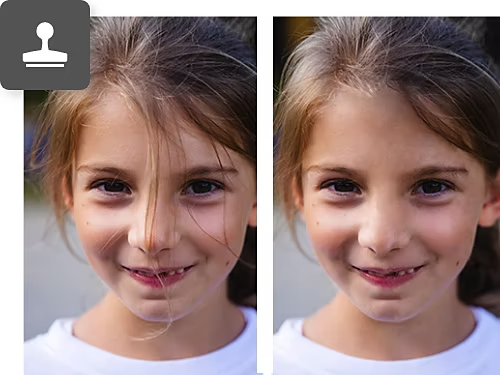
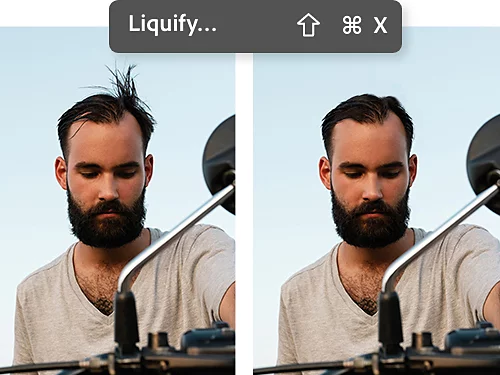
Φιλτράρετέ το με το Liquify.
Για γρήγορη αφαίρεση τριχών, μπορείτε να χρησιμοποιήσετε το φίλτρο Liquify για να συρρικνώσετε και να τραβήξετε περιοχές μιας εικόνας, το οποίο μπορεί να καθαρίσει τις ανεπιθύμητες τρίχες, χωρίς την ανάγκη για λεπτομερή εργασία από κοντά.
Πώς να χρησιμοποιήσετε το εργαλείο Spot Healing Brush για να αφαιρέσετε ανεπιθύμητες τρίχες.
Αφαιρέστε ανεπιθύμητες τρίχες από το δέρμα ή άλλες περιοχές που δεν θέλετε με λίγα βήματα με τη βοήθεια του εργαλείου Healing Brush.
- Επιλέξτε:
Δημιουργήστε ένα αντίγραφο του επιπέδου σας πριν ξεκινήσετε. Στη συνέχεια, επιλέξτε το αντίγραφο επίπεδο και κάντε κλικ στο εργαλείο Spot Healing Brush στον πλευρικό πίνακα. - Διορθώστε:
Ξεκινήστε με μικρά μεμονωμένα κλικ και, στη συνέχεια, αν έχετε καλό αποτέλεσμα, ζωγραφίστε πάνω από τις ανεπιθύμητες τρίχες για να τις αφαιρέσετε. - Προσαρμόστε:
Αν δεν παίρνετε τα αποτελέσματα που θέλετε, δοκιμάστε να επιλέξετε το Proximity Match (το Spot Healing brush θα μιμηθεί τα παρακείμενα χρώματα/pixel) στο πάνω μενού ή να αλλάξετε τη λειτουργία μείξης.
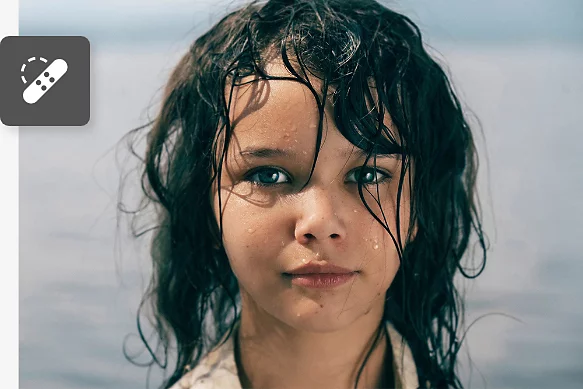
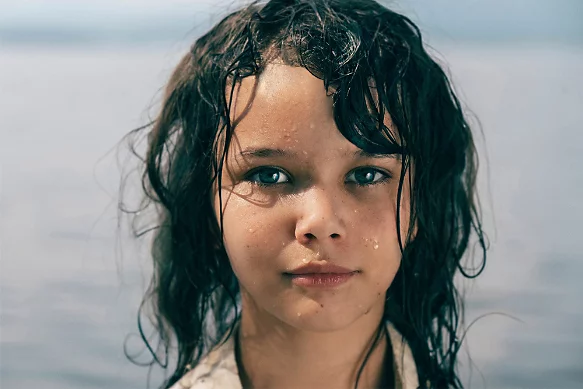
Διορθώστε τις ατίθασες τρίχες με λίγα γρήγορα βήματα χρησιμοποιώντας το εργαλείο Brush.
Οι ατίθασες τρίχες στο φόντο μπορούν να αποσπάσουν την προσοχή από τη συνολική σύνθεση που επιδιώκετε. Το εργαλείο Brush μπορεί να βοηθήσει.
- Δημιουργήστε:
Δημιουργήστε ένα νέο επίπεδο επιλέγοντας Layer › New › Layer ή κάνοντας κλικ στο εικονίδιο Create a New Layer στον πίνακα Layers. - Δειγματοληψία:
Κρατήστε πατημένο το πλήκτρο Alt στα Windows ή Command στο Mac για να μεταβείτε στο εργαλείο Eyedropper και κάντε κλικ για να πάρετε δείγμα από ένα τμήμα του φόντου με το οποίο θέλετε να ζωγραφίσετε. Αφήστε το πλήκτρο Alt ή Command. - Ζωγραφίστε το:
Αν χρειάζεται, προσαρμόστε το μέγεθος του πινέλου και την αδιαφάνεια (πόσο αδιαφανές ή διαφανές είναι) στις ρυθμίσεις πινέλου στο πάνω μενού και, στη συνέχεια, ζωγραφίστε προσεκτικά πάνω από τις μεμονωμένες τρίχες με το χρώμα που δειγματίσατε.
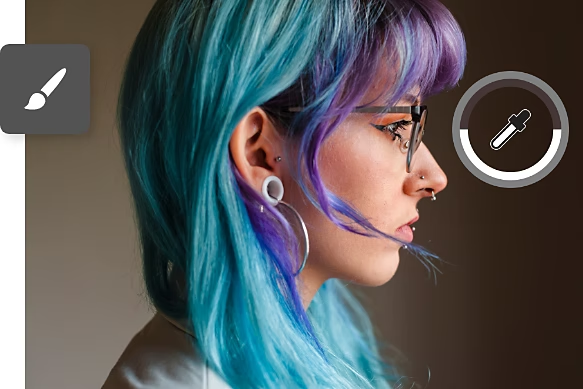
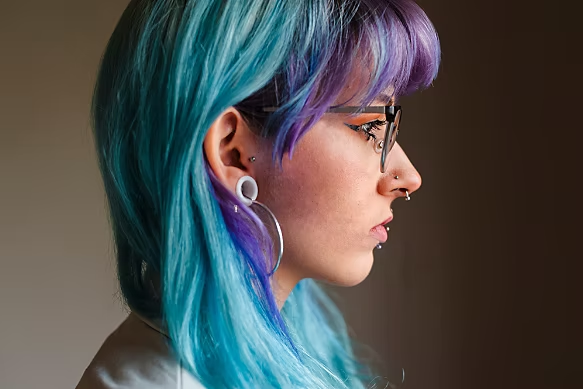
Πρόγραμμα εκμάθησης για αρχάριους στην επεξεργασία και το ρετούς τριχών.
Οι περιπέτειές σας με τις τρίχες δεν χρειάζεται να σταματήσουν στην αφαίρεση των ανεπιθύμητων τριχών. Αυτά τα προγράμματα εκμάθησης θα σας δώσουν επιπλέον γνώσεις για άλλες πτυχές του ρετούς πορτρέτων και της επεξεργασίας φωτογραφιών.
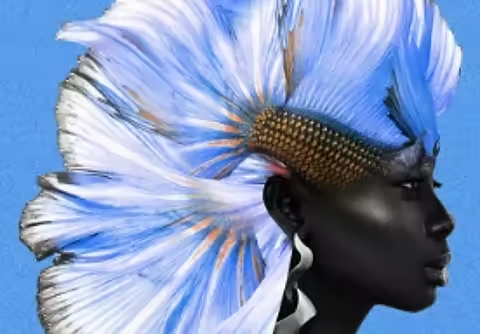
Τέλειες φωτογραφίες πορτρέτου.
Ανακαλύψτε τις αρχές της φωτογραφίας πορτρέτου και πώς μπορείτε να τις χρησιμοποιήσετε για να δημιουργήσετε εντυπωσιακά πορτρέτα που αποτυπώνουν την προσωπικότητα των θεμάτων σας.
Δημιουργήστε εξαιρετική φωτογραφία πορτρέτου|Δημιουργήστε εξαιρετική φωτογραφία πορτρέτου
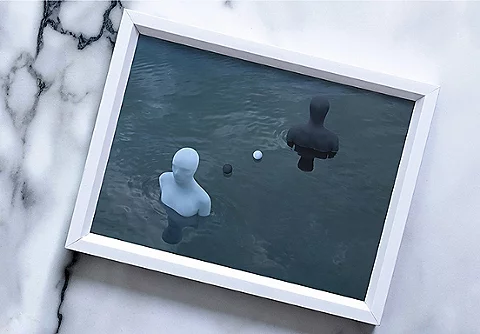
Μάθετε τις βασικές αρχές του ρετούς.
Οι ατέλειες, οι ασυνέχειες και οι παραμορφώσεις σε μια φωτογραφία μπορούν να αποσπάσουν την προσοχή του θεατή. Ανακαλύψτε πώς να βελτιώσετε τις φωτογραφίες σας και να τις κάνετε να λάμψουν με αυτό το πρόγραμμα εκμάθησης σε βίντεο.
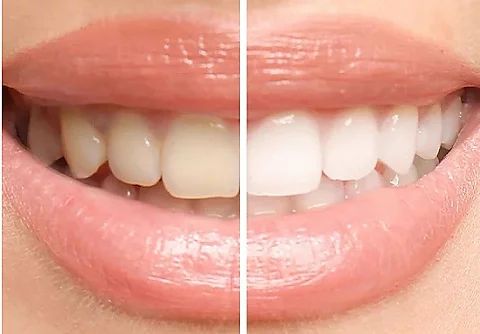
Δώστε λάμψη στα λευκά δόντια.
Λεκέδες από καφέ, σφραγίσματα και τερηδόνα; Δείτε πώς μπορείτε να χρησιμοποιήσετε διάφορα εργαλεία του Photoshop για να λευκάνετε τα δόντια, ενώ παράλληλα μαθαίνετε να δουλεύετε με επίπεδα και διόρθωση χρωμάτων.
Δείτε πώς να λευκάνετε τα δόντια|Δείτε πώς να λευκάνετε τα δόντια
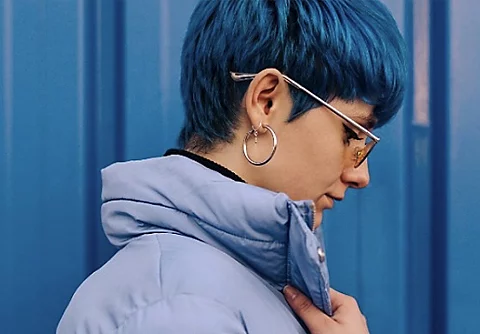
Ώρα για ένα νέο χτένισμα.
Με το Photoshop, μπορείτε να κάνετε διακριτικό ρετουσάρισμα μαλλιών ή να τολμήσετε μεγάλες αλλαγές στο χρώμα και την υφή. Δείτε πώς διαφορετικά χτενίσματα μεταμορφώνουν την εικόνα με αυτά τα προγράμματα εκμάθησης για τα μαλλιά.
Πώς να αλλάξετε το χρώμα των μαλλιών