#F5F5F5
{{ps-features}}
如何在 Adobe Photoshop 中使用圖層遮色片進行裁切
探索使用圖層遮色片裁切的多種方式。裁切影像的部分區域以創作合成相片、取代背景或進行精確編輯。

在開始裁切前,先了解圖層的概念
Photoshop 的圖層是多功能工具,幾乎所有平面設計專案都不可或缺。它們讓您能夠合成多張影像、為圖形添加文字、將向量形狀堆疊成一個設計等。圖層還提供非破壞性編輯和裁切的方法,讓您可以進行可逆的編輯,並在工作時保持影像品質。
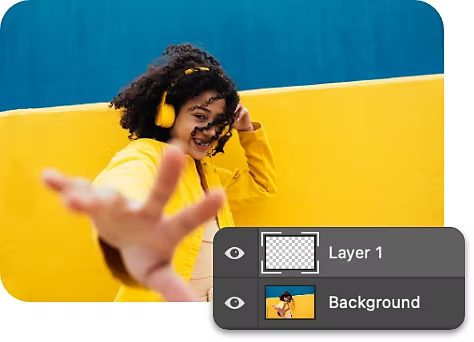
認識圖層面板
前往圖層面板,查看 Photoshop 專案中所有圖層、圖層群組和圖層效果的完整列表。在這裡,您可以建立新圖層、隱藏圖層,以及使用圖層遮色片。
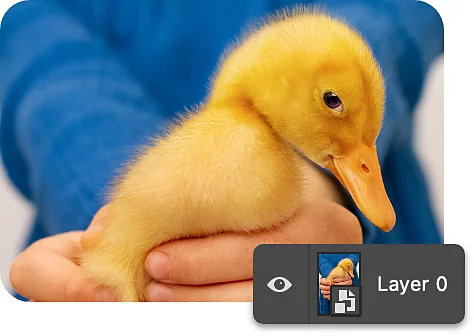
使用智慧型物件進行非永久性編輯
智慧型物件是一種特殊的圖層類型,讓您可以變形、傾斜和重塑內容,而無需編輯像素。您可以將多個圖層合併為一個智慧型物件,以便同時編輯和裁切。
使用圖層遮色片裁切的逐步指南
使用圖層遮色片是裁切圖層部分區域的簡單方法。首先,在 Photoshop 中開啟您的多圖層專案。
- 選取圖層:
在圖層工具列中選取您要裁切的圖層,然後右鍵按一下圖層遮色片圖示。 - 再次確認:
圖層遮色片會以空白的白色矩形顯示在圖層縮圖旁邊。遮色片為白色的區域會顯示影像,黑色區域則會隱藏圖層。 - 繪製遮色片:
使用筆刷工具、形狀工具或漸層工具在圖層遮色片上以黑色繪製您想要裁切掉的區域。 - 反轉選取:
如有需要,您可以反轉選取區域以裁切相反的部分。例如,若要取代人像相片的背景,請使用筆刷工具在圖層遮色片上標記主體,然後反轉圖層遮色片。在 Mac 上按 Command+I,在 PC 上按 Control+I 即可反轉。這樣一來,只有背景會受到影響。 - 隨時修改:
您用圖層遮色片遮蓋的物件實際上並未被刪除。您可以輕鬆地回到裁切過的圖層,進行還原或調整。
Adobe Photoshop 中的其他裁切方式
裁切影像時,您可以修剪相片或設計的某些區域,以去除不需要的元素或調整構圖。當您使用傳統的 Photoshop 裁切工具時,它會影響整個影像,包括所有圖層和外觀比例,也就是影像的尺寸。您無法在單一圖層上使用 Photoshop 裁切工具,但有其他方法可以編輯圖層,讓您的修改不會影響整個畫布。
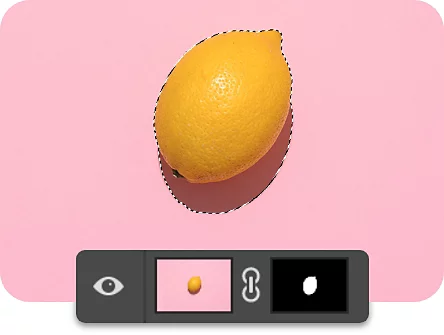
透過圖層編輯實現更精細的裁切
使用您喜愛的選取工具選取物件,然後套用圖層遮色片來從背景中「剪下」物件。嘗試使用這種方法來創作新的構圖或拼貼作品。
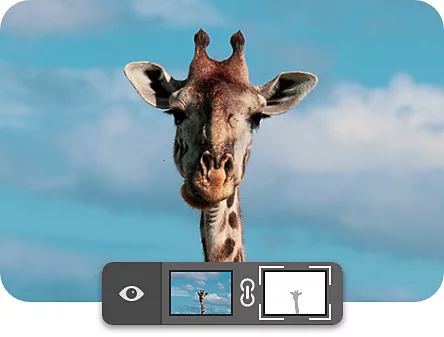
創造漸變裁切效果
使用圖層遮色片進行裁切時,邊緣不必是硬線條。嘗試使用不同的筆刷工具,以及不同透明度的黑白色,來巧妙地淡化裁切邊緣。
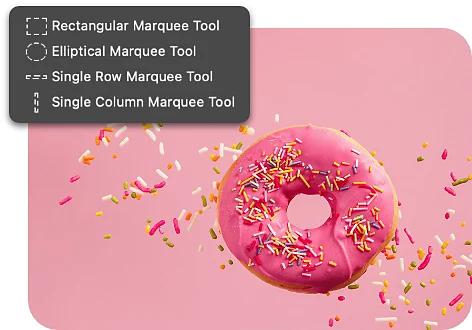
將區域裁切成幾何形狀
利用橢圓形選取畫面工具 (圓形) 和矩形選取畫面工具選項,只選取您想保留的形狀,然後使用「新增圖層遮色片」來隱藏選取區域以外的所有內容。
使用更複雜的形狀進行裁切
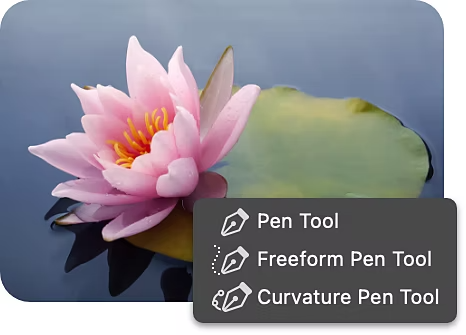
要從圖層中裁切出複雜的區域,請使用筆型工具。選取要裁切的圖層,使用筆型工具描繪選取區域,然後在 Windows 上按住 Ctrl 鍵或在 Mac 上按住 Command 鍵並按一下圖層遮色片圖示來建立向量遮色片。
發揮創意,靈活運用裁切技巧
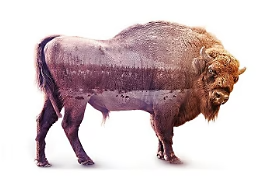
一旦您掌握了使用不同選取工具進行圖層裁切的技巧,您就能找到全新的方式來創作各種合成作品。根據您的專案需求,結合多種圖層裁切方法可能會為您帶來最佳效果。

常見問題
我可以在 Photoshop 中同時裁切多個圖層嗎?
您可以同時裁切多個圖層。只需在 圖層 面板中選取所有要裁切的圖層,然後在 PC 上按 Ctrl + Alt + C,或在 Mac 上按 Cmd + Option + C。這將在所有圖層周圍建立一個裁切框。接著,您可以根據需要調整並重設大小。
如何在 iPad 上的 Photoshop 中裁切圖層?
在 iPad 上使用 Photoshop 裁切圖層非常簡單。只需選取您想裁切的圖層,然後點選螢幕頂部的 裁切 圖示。移動並調整裁切框以符合您想要的區域。完成後,點選螢幕右上角的「完成」即可。
Photoshop 中有裁切圖層的快速鍵嗎?
在 Photoshop 中,您可以使用快速鍵裁切圖層。PC 使用者請按 Ctrl + Alt + C,Mac 使用者則按 Cmd + Option + C。這會自動在您的圖層周圍建立裁切框。接著,您可以根據需要調整位置。
在 Photoshop 中裁切圖層後,如何調整圖層大小?
要在 Photoshop 中調整剛裁切過的圖層大小,請再次點選 裁切 圖示,然後選取 調整大小。您就能調整裁切框的尺寸了。完成選取後,點選螢幕右上角的 完成。
title
如何在 Adobe Photoshop 中使用圖層遮色片進行裁切
ContentType
Features
tags
caas:content-type/features,caas:products/photoshop,caas:product-categories/photo,caas:features/image-adjustment
description
先掌握圖層和圖層遮色片裁切的基礎,再探索 Adobe Photoshop 中其他精確的裁切技巧。
cardImage

cardImageAltText
如何在 Adobe Photoshop 中使用圖層遮色片進行裁切