#F5F5F5
PHOTOSHOP 功能
如何在 Adobe Photoshop 中製作相片淡化效果
為您的相片添加戲劇性或復古風格,營造微妙的淡化效果
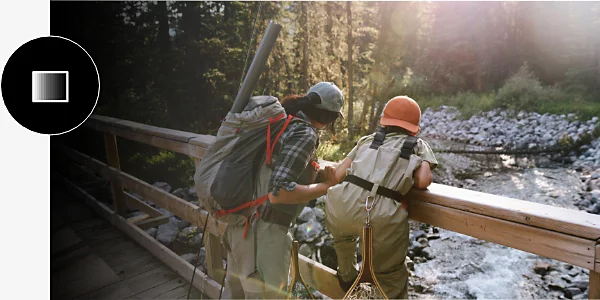
探索各種淡化技巧
Photoshop 中有多種淡化方法,無論您使用的是 JPG、PNG 或 PSD 檔案,都能運用一套常見工具來達成理想效果。
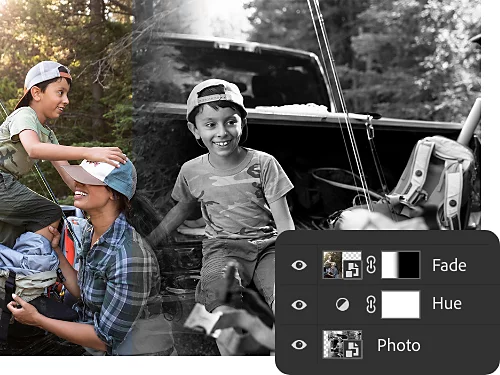
顏色淡化與調整圖層
透過調整圖層,您可以非破壞性地進行顏色和色調調整,確保原始影像不受影響。淡化顏色、改變色相、調整相片飽和度等,盡在掌握。
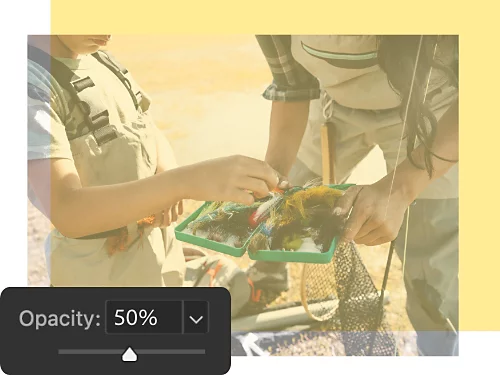
不透明度與透明度
圖層面板中的不透明度設定讓您能精確控制影像或圖層的背景透明度。利用此功能,您可以將影像淡化至透明,或在圖層後方放置彩色背景以實現淡化效果。
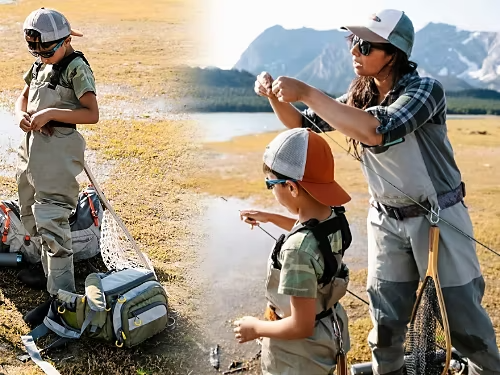
影像融合淡化
運用顏色範圍漸層並調整不透明度,您可以將兩張不同的影像融合。讓它們均勻地相互淡化,或突出其中一張。
圖層遮色片
利用圖層遮色片,您可以針對影像的不同元素進行淡化處理,使其融入背景,而無需改變或修改整張影像。
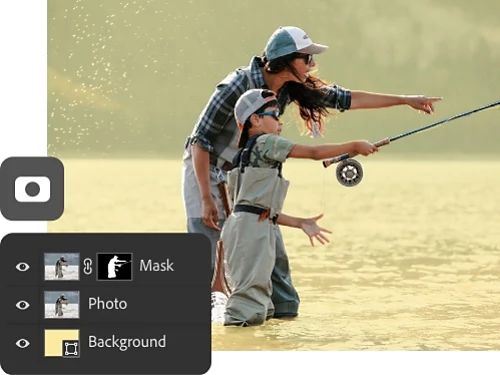
如何淡化相片
淡化整張相片最簡單的方法是運用不透明度和純色背景。
- 開啟相片:
在 Photoshop 中開啟您的相片。在圖層面板中,點按小鎖定圖示以解除鎖定背景圖層。您也可以複製背景來建立新圖層。 - 添加圖層:
點按圖層面板底部的圓形圖示,建立新的填充或調整圖層。從下拉選單中選擇「純色」。在檢色器中選擇您想要的淡化顏色,然後點按「確定」。 - 淡化處理:
確保您的影像圖層位於調整圖層之上,然後調整影像的不透明度,直到達到理想的淡化效果。 - 微調效果:
嘗試不同的調整圖層顏色和不透明度級別,以達成最佳效果。
何時使用淡化效果
雖然任何專案都可能用到淡化效果,以下是一些常見的應用範例。
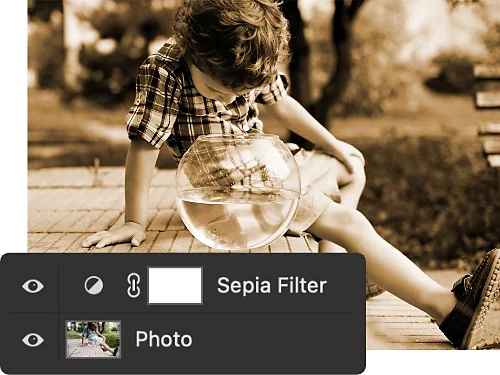
復古相片效果
為相片添加藝術化的淡化效果,賦予其復古或年代感,讓您的作品呈現全新面貌。
弱化重點
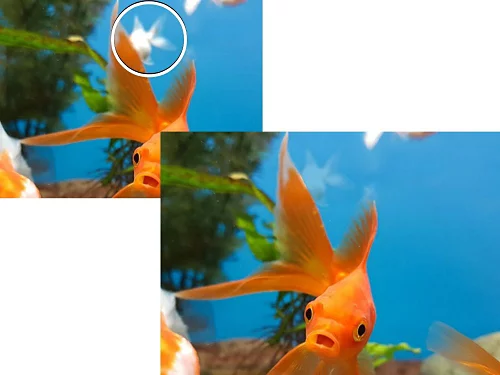
如果作品中有某個元素或區域過於醒目、刺眼或分散注意力,可以用淡化效果來柔化它。
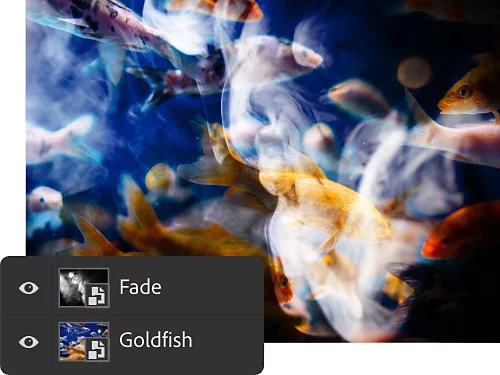
營造神秘感與詭異氛圍
為您的相片添加神秘感,讓不同元素漸隱漸現,打造出超現實氛圍。這種效果特別適合主題攝影和其他有趣的創意專案。
混合技巧
就像音訊編輯中的交叉淡化效果,運用視覺淡化或高斯模糊工具,將兩個影像部分完美融合,或引入全新的影像元素,創造出獨特的視覺效果。
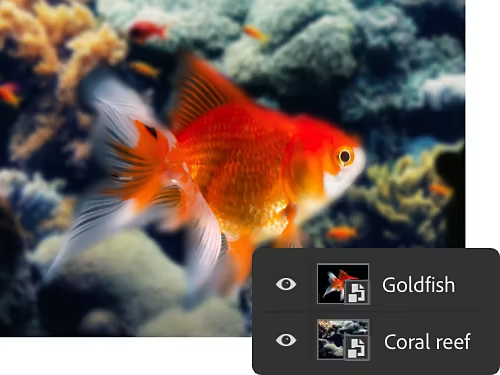
如何添加透明漸層或漸進式淡化效果
運用圖層遮色片和漸層工具,讓部分影像與純色背景自然融合,創造出漸進式淡化效果。
- 開啟檔案:
在 Photoshop 中開啟您的相片。在「圖層」面板中,點按小鎖頭圖示解除鎖定背景圖層。 - 套用遮色片:
選取影像圖層後,點按「新增圖層遮色片」圖示。遮色片會在影像縮圖旁顯示為白色縮圖 — 在圖層遮色片上添加的任何顏色都會移除影像的相應部分。 - 套用漸層:
在工具列中選擇「漸層工具」。點按頂部選單中的漸層,在對話框中選擇您想要的漸層類型。 - 繪製漸層:
使用漸層工具,在影像遮色片圖層上繪製一條線。這將沿著您繪製的線條產生漸進式淡化效果。 - 擴展創意:
您可以進一步嘗試,在主要影像圖層下方添加另一張相片,實現兩張圖片的漸變融合。或者,嘗試改變顏色,創造出獨特的顏色淡化效果。
運用 Photoshop,突破淡化的極限
透過這些教學,提升您的影像編輯和平面設計技能。
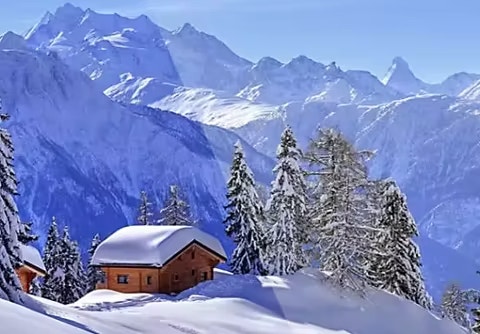
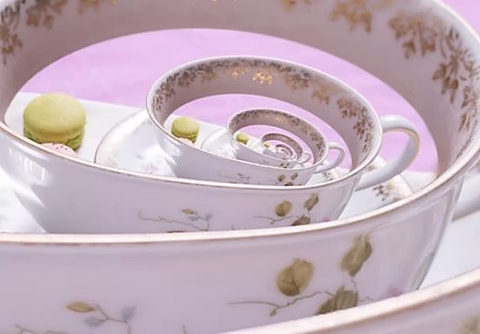
影中有影的奇妙世界
Droste 效果是一種將影像層層嵌套的技巧,能創造出有趣而超現實的螺旋效果。學習這項技巧,同時掌握多項重要的 Photoshop 技能。
title
如何在 Adobe Photoshop 中製作圖片淡化效果
ContentType
Features
tags
caas:content-type/features,caas:products/photoshop,caas:product-categories/photo,caas:features/photo-effects
description
Photoshop 提供多種淡化方式,如使用調整圖層。最簡單的淡化方法是運用不透明度和純色背景。
cardImage
cardImageAltText
如何在 Adobe Photoshop 中製作圖片淡化效果