#F5F5F5

{{ps-features}}

如何在 Adobe Photoshop 中翻轉影像

學習使用翻轉選項,為您的畫布創造完美的鏡像影像。

取得免費應用程式 | 取得免費 Photoshop 應用程式 檢視計劃和定價 | 檢視 Photoshop 計劃和定價

https://main--cc--adobecom.hlx.page/cc-shared/fragments/merch/products/photoshop/sticky-banner/default

翻轉、反轉和旋轉影像

無論您是在編輯自己拍攝的相片,還是創作平面設計,都可能會因某些原因而需要使用 Adobe Photoshop 翻轉整個影像 — 而不僅僅是單一圖層:

改變主體的朝向

有時設計限制會要求主體面向相反方向。在處理多個圖形元素 (如形狀或標誌) 需要相互調整方向時,旋轉功能也很有幫助。

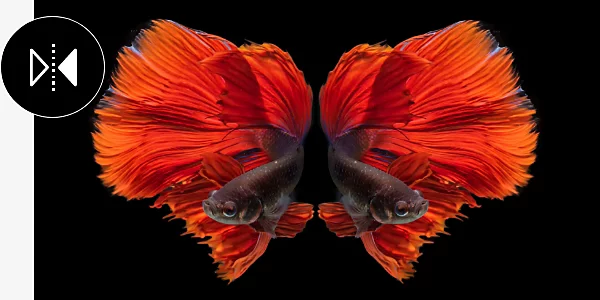
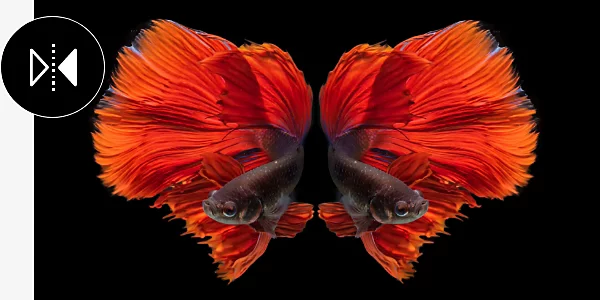
創造鏡像效果

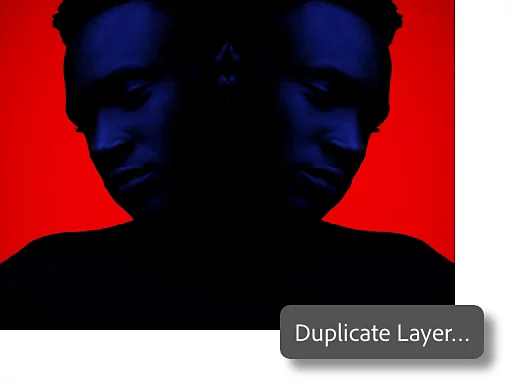
將翻轉後的影像與原始影像並排放置,製作出引人注目的對稱設計。在影像的背景圖層上按右鍵,選取「複製圖層」。這將建立一個您可以翻轉的影像副本。
翻轉圖層與翻轉影像的區別

Photoshop 中的圖層就像一張透明的紙。您可以在圖層面板中堆疊數千個新圖層,以創造各種效果和設計。而影像則包含專案中的所有圖層。

翻轉影像中的單一圖層

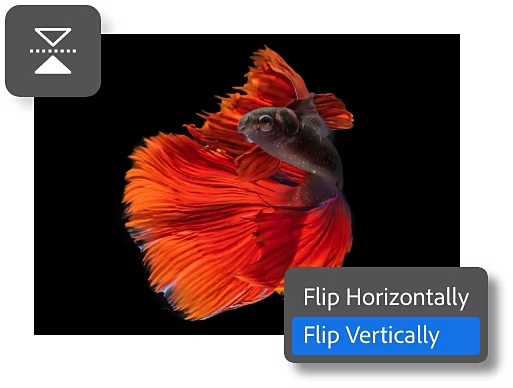
選取圖層,在 PC 上按 Ctrl+T 或在 Mac 上按 Command+T,然後按右鍵並選擇「水平翻轉」或「垂直翻轉」。這只會翻轉選定的圖層。

翻轉整個影像

要翻轉整個影像 — 包括影像中的每一個圖層 — 請按照以下說明開啟並使用「影像旋轉」選單。
如何透過三個步驟在 Photoshop 中翻轉圖片

學習本教學課程,了解在 Photoshop 中翻轉整個影像是多麼簡單。

  • 開啟影像:
    您可以在 Photoshop 中翻轉任何影像。第一個簡單步驟是開啟影像並確定您想要如何翻轉它。
  • 選取選項:
    在螢幕左上角的「影像」選單下選取「影像旋轉」選單。選取它並向下滾動到下拉選單的中間,按一下「影像旋轉」選項。
  • 執行翻轉:
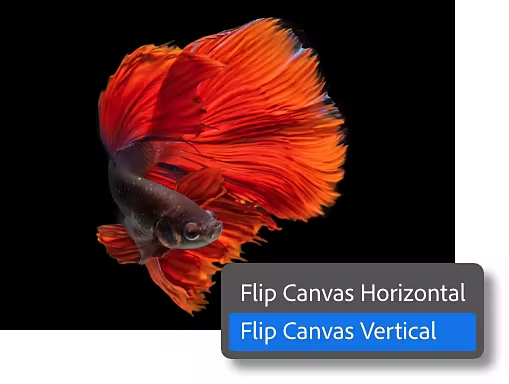
    選擇如何翻轉您的影像。「影像旋轉」選單提供兩個選項:「水平翻轉畫布」和「垂直翻轉畫布」。

https://main--cc--adobecom.hlx.page/cc-shared/fragments/products/photoshop/do-more-with-adobe-photoshop

調整影像的其他方法

完成影像翻轉後,如果您想繼續改變其方向,還有其他選項可供使用。

旋轉影像

在「影像旋轉」選單中,您還可以選擇將影像順時針或逆時針旋轉 90 度,甚至透過 180 度旋轉將整張影像顛倒。若要將影像旋轉至特定角度,只需按一下並拖曳影像,即可精確調整至您想要的角度。

隨心所欲旋轉影像|隨心所欲旋轉影像

調整影像尺寸

放大或縮小影像以適應任何尺寸。您可以修改影像的尺寸,或縮減特別大的圖片檔案大小。在「影像」選單中,使用「影像大小」對話框來調整寬度和高度,並從多種測量單位中選擇。
自由調整影像或檔案大小|自由調整影像或檔案大小

https://main--cc--adobecom.hlx.page/cc-shared/fragments/merch/products/photoshop/merch-card/segment-blade