{{ps-features}}
了解如何在 Adobe Photoshop 中翻轉圖層
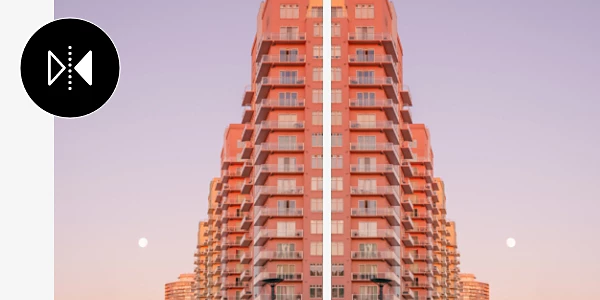
翻轉和鏡像處理圖層是平面設計和相片編輯新手必備的關鍵技能。學習如何在您的設計中全方位翻轉圖層。
翻轉圖層是什麼意思?
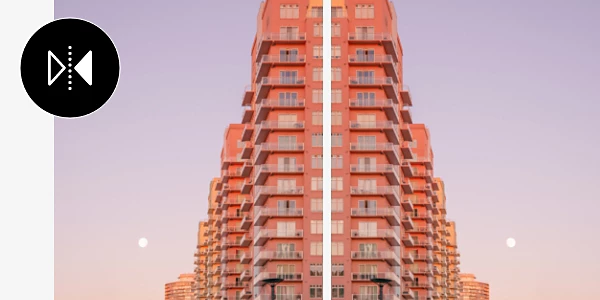
只需翻轉圖層,您就能為創作新增各種令人驚艷的藝術效果。圖層就像透明的薄片,讓您能夠在影像或背景上進行編輯。翻轉圖層就像拿起那張薄片並將其翻轉過來,使影像反轉。
透過翻轉您的相片 — 也稱為鏡像處理或反轉 — 您可以改變視角,為您的設計增添全新的風貌。
三個步驟翻轉 Photoshop 圖層
在 Photoshop 中翻轉圖層是一個簡單的過程。 在翻轉之前,您需要建立一個新圖層。請按照以下步驟操作。
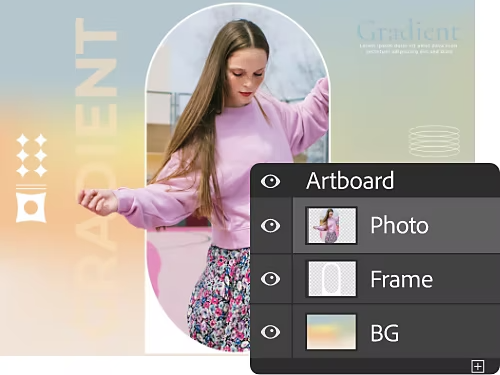
1. 找到圖層面板:
要處理圖層,您首先需要導覽至圖層面板,所有圖層控制項都在那裡。按一下「新增圖層」按鈕以開始使用。在新圖層上,您需要放置想要翻轉的物件。您也可以匯入影像作為圖層,以加快處理速度。
2. 準備翻轉:
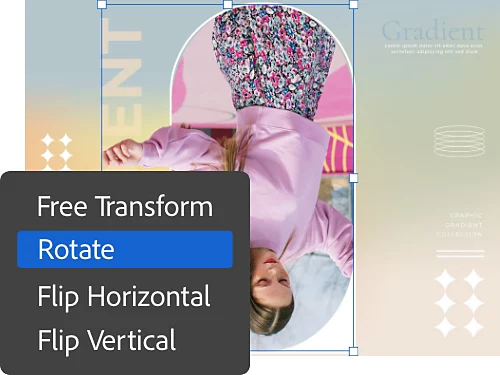
選取您要處理的圖層後,導覽至頂部選單列的「編輯」,從下拉選單中選取「變形」。在這個選單中,您會看到幾個選項,從自由變形到特定的翻轉和旋轉選項。
3. 鏡像處理:
要快速翻轉單一圖層,選取「水平翻轉」或「垂直翻轉」。這將立即鏡像處理您的圖層,就像您實際拿起圖層並將其翻轉過來一樣,使您的作品反轉。
翻轉圖層的原因
在相片和平面設計工作中,翻轉圖層可以幫助您實現許多不同的效果。通常,您需要翻轉或旋轉圖層以滿足印刷需求,或者您可能會鏡像處理影像,將其並排放置以達到特定藝術效果。
這個工具還有更細緻的用途或原因。如果您想在平面設計中建立倒影或鏡像效果,這是一種快速的方法。總的來說,Photoshop 中的翻轉工具是為了配合藝術家的願景而設計的,能限制您的,只有自己的創意。
更多將圖層變形的方法
縮放:
縮放調整會改變所選區域的整體大小。
傾斜:
此選項讓您能抓取所選區域的邊緣,並沿其軸線進行調整。
扭曲:
使用此功能可沿任何軸線扭曲。非常適合創造出遊樂場哈哈鏡的效果。
透視:
從單一透視點彎曲影像,營造出超現實或迷幻的效果。
手動掌控旋轉和變形
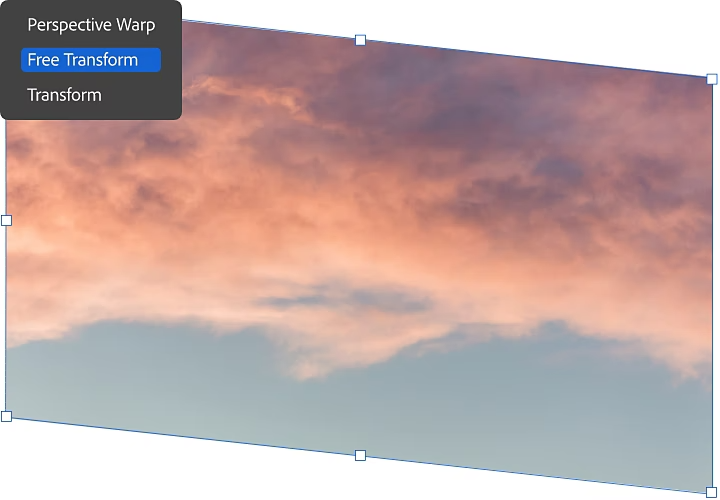
如果您想要更自由地操作,任意變形工具正是為您而設。使用此工具,您可以透過情境感知指令和快速鍵來變形、翻轉、傾斜、調整大小,以及以其他方式改變圖層。
要進入任意變形模式,請前往「編輯」›「任意變形」,或使用快速鍵 Command + t (Mac) 或 Ctrl + t (PC)。您會看到一個邊界方框,其中包含上述選項,但根據您點按和操作的部分,您可以縮放、傾斜、扭曲或彎曲。
一步旋轉影像
雖然這一步驟並非用於改變圖層,但了解如何旋轉整個正在處理的影像還是很有幫助的。這也是最簡單的方法。
要旋轉整個影像,只需導覽至「影像」›「影像旋轉」,然後選取您想要的旋轉角度。點按您的選取內容後,就完成了。
Photoshop 是進行各種相片處理和編輯的最佳工具,再加上一系列實用教學課程和龐大的知識庫,您很快就能熟練掌握翻轉、傾斜和疊加技巧。