PHOTOSHOP 功能
如何在 Adobe Photoshop 中反轉圖層遮色片
學習如何使用快速鍵生成和反轉圖層遮色片。
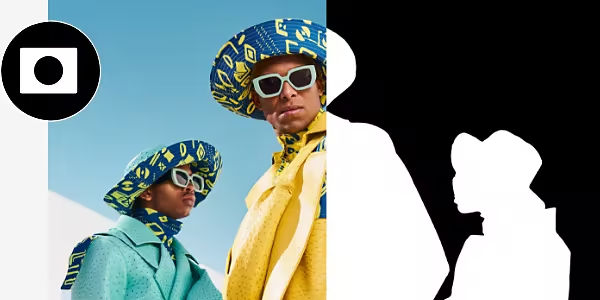
反轉圖層遮色片以獲得更好的控制
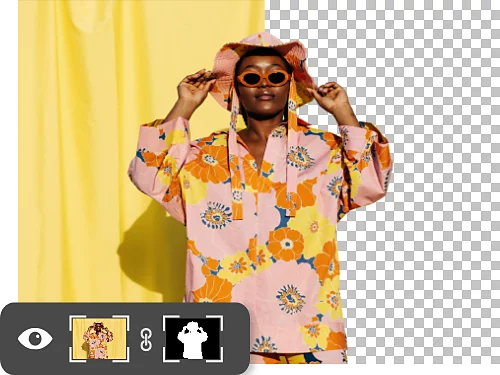
快速反轉,輕鬆切換遮色片
圖層遮色片能有效地隱藏和顯示影像的不同部分。反轉它們可以立即處理未遮蔽的區域,而不是遮蔽的區域 — 只需在 Mac 上按 Command+I 或在 Windows 上按 Ctrl+I。
為什麼要反轉圖層遮色片?
您可能會發現,遮蔽不想編輯的區域比遮蔽想編輯的區域更容易。反轉遮色片很簡單,並且在過程中給您提供了大量實驗的機會。無論您是在修飾頭髮還是嘗試移除背景,都可以將反轉的圖層遮色片用於數十種不同的專案。
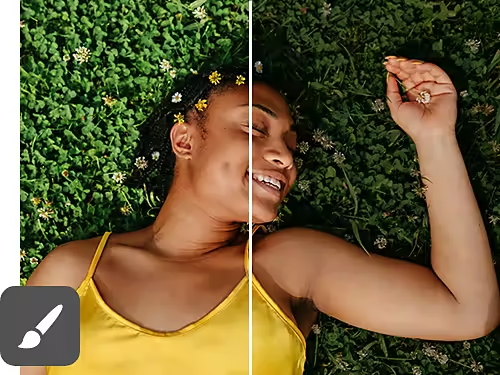
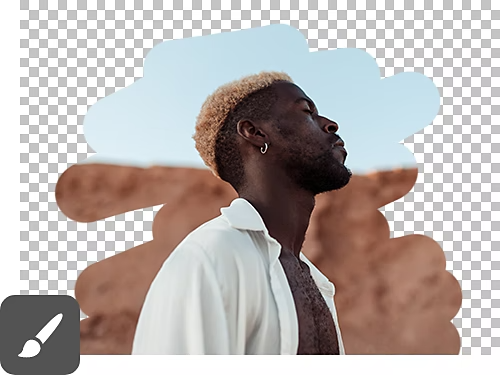
無壓力的編輯
當您將筆刷工具與遮色片配合使用時,塗白色將顯示您的調整或添加到遮色片,而黑色區域將隱藏您的調整或從遮色片中減去。使用這種技術,您可以跨圖層微調遮色片,實現精確且一致的編輯,必要時還可以輕鬆還原。
遮色片與任何工具都能完美配合
圖層遮色片 (基於像素,可以有羽化邊緣) 和向量遮色片 (基於形狀,有銳利邊緣) 可與您可能已經熟悉的所有 Photoshop 工具配合使用 — 包括筆刷工具、筆型工具、漸層工具、橡皮擦工具等。
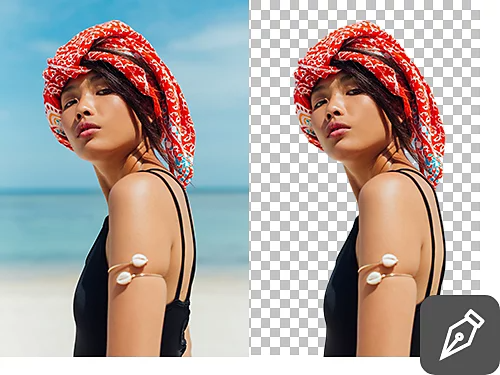
如何反轉圖層遮色片
按照以下步驟快速反轉圖層遮色片。
- 建立遮色片:
在「圖層」面板中選取要添加遮色片的圖層,然後按一下圖層遮色片圖示,即一個帶有黑色圓圈的白色矩形。 - 選取區域:
使用選取和遮色片工作區在影像的特定區域套用遮色片。您也可以使用筆刷工具,以黑色或白色繪製遮色片,視您的需求而定 (黑色隱藏,白色顯示)。 - 反轉遮色片:
在 Mac 上使用 Command+I 或在 Windows 上使用 Ctrl+I 來反轉遮色片,呈現相反效果。您也可以使用「影像」›「調整」›「反轉」。
何時該添加圖層遮色片
不確定何時該使用反轉圖層遮色片?以下是一些常見的應用場景。

告別鋒利邊緣
像素化、鋸齒或其他問題造成的銳利鋸齒狀邊緣往往難以修復。使用圖層遮色片,您可以套用模糊效果和漸層,讓銳利的邊緣變得平滑。
融合影像
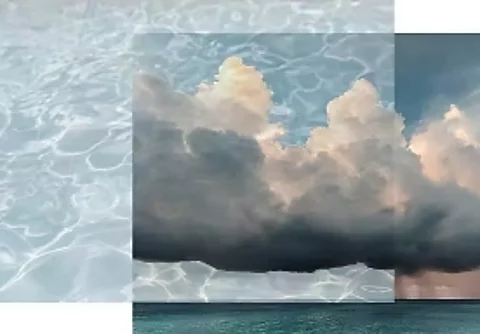
要將一張影像或純色融入另一張,請在頂層的影像或實色填充圖層上套用圖層遮色片。在 Mac 上按 Command+I 或在 Windows 上按 Ctrl+I 來反轉該圖層遮色片。然後,選取圖層遮色片,將前景色設為白色,使用漸層工具在圖層遮色片上繪製,讓頂層影像自然融入底層。

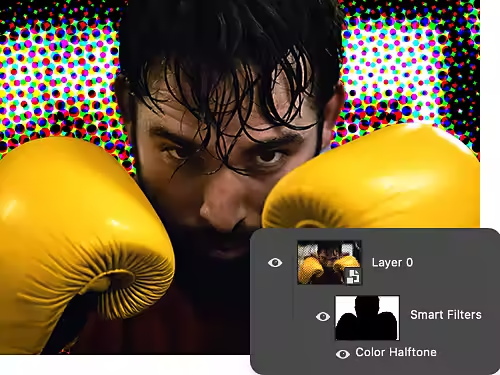
智慧運用濾鏡,事半功倍
您可以同時使用智慧型濾鏡和圖層遮色片,快速添加、移除和預覽不同效果,而不會改變原始影像。
更多無損編輯方法
圖層遮色片只是無損更改影像的其中一種方式。探索這些 Photoshop 教學課程,助您創作出令人驚艷的作品。