{{photoshop-features}}
如何在 {{adobe-photoshop}} 中為文字加上外框
學習如何透過為文字加上外框,讓您的文字更加清晰易讀。

在 {{photoshop}} 中為文字加上外框是什麼意思?

讓您的文字脫穎而出
想確保您的文字產生影響力嗎?加上一個色彩鮮明的外框,讓讀者的目光為之駐足。
為文字增添風格
恰當的外框可以幫助您的文字與整體影像的創意風格完美融合。

如何在 {{photoshop}} 中為文字加上外框
有多種方法可以為您影像中的文字加上外框。
- 選取圖層:
選取您想添加文字的圖層或建立一個新圖層。然後從螢幕右側的工具列中選取文字工具。 - 輸入文字:
在螢幕上任意位置按一下,然後輸入您想要的文字。 - 設定圖層樣式:
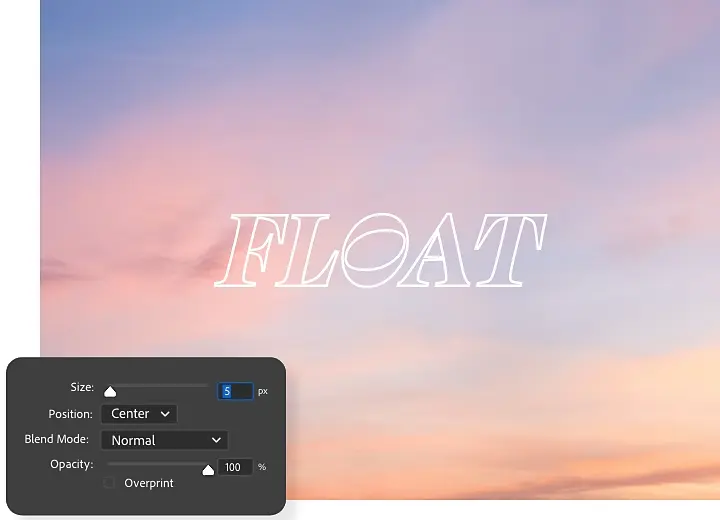
按一下 FX 圖示或按兩下圖層側邊以開啟圖層樣式選單。然後勾選「筆畫」選項旁的核取方塊。 - 調整設定:
在「筆畫」選單中,您可以調整滑桿來控制筆畫圖層的尺寸。「大小」選項控制外框的粗細,而「位置」則決定外框相對於文字的位置。 - 選擇顏色:
您可以使用檢色器來改變外框的顏色,並從混合模式下拉選單中選擇不同選項,以控制外框顏色如何與影像的其他部分混合和淡化。 - 為外框填色:
若想為外框填充純色以外的內容,請點選「填色類型」下拉選單,選擇「漸層」(創造兩色之間的漸進過渡) 或「圖樣」(提供多種重複的紋理和圖形)。 - 套用變更:
點選「確定」以套用您的修改。
如何以向量為文字加上外框
您也可以將文字轉換為向量形狀來建立外框。這樣能讓您有更多選項自訂外框形狀,但之後要編輯文字會變得較為困難。
- 轉換文字:
確定文字內容後,使用文字工具建立文字圖層,然後按一下右鍵並選取「轉換為形狀」。 - 向量化:
從右側工具列選取任一向量工具,啟用文字上的向量點。 - 修改外觀:
在頂部選單中,選擇「填色顏色」和「筆畫選項」等選項來調整文字外框的外觀。 - 套用變更:
點選「確定」以套用您的修改。
如何建立無填色的文字外框
若想讓加上外框的文字呈現更輕盈的效果,可以降低填色來減少字母本身的不透明度,同時保留外框。從「圖層樣式」選單中,選取「筆畫」>「混合選項」,然後將「填色不透明度」滑桿向左拖動,以降低字母的不透明度。
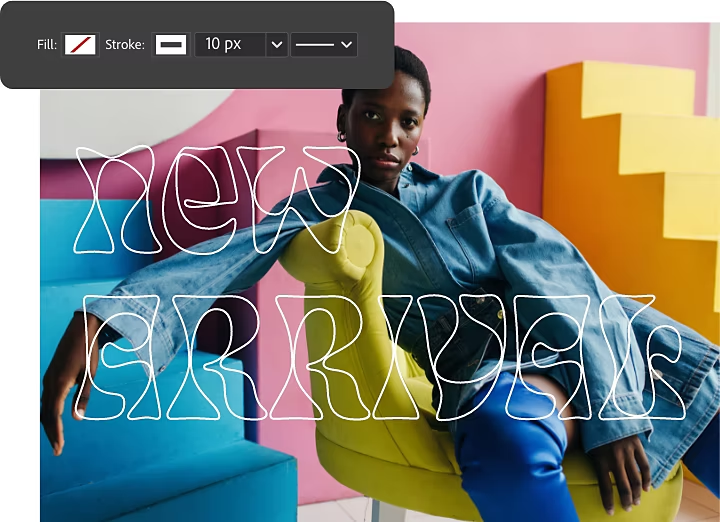
要在向量外框上達到相同效果,請開啟「圖層樣式」視窗,勾選「筆畫」旁的核取方塊。然後從頂部選單點選「填色」圖示,選取「無填色」圖示 — 一個帶有斜紅線的白色方框。
探索 Photoshop 的更多功能
現在您已經自訂了文字,不妨閱讀教學課程,看看 Photoshop 還能做些什麼。
{{frequently-asked-questions}}
Photoshop 中有為文字加上外框的快速鍵嗎?
Photoshop 雖然沒有為文字加上外框的快速鍵,但操作過程其實很簡單。只需選取文字,然後按一下 FX 圖示或按兩下圖層側邊,即可將其轉換為可調整圖層。接著,您可以使用「筆畫」選單來調整控制尺寸的滑桿。您可以使用檢色器選擇顏色,或使用「填色類型」下拉選單進行填色。
您還可以將文字轉換為向量形狀來為其加上外框。這種方法提供更多自訂選項,但同時也會使後續編輯文字變得稍微更困難一些。確定文字內容後,使用「文字工具」建立圖層,然後按一下右鍵並選擇「轉換為形狀」。
我可以在 Photoshop 中為文字添加多重外框嗎?
當然可以 — 按照上述說明添加文字並轉換為外框後,您可以添加筆畫圖層效果。完成後,在「圖層樣式」對話框左側的「筆畫」效果旁邊按一下加號 (+)。第二個筆畫就會出現在第一個上方。您最多可以添加 10 個筆畫。
添加筆畫後,您可能想要調整位置、不透明度或顏色。
我可以在 Photoshop 中為任何字型添加外框嗎?
如何在 iPad 版 Photoshop 中為文字添加外框?
在 Photoshop 中為形狀添加外框的過程是否與為文字添加外框相同?