#F5F5F5
{{ps-features}}
如何使用 {{adobe-photoshop}} 新增紙張紋理效果
為您的平面設計新增細緻的紙張背景,營造出觸感或復古風格。
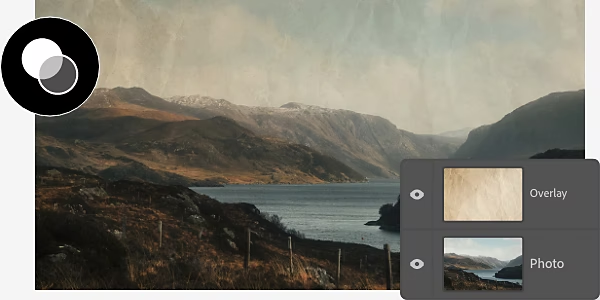
{{photoshop}} 紋理是什麼?
在影像上疊加紋理能為其賦予實體質感,無論您是想用粗糙紋理讓它看起來更有歲月感,還是想賦予它畫布般的粗糙紋路,都可以做到。下載新紋理模板非常簡單,而進階使用者還可以透過調整混合模式和不透明度設定來建立自己的紋理。
繼續閱讀,探索您可以在 {{photoshop}} 中運用紙張紋理的各種方式。
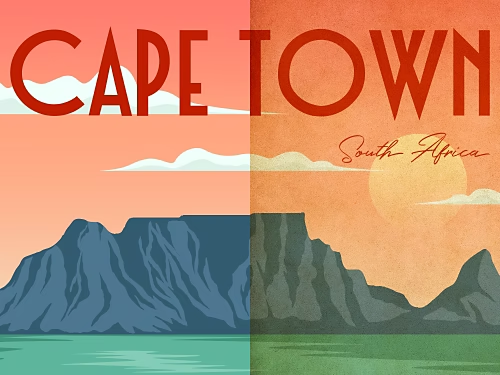
運用紙張紋理,打造完美頁面
為您的平面設計增添復古風格,可以添加羊皮紙紋理,或者模仿橫線紙的外觀,營造出學術氛圍。
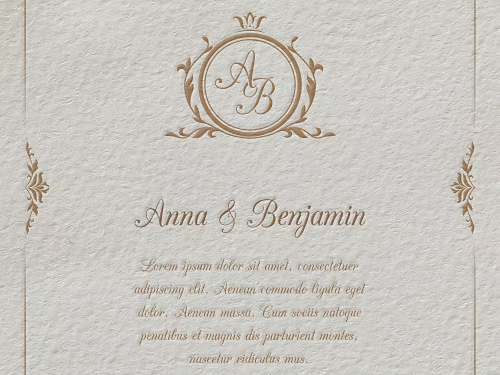
製作高雅邀請函
使用浮雕白紙紋理,讓您的數位婚禮邀請函看起來像是出自專業印刷店。
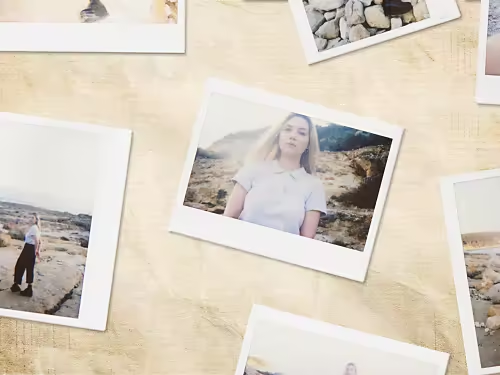
打造復古剪貼風格
如果您正在創作相片拼貼,想要營造出復古家庭相冊的樸素感,可以在舊紙張紋理背景上排列您的相片。
創造手繪美學
在數位藝術作品上添加紙張紋理,使其更像手繪作品。
如何為影像添加現成的紙張紋理
建立紙張效果最簡單的方法是下載免費的紙張紋理套組並安裝,以便將其用於您的專案。
- 尋找紋理:
前往 {{adobe-stock}} 瀏覽精選的免費高解析度紋理影像。當您找到喜歡的紙張紋理時,按一下「授權」›「同步至 Creative Cloud」。 - 開始操作:
打開您想要添加紋理的 {{photoshop}} 專案,或者透過添加影像作為背景圖層來開始新專案。(這個背景圖層應該是您想要賦予紙張效果的影像。) - 套用紋理:
開啟「資料庫」面板,選取您在步驟 1 中下載的紋理覆蓋層,然後建立新圖層。請確保將此圖層置於步驟 2 中「圖層」面板的背景圖層之上。您需要將紋理作為新圖層新增至要添加紋理的影像上方,以便可以與背景分開編輯。 - 調整紋理:
此時,您的紋理圖層可能完全遮蓋了背景圖層,但稍後在選擇混合模式時就能解決這個問題。首先,只需拖動紋理圖層邊框上的控制點,將其調整至與背景圖層大小相符。 - 混合紋理:
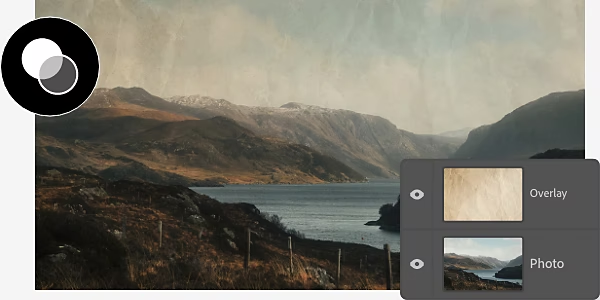
選取紋理圖層,然後使用「混合模式」下拉選單,並選取「覆蓋」。這將把紋理套用到您的背景圖層上。
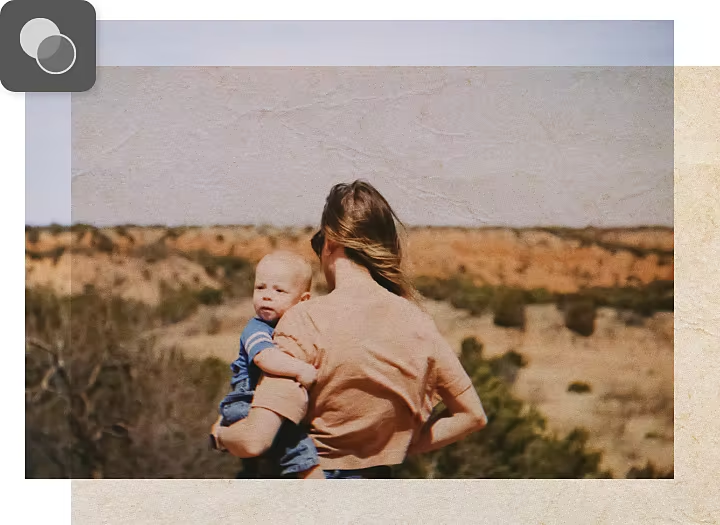
如何從頭開始建立紙張紋理覆蓋效果
雖然自行建立紙張紋理的所需心力比直接下載更為複雜,卻可讓您進一步掌控紋理效果的每個層面。
- 建立檔案:
建立一個新的 PSD 檔案,並設定您偏好的尺寸。如果您不確定使用什麼尺寸,可以從 1000 x 1000 像素,解析度為 72 像素/英吋開始。 - 填充背景:
選取「編輯」›「填充」。在「填充」對話框中,選擇「使用」選項,並選取「顏色」。當檢色器彈出時,選擇一個類似復古紙張紋理的黃褐色。這個填充顏色將成為您的背景圖層。 - 新增圖層:
在「圖層」面板中,按一下「新增圖層」圖示。將這個新圖層重新命名為「紋理」,然後將其置於背景圖層之上。 - 套用濾鏡:
從頂部選單列選擇濾鏡。選取「濾鏡」›「雜訊」›「新增雜訊」,然後左右移動滑桿來調整紋理中的顆粒量。接著前往「濾鏡」›「濾鏡庫」›「筆刷筆觸」›「濺灑」,為您的紙張紋理添加粗糙的濺灑效果。 - 套用效果:
要調整紋理的明暗度,可以套用漸層效果。選取「圖層」,按一下圖示以建立新的填充或調整圖層,然後選擇「漸層」。在「漸層」對話框中,您可以調整從暗到亮的滑桿、調整不透明度,以及微調其他設定來完善紋理的外觀。 - 微調效果:
創造紙張效果的方法多種多樣。嘗試調整圖層的各種設定,不斷實驗,直到獲得您理想中的紋理效果。
探索紋理創作的更多可能性
您已掌握了紙張紋理的製作技巧,現在來看看 {{photoshop}} 教學課程,助您解鎖更多功能與特性。

title
如何使用 Adobe Photoshop 添加紙張紋理。
ContentType
Features
tags
caas:content-type/features,caas:products/photoshop,caas:product-categories/photo,caas:features/photo-effects
description
學習如何使用 Adobe Photoshop 將現成的紙張紋理添加到影像中,以及如何從頭開始建立紙張紋理覆蓋層。
cardImage
cardImageAltText
如何使用 Adobe Photoshop 添加紙張紋理。