#F5F5F5
{{ps-features}}
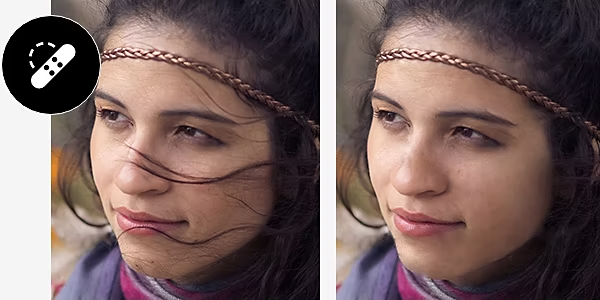
如何在 {{photoshop}} 中去除臉部多餘的毛髮
學習如何使用 {{adobe-photoshop}} 快速去除不想要的毛髮。
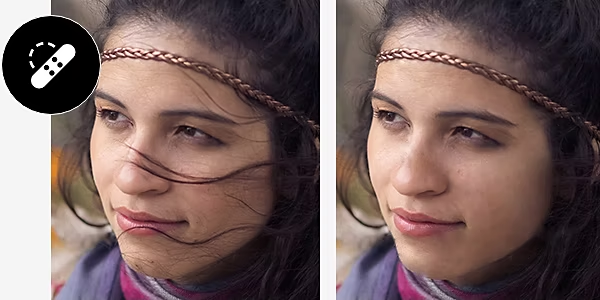
保留想要的毛髮,去除不需要的
在創作人像時,飛散的頭髮或不自然的面部毛髮可能會分散整體作品的視覺效果。幸運的是,有多種方法可以去除這些干擾的毛髮,同時保持相片的完整性和品質。
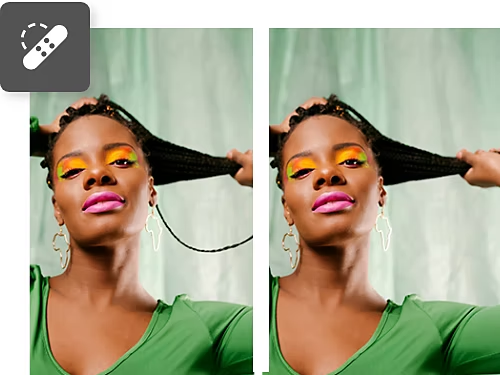
修復毛髮
使用修復筆刷和污點修復筆刷工具,您可以在多餘的毛髮上塗抹,Photoshop 會將其無縫地融入現有背景。開始之前,請務必複製您的圖層,這樣您隨時可以還原更改。
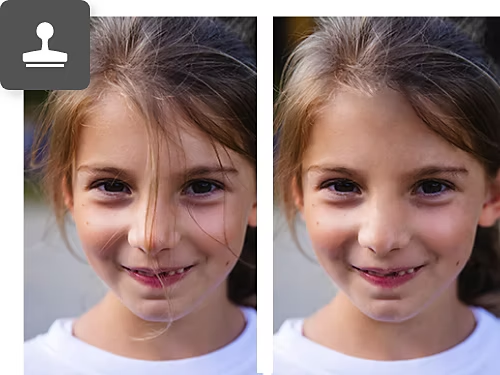
仿製
與修復筆刷類似,仿製印章工具讓您可以完全捕捉背景並用它來塗抹某個區域,這對於覆蓋在皮膚或圖案背景上的毛髮特別有幫助。
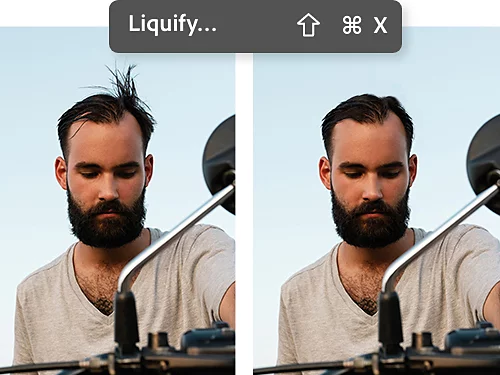
用液化濾鏡處理
若要快速去除毛髮,您可以使用液化濾鏡來收縮和拉伸影像的某些區域,這樣可以清除雜亂的毛髮,無需進行細緻的細節處理。
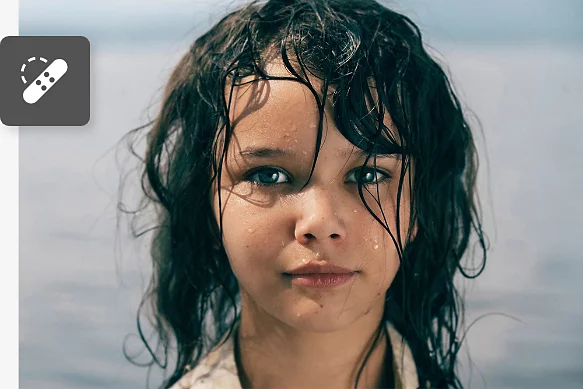
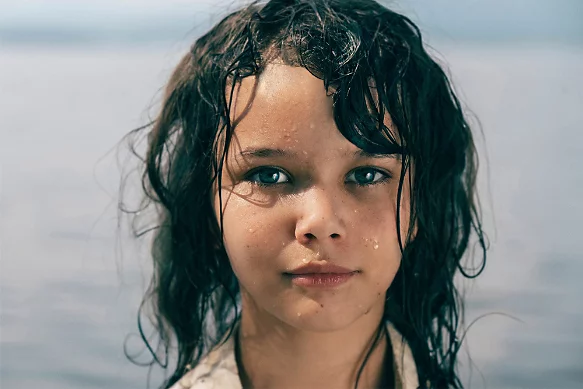
如何使用污點修復筆刷工具去除多餘的毛髮
借助修復筆刷工具,只需幾個步驟即可去除皮膚或其他區域上不想要的多餘毛髮。
- 選取工具:
開始前先複製您的圖層。然後選取複製的圖層,並在側面板中按一下污點修復筆刷工具。 - 進行修復:
從小範圍開始,先點按幾下,如果效果不錯,再塗抹多餘的毛髮以去除它們。 - 調整效果:
如果效果不理想,嘗試在頂部選單中選取「接近符合」 (污點修復筆刷將模仿鄰近的顏色/像素) ,或者更改混合模式。
以幾個簡單步驟用筆刷工具來修復飛散的頭髮
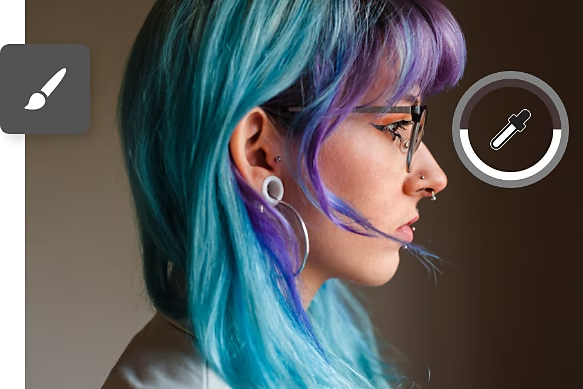
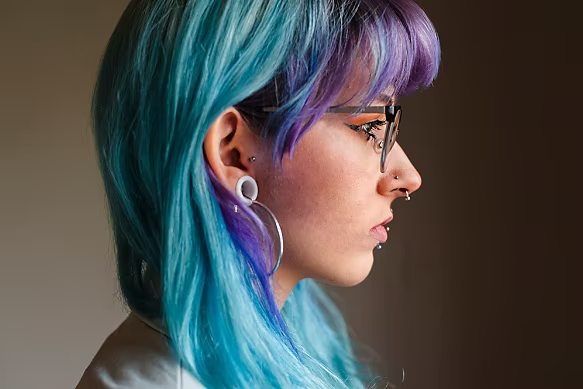
背景中的飛散頭髮可能會分散您正在創作的整體構圖。「筆刷工具」可助您一臂之力。
- 建立:
選取「圖層」›「新增」›「圖層」或點按「圖層」面板中的「建立新圖層」圖示來建立新圖層。 - 取樣:
在 Windows 上按住 Alt 鍵或在 Mac 上按住 Command 鍵以切換至滴管工具,然後點按以取樣您想要繪製的背景部分。放開 Alt 或 Command 鍵。 - 繪製:
如有需要,請在頂部選單的筆刷設定中調整筆刷大小和不透明度 (決定其透明度),然後小心地用取樣的顏色覆蓋個別頭髮。
髮型編輯與潤飾的入門教學課程
移除雜亂頭髮只是髮型改造的第一步。這些教學課程將為您揭示人像潤飾和相片編輯的其他面向。
title
如何在 Photoshop 中移除臉部雜亂頭髮
ContentType
Features
tags
caas:content-type/features,caas:products/photoshop,caas:product-categories/photo,caas:features/retouch
description
飛散的頭髮可能會影響您作品的整體觀感。學習在 Photoshop 中快速移除多餘頭髮的最佳方法。
cardImage
cardImageAltText
如何在 Photoshop 中移除臉部雜亂頭髮