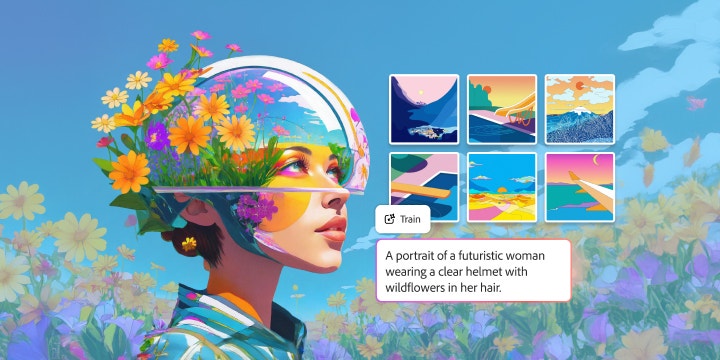
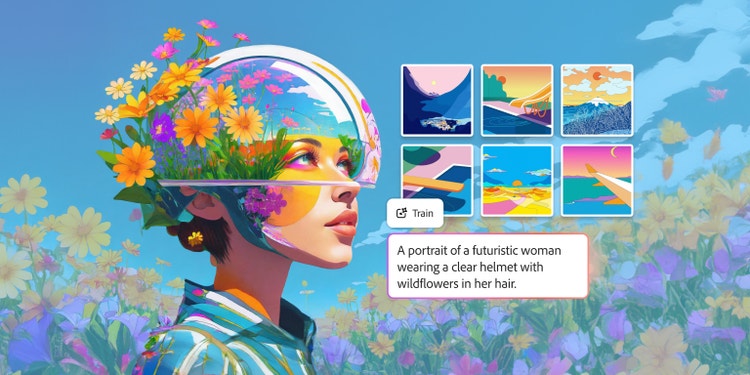
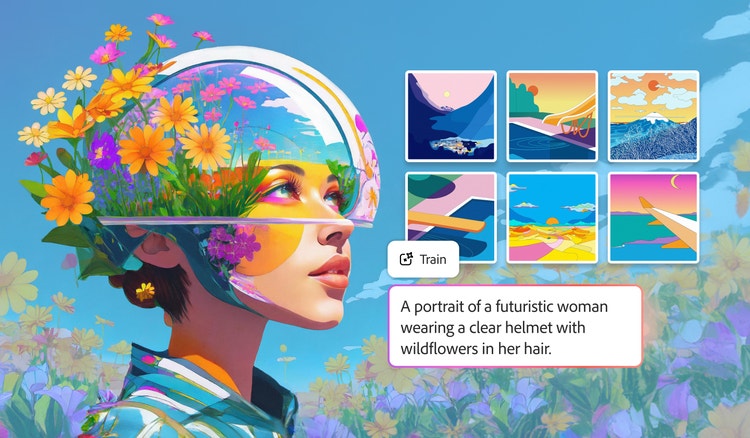
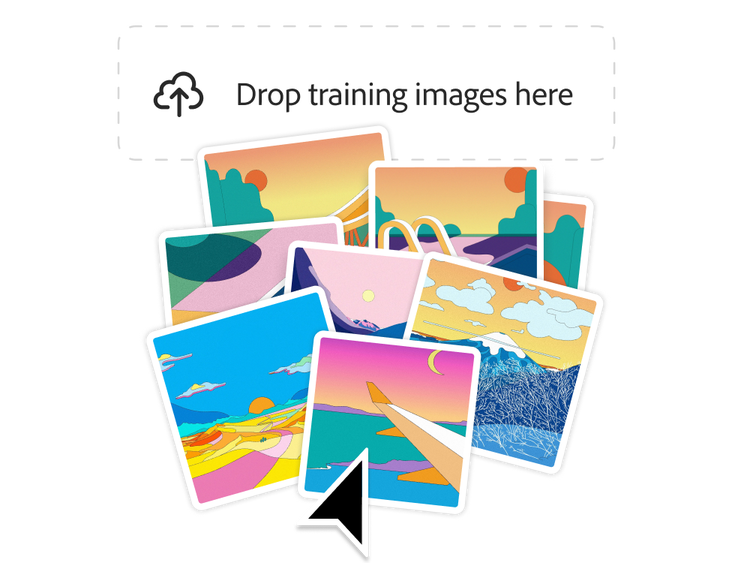
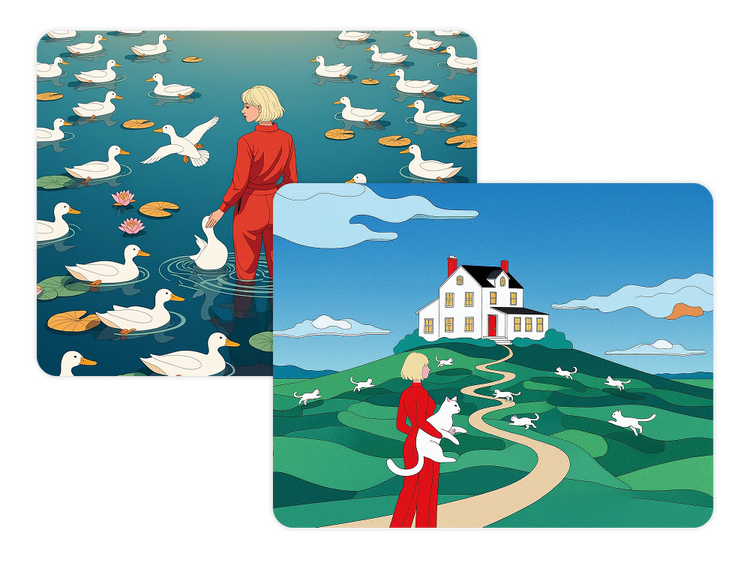
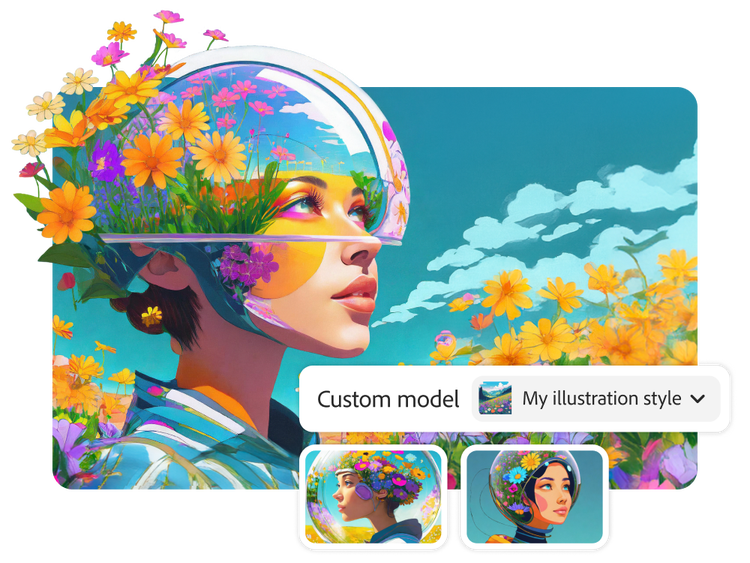
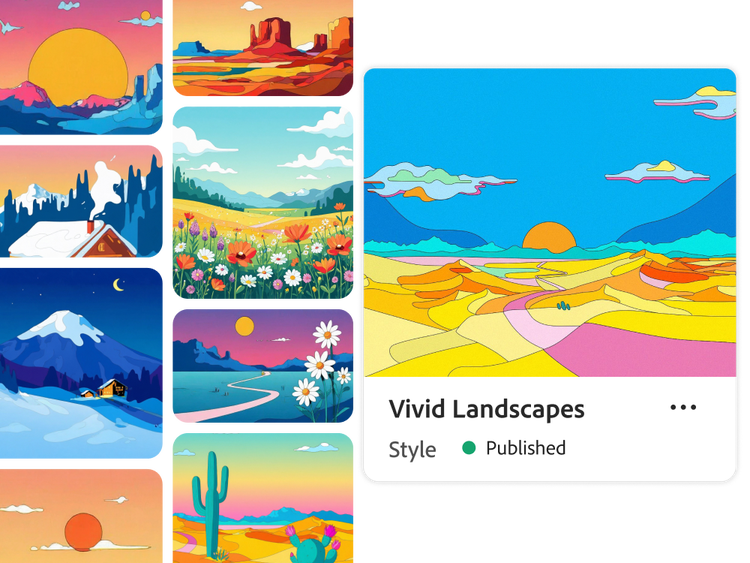
A Firefly bétaverziós egyéni modelljeivel betaníthat egy testre szabott MI‑modellt a saját képeivel, így minden létrehozott képen anélkül fog visszaköszönni az egyéni stílusa, karakterábrázolási módja vagy vizuális hangulatvilága, hogy minden alkalommal elölről kellene kezdenie a képgenerálást vagy leíró jellegű hosszú promptokat kellene írnia. Töltsön fel legalább tíz képet, tanítsa be a modellt, és kezdjen el olyan egyéni tartalmakat generálni, amelyek kifejezetten a saját stílusát tükrözik.
Minden olyan Creative Cloud-előfizető jogosult egyéni modelleket betanítani a helyi jogszabályoknak megfelelően, aki egyéni felhasználóknak szánt csomagot vásárolt, vagy előfizetett a csapatoknak készült Creative Cloud Pro vagy Pro Plus termékre.
Ha a szervezet egészében be szeretné vezetni ezt a lehetőséget, figyelmébe ajánljuk a nagyvállalati egyéni modelleket, amelyek ultramodern biztonsági megoldásokat, együttműködési beállításokat és csapatszintű közös modellhasználatot biztosítanak. Amennyiben felkeltettük az érdeklődését, olvassa el a nagyvállalati egyéni modellekkel kapcsolatos tudnivalókat, és forduljon az ügyfélmenedzseri csapathoz.
A bétaverziós egyéni Firefly-modellek egyelőre csak JPG-képfájlokkal és PNG-képfájlokkal taníthatók be.
Nincs. Az egyéni modellek használata az adott csomaghoz tartozó generatív kreditek terhére történik:
- Egy modell betanítása 500 kredit
- Egy képgenerálás 20 kredit
Ha elfogynak a kreditjei, megvárhatja a havi fordulónapot, vagy további krediteket vásárolva folytathatja az alkotást és a kísérletezést a Fireflyjal.
Az egyéni modelleket működtető szolgáltatást az Adobe üzemelteti. Minden modell az Adobe infrastruktúráját használja, és az Adobe kiszolgálóin fut. Teljes egészében az Adobe platformján keresztül lehet hozzájuk férni, és ott futnak.
Igen. Amikor betanít egy modellt, a saját tartalmi elemei továbbra is a sajátjai maradnak, vagyis továbbra is Ön rendelkezik a feltöltött tartalmak és a létrejött képváltozatok felett. Az egyéni modelljei alapértelmezés szerint magánjellegűek maradnak, és az Adobe csak a feltöltött képeket használja fel az egyéni modellek betanításához. A felhasználók saját tartalmait soha nem használjuk fel a Firefly alapmodelljeinek betanítására, és mindig a felhasználók határozzák meg, hogy kik férhetnek hozzá az egyéni modelljeikhez.
További tudnivalók az Adobe generatív MI-re vonatkozó megközelítéséről
Ügyeljen arra, hogy legalább tíz (és legfeljebb harminc) olyan képet válogasson össze, amelyek mind ugyanazt a stílust vagy karaktert tükrözik. A feltöltött képek közötti egységesség alapvető fontosságú. Igény szerint módosítsa az automatikusan létrehozott képaláírásokat, adja hozzá a megfelelő modellcímkéket, és a betanítás előtt törekedjen arra, hogy legalább 85 legyen a modellpontszám. Az eltérő stílusokhoz, színpalettákhoz, vizuális hangulatokhoz vagy karakterekhez használjon külön modellt.
Az egyéni Firefly-modellek oldalán áttekintő videó, részletes útmutató és több bevált gyakorlati tipp is segíti a funkció használatának megkezdését. Ezenkívül a közösségi fórumunkban, valamint a Discord és a Reddit oldalán tippeket is talál, továbbá eszmecserét folytathat az Adobe-közösség tagjaival.
A modell a betanítása után már nem tanítható be újra. Ha finomítani szeretné, bármikor létrehozhat egy új modellt frissített vagy további betanítási képek használatával.
Igen. Konkrét személyeket hívhat meg e-mailben vagy egy közvetlen hivatkozás megosztásával, függetlenül attól, hogy milyen Adobe-csomagot használnak. Azok a személyek, akik hozzáférést kapnak a modellhez, képeket generálhatnak vele a Fireflyban, de nem módosíthatják és nem taníthatják be újra, valamint nem is adhatják tovább a hozzáférést. Ha csapatoknak készült termék előfizetőiről van szó, a megosztott projektbe mentett modellekhez automatikusan hozzáférést kap a projekt minden közreműködője.
Az Egyéni Firefly-modellek (béta) funkciót magabiztosan használhatja, mivel biztonságosan alkalmazható üzleti célra, és a modellek betanításához csak licencelt, valamint közkincsnek számító tartalmakat használtunk.