PHOTOSHOP-FUNKCIÓK
Színek keverése az Adobe Photoshop keverőeszközeivel
A Maszatoló eszközzel, a Keverőecsettel és a keverési módokkal bármely Photoshop-projektben kombinálhatja a színeket.
Ingyenes alkalmazás letöltése | Ingyenes Photoshop alkalmazás letöltése Csomagok és árak megtekintése | Photoshop csomagok és árak megtekintése

Színek keverése adott területeken vagy az egész vásznon
A Photoshop olyan sok eszközt és ecsetet kínál, hogy mindig elérheti a kívánt megjelenést. Kezdje ezekkel, ha a kép adott területein szeretné keverni a színeket.
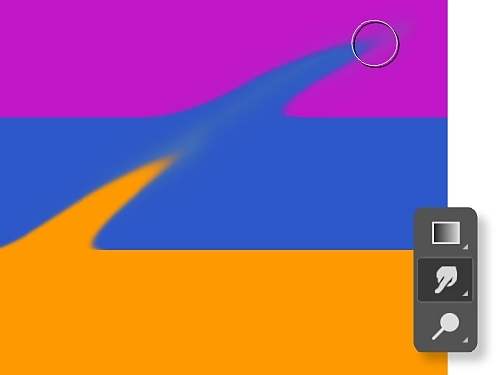
Ujjfestés a Maszatoló eszközzel
A Maszatoló eszközzel keverheti az előtér és a háttér színeit, vagy egyszerűen két különböző színt vegyíthet egymással, egészen úgy, mintha az ujjával kenné az egyik festékszínt a másikra.
Képpontok összeolvasztása a Keverőecsettel
A Keverőecset eszközzel úgy keverheti a színeket, mint a valódi vásznon. Emellett több színt is kombinálhat az ecseten, és beállíthatja, hogyan változzon a festék nedvessége az ecsetvonás során.
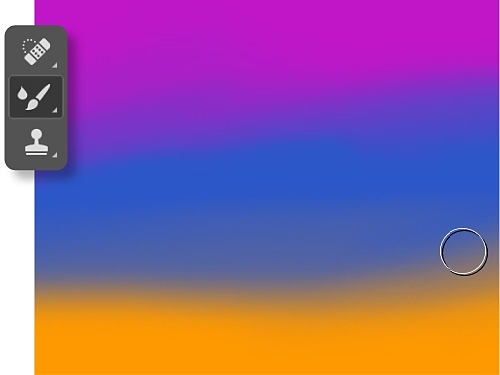
Színek keverése a Maszatoló eszközzel
Kövesse ezeket a lépéseket a maszatolási hatások eléréséhez.
- Válassza ki a Maszatoló eszközt.
Kattintson a Maszatoló eszközre az eszköztáron. Ha nem találja, kattintson és tartsa lenyomva az Életlenítés eszközt a kapcsolódó eszközök megjelenítéséhez, majd válassza a Maszatoló eszközt. Vagy kattintson az Ablakok › Ecsetek menüpontra, és keresse meg az Ecsetek panelen. - Válasszon ecsetet.
Válasszon ecsethegyet és keverési módot a beállítássávon. - Minta minden rétegből.
Kattintson a Minta minden rétegből lehetőségre a beállítássávon, hogy az összes látható réteg színeit használja a maszatoláshoz. Ha csak az aktív réteg színeit szeretné használni, kapcsolja ki ezt az opciót. - Festőszín használata.
Kattintson az Ujjfestés opcióra a beállítássávon, hogy a festőszínt használja minden ecsetvonás kezdetén. Ha kikapcsolja az Ujjfestést, a mutató alatti színt használja minden ecsetvonás kezdetén. - Maszatolás.
Kattintson és húzza az egeret azon a területen, ahol maszatolni szeretné a képpontokat.

Színek keverése a Keverőecset eszközzel
A Keverőecsetnek van egy tartálya és egy felszedője a festék tárolására. A tartály tárolja a vászonra festett színt, míg a felszedő csak a vászonról szed fel festéket, és annak tartalma folyamatosan keveredik a vászon színeivel. Kövesse ezeket a lépéseket a kezdéshez.
- Válassza ki a Keverőecset eszközt.
Ha nem látja az eszköztáron, kattintson és tartsa lenyomva a normál Ecset eszközt a Keverőecset megjelenítéséhez. - Festék betöltése.
A festék tartályba töltéséhez tartsa lenyomva az Alt billentyűt (Windows) vagy az Option billentyűt (macOS), és kattintson a vászonra. Az ecsethegy a mintavételezett terület színváltozatait fogja használni. Egységes színű ecsethegyhez válassza a Csak tömör színek betöltése opciót a Jelenlegi ecsettöltés legördülő menüből a beállítássávon. Másik lehetőségként egyszerűen válasszon egy festőszínt. - Ecset kiválasztása.
Válasszon az Ecsetkészlet panelről. - Ecsetbeállítások megadása.
A beállítássávon válassza ki a preferenciáit. Döntse el, mennyire szeretné festékkel feltölteni az ecsetet. A festék nedvességének növelésével vagy csökkentésével szabályozhatja, hogy az ecset mennyi festéket vegyen fel a vászonról. Azt is kiválaszthatja, hogy mennyi festéket szeretne betölteni a tartályba, és mennyire szeretné, hogy a vászon festéke keveredjen a tartály festékével. - Festés.
Húzza az ecsetet a képen a festéshez, vagy rajzoljon egyenes vonalat úgy, hogy a képen rákattint egy kezdőpontra, lenyomva tartja a Shift billentyűt, majd rákattint egy végpontra. Az ecsetet festékszóróként is használhatja, ha húzás nélkül lenyomva tartja az egérgombot.

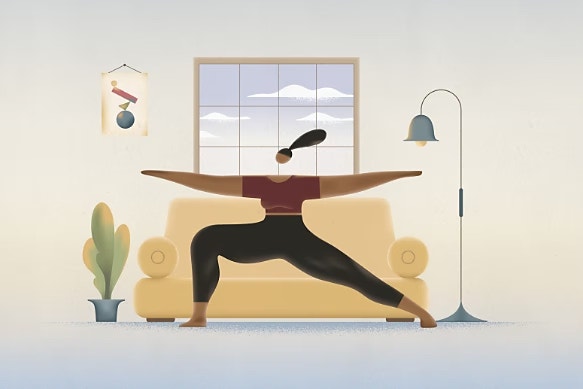
Színek keverése keverési módokkal
A Photoshop keverési módjai olyan matematikai egyenletek, amelyek meghatározzák, hogyan keverednek a felső réteg (vagy keverési réteg) képpontjai a háttérréteg (vagy alapréteg) képpontjaival. Ha például egy sárga keverési réteget helyez egy piros alapréteg fölé, és a sárga réteg átlátszóságát 50%-ra csökkenti, Normál keverési módban a kép narancssárgának fog tűnni.
A keverési módok segítségével megvalósíthatja a kívánt színsémát, vagy azonnal módosíthatja a fényerőt és a kontrasztot. Alkalmazhatja ezeket a teljes rétegre, vagy létrehozhat egy rétegmaszkot, és az Ecset eszközzel szelektívebben is használhatja őket. A keverési módokkal való kísérletezés a legjobb módja annak, hogy megértse a működésüket.
- Hozzon létre egy új réteget.
Hozzon létre egy új kitöltési réteget a Réteg › Új kitöltésréteg menüpont kiválasztásával, majd válassza a Tömör szín, Színátmenet vagy Mintázat lehetőséget. Ezután nevezze el a réteget, és válassza ki a színt, rajzolja meg a színátmenet vonalát, válasszon a Fa, Fű és Víz mintázatopciók közül, vagy használjon egy másik képet. - Fedezze fel a keverési mód kínálat lehetőségeket.
Az alapértelmezett keverési mód a Normál, de ezt megváltoztathatja, ha a Rétegek panel tetején a keverési mód ablakára kattint. Bontsa ki a menüt, és görgessen végig, hogy lássa, milyen eredményt adnak a különböző opciók. - Állítsa be az opacitást.
Ha egy keverési mód nem eléggé vagy túlzott mértékben változtatja meg a képet, mozgassa az Opacitás csúszkát balra a hatás csökkentéséhez vagy jobbra a növeléséhez. Az opacitás százalékos értéke (vagyis az, hogy mennyire átlátszó vagy átlátszatlan a réteg) a Rétegek panel tetején, a keverési mód ablaka mellett látható.
Melyek a Photoshop különböző keverési módjai?
A keverési módok hat csoportra vannak felosztva a Rétegek panel tetején található legördülő menüben. Fedezze fel mindegyiket, hogy megtudja, milyen hatással vannak a képre.
- A következő keverési módokban az opacitással vagy álomszerű beolvasztási effektekkel kísérletezhet: Normál és Feloldás
- A következő módokkal sötétítheti a képet: Sötétítés, Szorzás, Színégetés és Lineáris égetés
- A kép világosításához a következő módokat használhatja: Világosítás, Szendvicsnegatív, Színfakítás, Lineáris fakítás (Hozzáadás)
- Ha a kontraszttal szeretne kísérletezni, a következő módok segíthetnek: Átfedés, Lágy fény, Kemény fény, Élénk fény, Lineáris fény, Tűfény, Kemény keverés
- A színek kivonása a következő módokkal lehetséges: Különbség, Kizárás, Elvétel, Osztás
- Színek hozzáadásához használja a következő módokat: Árnyalat, Telítettség, Szín, Fényintenzitás
Részletes oktatóanyagok a Photoshophoz
Itt megismerheti a színek megváltoztatásának vagy a még nagyobb átalakítások elvégzésének egyéb módjait.
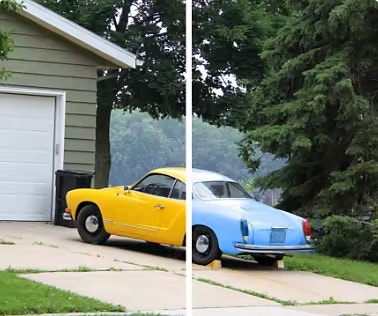
Fotó színeinek módosítása
Több módszert is megismerhet a színek cseréjére, beleértve a korrekciós rétegek vagy kitöltési rétegek hozzáadását, illetve az új árnyalatok Ecset eszközzel történő megfestését.
Ismerje meg, hogyan módosíthatja a színeket | Ismerje meg, hogyan módosíthatja a színeket
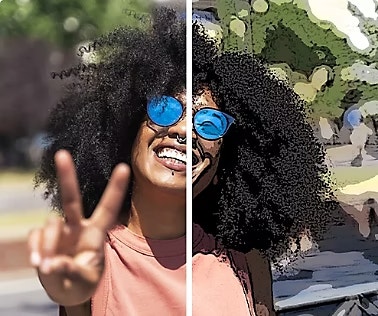
Fényképek átalakítása rajzokká
A Photoshop fotóeffektusaival bármilyen képet rajzzá alakíthat át néhány egyszerű lépésben.
Ismerje meg, hogyan készíthet fotóból rajzot | Ismerje meg, hogyan készíthet fotóból rajzot
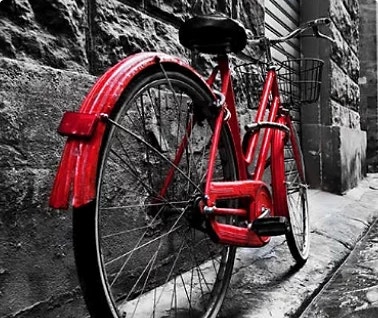
Fekete-fehér fényképek színezése
Itt megtudhatja, hogyan adhat színt egy teljes fotóhoz, vagy színezhet ki csak egyetlen elemet, hogy kiemelje azt.
Ismerje meg, hogyan színezheti a fényképeket | Ismerje meg, hogyan színezheti a fényképeket

Bemozdulási effekt létrehozása
A Photoshop életlenítési eszközeivel dinamikusabbá teheti a képeket és a mozgás látszatát keltheti.