{{ps-features}}
Képek vágása az Adobe Photoshopban
A képek vágása a fényképszerkesztés szerves része. A képméret megváltoztatása csupán az első lépés.
Az ingyenes alkalmazás beszerzése | Az ingyenes Photoshop beszerzése Csomagok és árak | Photoshop-csomagok és áraik
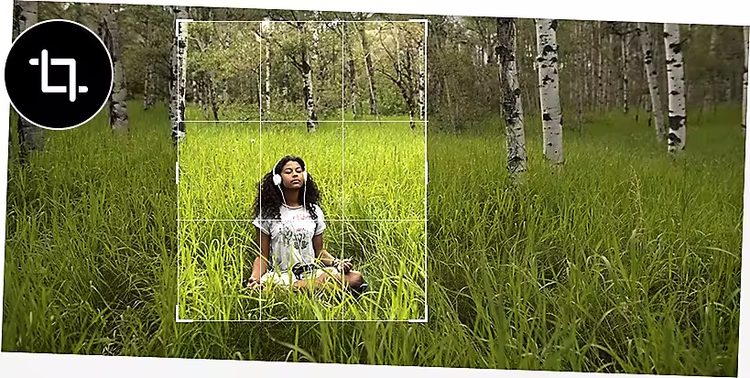
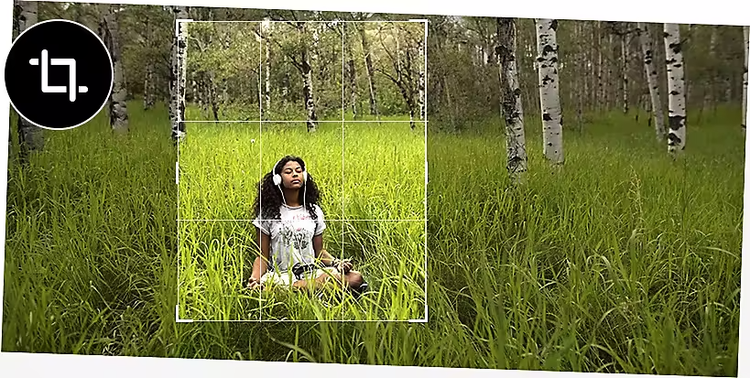
A felesleges képterületek levágása és a lényeg megtartása
Kép vágása a Photoshopban
- A Vágás eszköz kiválasztása
Válassza a Vágás eszközt a Photoshop eszköztárán. Megjelenik a képen egy átfedés, amely harmadokra osztja a képet. - A tökéletes kompozíció megtalálása
Rajzoljon keretet a fénykép köré úgy, hogy a megtartani kívánt képterület köré húzza a sarokfogópontokat, és elforgatja a képet balra vagy jobbra. A képre helyezett rácsvonalakat használva pontosan függőleges vagy vízszintes pontok mentén vághatja a képet. - Az új vágás véglegesítése
Véglegesítse a kijelölést az Enter vagy a Return billentyű megnyomásával, vagy a vezérlősávon lévő pipára kattintva. Hacsak nem biztos afelől, hogy később már nem fogja szerkeszteni a képet, érdemes törölni a Levágott képpontok törlése jelölőnégyzet jelölését.
Tippek és trükkök a Photoshoppal végzett vágáshoz
A Photoshopban történő vágás során olyan precíz lehet, amennyire csak szeretne. Az alábbi képvágási technikák kipróbálásával különböző vágási módszerekkel ismerkedhet meg.
Vágás képpontnyi pontossággal
Ha konkrét méretűre kell vágnia egy képet, a Photoshopban megteheti. Válasszon egy előre meghatározott képarányt (ez a kép szélességét és magasságát jelenti), vagy adja meg a saját képméreteit.
Vágások automatikus igazítása
A pontos vonalakkal rendelkező képek (például egy horizont vagy egy magas épület) tökéletes kiegyenesítése sokszor nem is olyan egyszerű. Ilyen esetben a Dőlésmentesítés eszközzel finoman beállíthatja a vágott területet és korrigálhatja a ferde szögeket. Nincs más dolga, mint a Vágás eszközt választani, majd a vezérlősáv Dőlésmentesítés gombjára kattintva elvégezni a pontos vágást.
Több mint hagyományos vágás
Vágás alatt nem csak a fénykép-átméretezést értjük. Jelentheti a kép látómezejének kibővítését, illetve a szögének vagy a perspektívájának a megváltoztatását is.
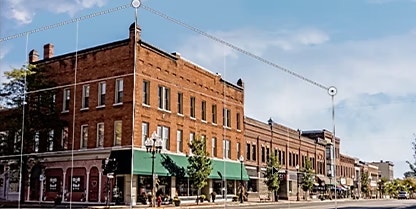
A nézőpont módosítása a Perspektivikus vágás eszközzel
A Perspektivikus vágás eszközzel vágás közben módosíthatja a kép szögét. Átalakíthat egy szemből készült képet úgy, hogy egy adott szögből fotózottnak tűnjön, vagy új nézőpontot adhat egy fényképnek.
Fényképek perspektívájának beállítása | Fényképek perspektívájának beállítása
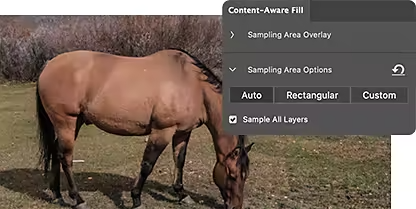
Képek kibővítése a Tartalomérzékeny kitöltés eszközzel
A Tartalomérzékeny kitöltés eszköz egy adott képterület hasonló képpontokkal történő kitöltésével fel tudja nagyítani a képet. Ezzel a módszerrel nagyobb égbolt, több fű vagy több fa helyezhető el a képen, de szinte bármi másból is több varázsolható rá.
A Tartalomérzékeny kitöltés eszköz használata | A Tartalomérzékeny kitöltés eszköz használata
Gyakori kérdések
Mi történik a képek Photoshopban történő vágásakor?
Hogyan vághatok egy képet meghatározott méretűre vagy képarányúra a Photoshopban?
Áthelyezhetem vagy átméretezhetem a vágási területet, miután létrehoztam a Photoshopban?
Lehet visszavonható módon képeket vágni a Photoshopban?
Hogyan egyenesíthetek ki egy ferde képet vágás közben a Photoshopban?
Több képet vagy réteget is vághatok egyszerre a Photoshopban?
Hogyan lehet tetszőleges vágást végezni a Photoshopban?
Le tudom vágni egy réteg bizonyos részeit a Photoshopban ahelyett, hogy a teljes képet vágnám körül?