PHOTOSHOP-FUNKCIÓK
Vágás rétegmaszkokkal az Adobe Photoshopban
Fedezze fel a rétegmaszkok használatával történő vágás különböző módjait. Vágja ki képének részeit kompozit fotók létrehozásához, a háttér cseréjéhez vagy precíz szerkesztésekhez.
PHOTOSHOP-FUNKCIÓK
Fedezze fel a rétegmaszkok használatával történő vágás különböző módjait. Vágja ki képének részeit kompozit fotók létrehozásához, a háttér cseréjéhez vagy precíz szerkesztésekhez.

A Photoshop rétegei sokoldalú eszközök, amelyek szinte minden grafikai tervezési projekthez nélkülözhetetlenek. Lehetővé teszik, hogy Ön több képet egyesítsen, szöveget adjon a grafikákhoz, vektoros alakzatokat halmozzon egymásra egy tervben, és még sok mást. A rétegek emellett lehetőséget nyújtanak a visszavonható szerkesztésre és vágásra, így visszafordítható módosításokat végezhet, és megőrizheti a képminőséget munka közben.
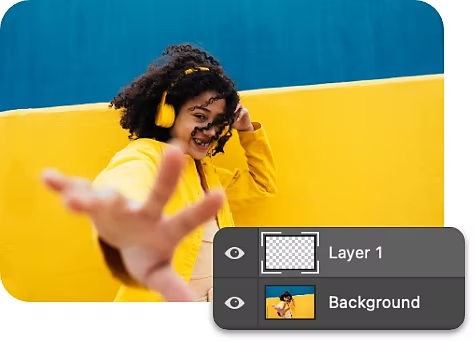
Nyissa meg a Rétegek panelt, ahol megtekintheti a Photoshop-projektjében lévő rétegek, rétegcsoportok és rétegeffektusok teljes listáját. Itt új rétegeket hozhat létre, elrejtheti a rétegeket, és rétegmaszkokkal dolgozhat.
Az Intelligens objektumok olyan speciális rétegtípusok, amelyek lehetővé teszik a tartalom átalakítását, döntését és átformálását a képpontok szerkesztése nélkül. Több réteget is szerkeszthet és vághat egyszerre, ha egyetlen Intelligens objektumba kombinálja őket.
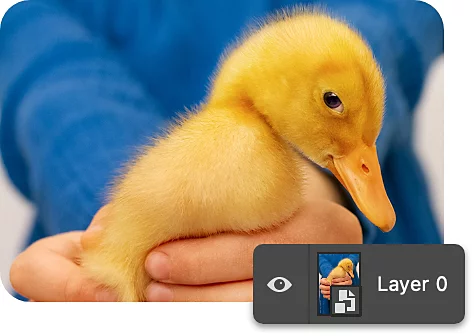
A réteg adott részeinek levágását egyszerűen elvégezheti rétegmaszk használatával. A kezdéshez nyissa meg több réteget tartalmazó projektjét a Photoshopban.
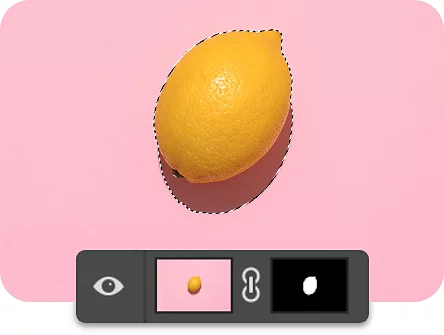
Használja kedvenc kijelölőeszközét egy objektum kijelöléséhez, majd alkalmazzon rétegmaszkot az objektum háttértől való elkülönítéséhez. Próbálja ki ezt a módszert új kompozíciók vagy kollázs készítéséhez.
Amikor rétegmaszkot használ a vágáshoz, nem csak éles szegélyekben gondolkodhat. Kísérletezzen különböző ecseteszközökkel és a fekete-fehér különböző átlátszósági szintjeivel, hogy finoman elhalványítsa a vágás szegélyeit.
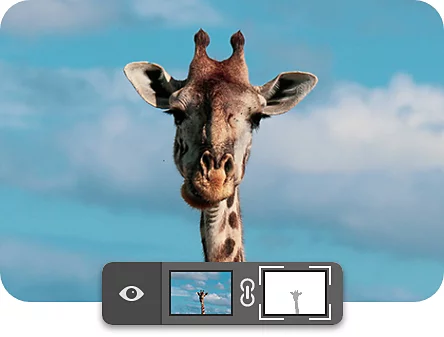
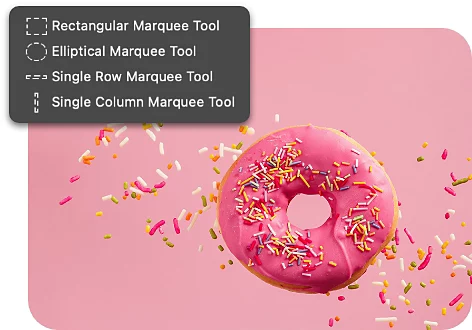
Az Ellipszis kijelölő (kerek) és a Téglalap kijelölő eszköz opcióival kijelölheti csak azt az alakzatot, amelyet meg szeretne tartani, majd a Rétegmaszk hozzáadása funkcióval elrejtheti a kijelölésen kívül eső részt.
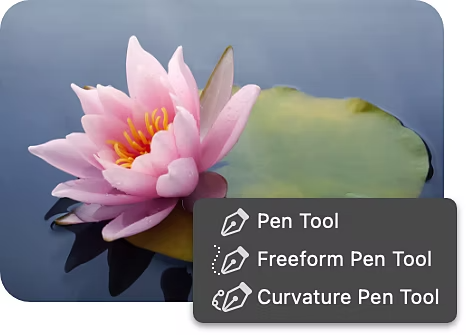
Komplex területek rétegből való kivágásához használja a Toll eszközt. Válassza ki a vágni kívánt réteget, használja a Toll eszközt a kijelölés körberajzolásához, majd hozzon létre vektormaszkot a Ctrl (Windows), illetve a Command (Mac) billentyű lenyomva tartásával, miközben a Rétegmaszk ikonra kattint.
Ha elsajátította a rétegvágás művészetét a különböző kijelölőeszközökkel, új módszereket fedezhet fel különféle kompozitok létrehozásához. A projektjétől függően előfordulhat, hogy a legjobb eredményt több rétegvágási eljárás kombinálásával érheti el.

Ismerje meg a fotókollázs történetét – a szürrealizmustól a modern digitális kompozíciókig.
Kalandozás a művészet világában | Kalandozás a művészet világában
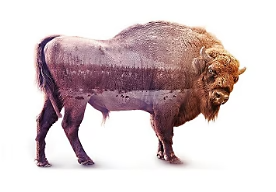
Kövesse ezt az oktatóanyagot, és hozzon létre hatásos műalkotást két különálló fényképből.

Based on your location, we think you may prefer the United States website, where you'll get regional content, offerings, and pricing.

