PHOTOSHOP-FUNKCIÓK
Kijelölés megszüntetése az Adobe Photoshopban
A Photoshop több tucat kijelölési módszert kínál. Ön bármikor megszüntetheti a kijelölést, hogy könnyebben navigálhasson a projektje különböző területei között.
Az ingyenes alkalmazás beszerzése | Az ingyenes Photoshop beszerzése Csomagok és árak | Photoshop-csomagok és áraik

A kijelölés és a kijelölés megszüntetése eszközök hatékonysága
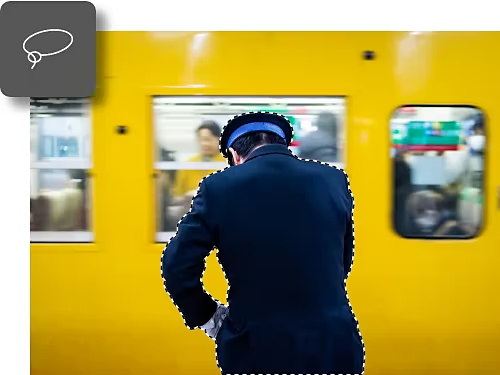
Kijelölőeszközök minden igényre
A kijelölés hatékony eszköz a Photoshopban, mivel lehetővé teszi, hogy csak egy adott területet szerkesszen. Az alkalmazáson belül kilenc kijelölőeszköz közül választhat. Kezdésként kézi kijelöléseket készíthet a Lasszó eszközzel, vagy automatikus kijelöléseket a Tárgy kijelölése eszközzel.
A kijelölés megszüntetésének különböző lehetőségei
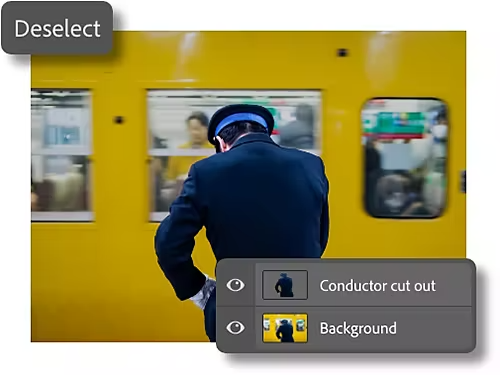
Bár fontos kijelölni azt, amit szerkeszteni szeretne, az objektumok kijelölésének megszüntetését is fontos megismerni. A Photoshop több különböző módszert kínál az objektumok vagy rétegek kijelölésének megszüntetésére, hogy Önt semmi ne akadályozza a hatékony munkavégzésben.
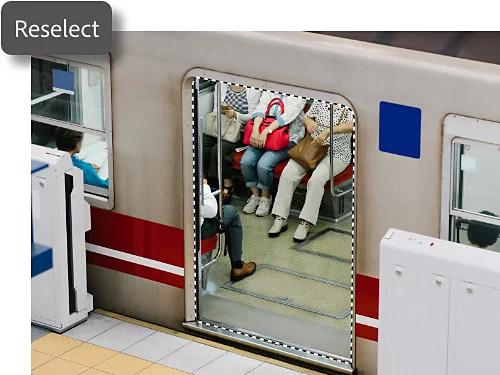
Újbóli kijelölés a hatékony munkához
Előfordul, hogy véletlenül elveszik a kijelölés, vagy vissza kell térni egy régebbi kijelöléshez. Ilyenkor hasznos a Kijelölés › Ismét kijelöl parancs, amely visszaállítja a legutóbbi kijelölést.
Photoshop rétegei és a kijelölés
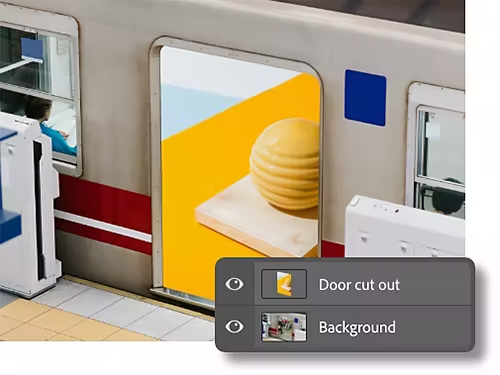
A kijelölést gyorsan külön rétegre helyezheti, majd egyszerűen kattintással válthat a rétegek között szerkesztés közben, hogy megőrizze a kijelöléseit, miközben hatékony rétegmaszkokat alkalmaz.
Kijelölés megszüntetése 3 különböző módon
A kijelölés megszüntetése egyszerűen elvégezhető. Válasszon az alábbi három mód közül, hogy megtalálja a munkastílusához illő megoldást.
- Gyorsbillentyűvel:
A billentyűparancsok praktikus eszközök – a Ctrl+D (Windows), illetve a Command+D (macOS) villámgyorsan megszünteti a kijelölést. - Kattintással:
Kattintson jobb gombbal a kijelölt területre a kurzorral, majd válassza a Kijelölés megszüntetése opciót. - A beállítássávból:
A kijelölést a beállítássávból is megszüntetheti a Kijelölés › Kijelölés megszüntetése lehetőséget választva.
Miért lehet szüksége a kijelölés megszüntetésére?
Egy feladat elvégzése után
Miután kijelölte, amire szüksége volt, és elvégezte rajta a kívánt szerkesztéseket, a folytatáshoz gyorsan meg kell szüntetni a kijelölést. A gyorsbillentyűk és egyéb parancsikonok segítségével ezt bármikor könnyedén megteheti.
A pontosabb munkához
Néha a kijelölés túl nagyra sikerül. A kijelölés gyors megszüntetése után újra próbálkozhat, az olyan eszközökben pedig, mint a Gyorsmaszk, a Radír használatával kivonhatja a nem kívánt területeket, így finomíthatja a kijelölést vagy teljesen új réteget hozhat létre.

Az összes kijelölőeszköz használatának elsajátítása
A kijelölés alapjai
A Photoshop számos kijelölőeszközt kínál, a kézi lasszóktól az MI-alapú intelligens eszközökig. Ebből az útmutatóból elsajátíthatja az alapokat.
Összetett kijelölés létrehozása
Itt megtanulhatja, hogyan hozhat létre összetett kijelöléseket az Objektumkijelölés eszköz és más Photoshop-funkciók használatával.
Kijelölés magas fokon
Gyors kijelölések létrehozása
Az olyan eszközök, mint a Tárgy kijelölése, lehetővé teszik, hogy néhány kattintással kijelölje és szerkessze a vászon adott területeit.
Manuális kijelölés a Kijelölés és maszkolás eszközzel
A Kijelölés és maszkolás munkaterület tökéletes azok számára, akik kreatívabban szeretnének dolgozni, vagy előnyben részesítik a szabadkézi kijelölést.