PHOTOSHOP-FUNKCIÓK
Kép halványítása az Adobe Photoshopban
Képein finom halványítással drámai vagy vintage hatást érhet el.


PHOTOSHOP-FUNKCIÓK
Képein finom halványítással drámai vagy vintage hatást érhet el.
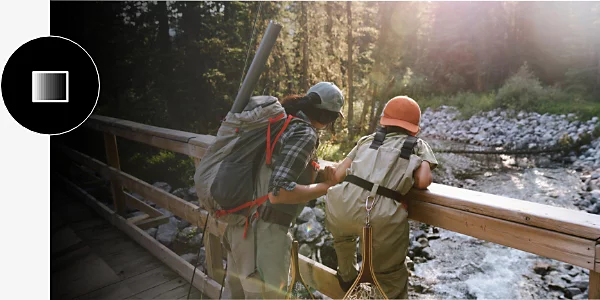
A Photoshopban számos módja van a halványításnak, de összevont eszközkészlet áll rendelkezésre a kívánt hatás eléréséhez, akár JPG-, akár PNG- vagy PSD-fájlt szerkeszt.
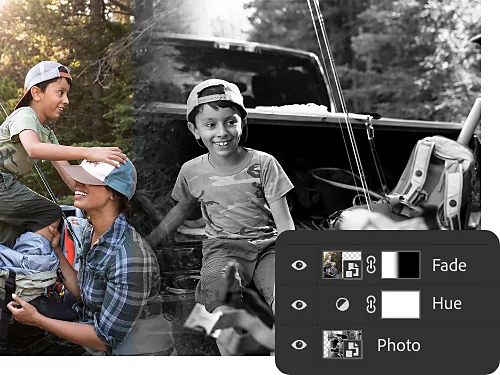
A korrekciós rétegekkel visszavonható módon végezhet szín- és tónusbeállításokat, így a szerkesztések érintetlenül hagyják az eredeti képet. Halványíthatja a színeket, módosíthatja a színezetet, beállíthatja a fénykép telítettségét, és még sok más feladatot elvégezhet.
A Rétegek panel opacitásbeállításával finoman szabályozhatja a kép vagy egy réteg hátterének átlátszóságát. Ezzel a funkcióval átlátszóvá halványíthat egy képet, vagy színes hátteret helyezhet a réteg mögé, hogy összeolvassza azzal.
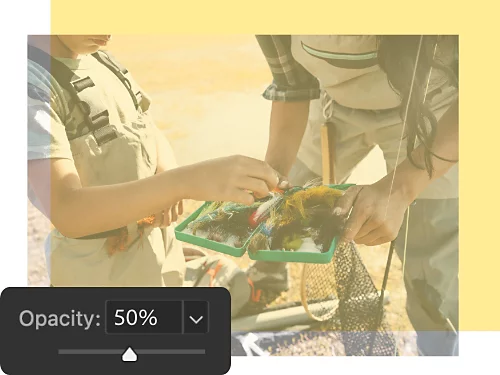

A színtartományos színátmenetek használatával és az opacitás beállításával könnyen összeolvaszthat két különböző képet, akár egyenlő mértékben, akár az egyiket hangsúlyosabbá téve.
A rétegmaszkok segítségével a kép különböző elemeit olvaszthatja bele a háttérbe ahelyett, hogy a teljes képet módosítaná.
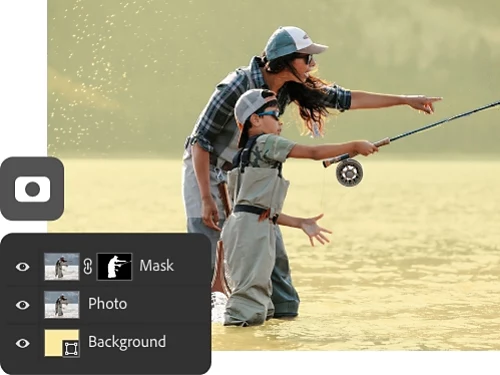
A teljes fénykép halványításának legegyszerűbb módja az opacitás és a tömör színű hátterek használata.
Halványítási effektust bármilyen projektben használhat – itt néhány kipróbálható példát mutatunk be a leggyakoribb alkalmazási módokra.
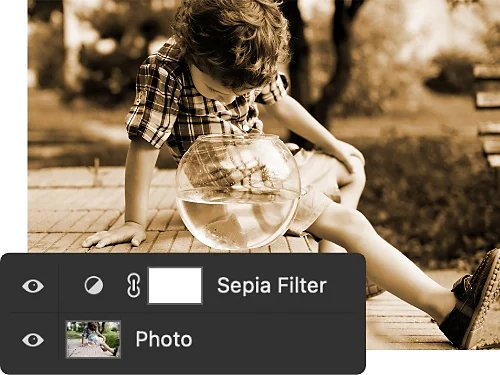
A fényképekhez művészi halványítási effektust adhat, hogy régies vagy vintage hangulatot kölcsönözzön neki, és újraértelmezze a kompozícióit.
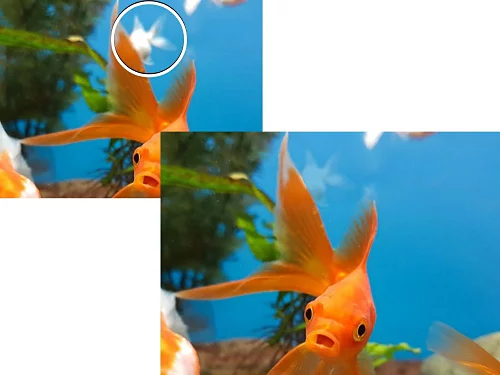
Ha a képen egy túl hangsúlyos, a kompozíciót megzavaró elem vagy terület található, halványítással csökkentheti a hatását.
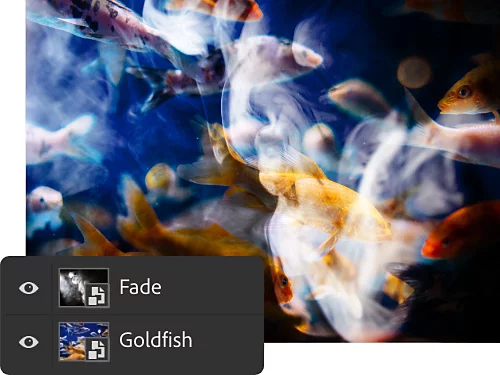
Fényképei különböző elemeinek halványításával túlvilági, rejtelmes hatást érhet el, ami tökéletes a tematikus fotókhoz és más kreatív projektötletekhez.
A vizuális halványítási effektusokkal vagy a Gauss-életlenítéssel két képrészt olvaszthat össze úgy, mint a hangokat a hangszerkesztésben használt áttűnéssel – vagy akár másik képet is beépíthet a kompozícióba.
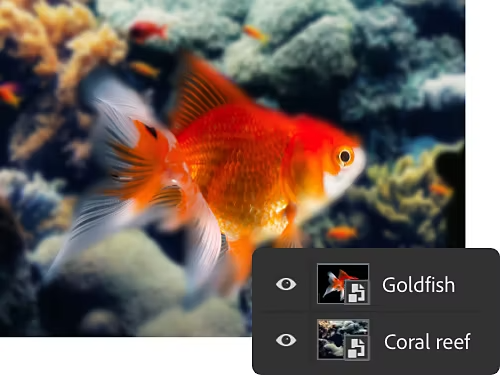
A rétegmaszkok és a színátmenet eszköz használatával tömör színű háttérbe olvaszthatja bele a kép adott részét.

Ezekkel az oktatóanyagokkal tovább bővítheti képszerkesztési és grafikai tervezési ismereteit.
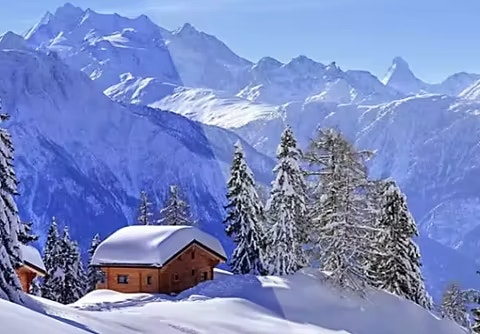
A fehéregyensúly fényképezőgépen vagy utólagosan, a Photoshopban való alkalmazásával jelentősen javíthatja képei minőségét.
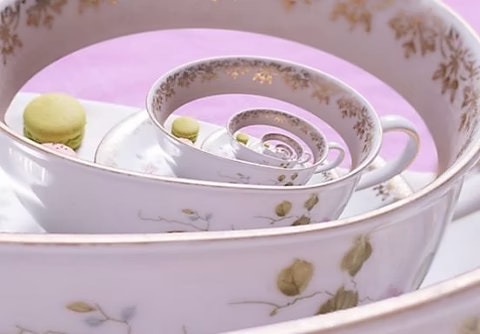
A Droste-effektus a képek önmagukba való beágyazásának egyik módja, amellyel érdekes és szürreális spirálokat alkothatunk. Itt megtudhatja, hogyan készíthet ilyet, és több más fontos Photoshop-készséget is elsajátíthat.
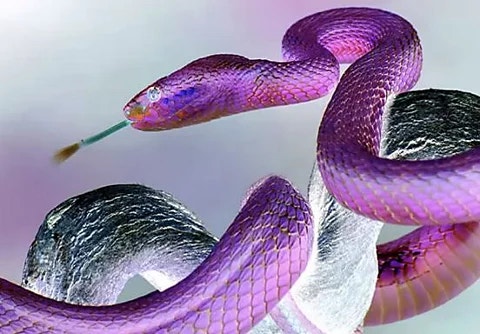
Invertálja a színeket, és tanulja meg használni a színkorrekciós eszközöket, hogy új perspektívát adjon a képeinek.
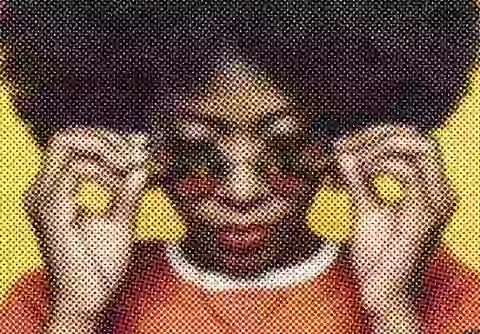
Retró hangulatú illusztrációt szeretne? A raszterrácsos hatások klasszikus 60-as évekbeli megjelenést kölcsönöznek képeinek, és könnyen alkalmazhatók a Képpontosítás szűrővel.
Havonta számlázott éves csomag
83,24 €/hóáfával
Ez a csomag húsznál is több Creative Cloud-alkalmazást tartalmaz, köztük az asztali gépen és iPaden is használható Photoshopot.
Havonta számlázott éves csomag
20,64 €/hóáfával
Több mint
Based on your location, we think you may prefer the United States website, where you'll get regional content, offerings, and pricing.


