PHOTOSHOP-FUNKCIÓK
Pixeles kép kijavítása
Az Adobe Photoshoppal növelhető a képek felbontása.
Az ingyenes alkalmazás beszerzése | Az ingyenes Photoshop beszerzése Csomagok és árak | Photoshop-csomagok és áraik
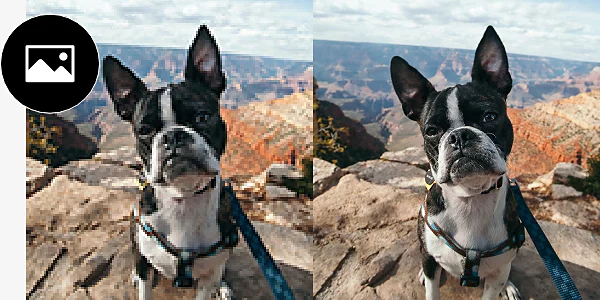
Mi a pixelesedés, és miért fordul elő?
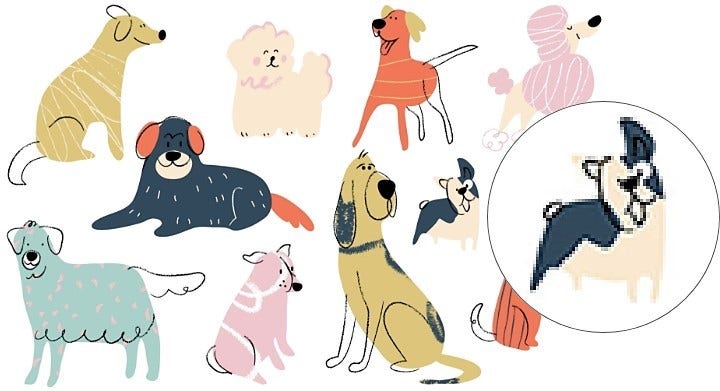
Rossz minőségű nyomtatás és átméretezés
Letöltött képek
Tömörítés
Kis felbontású képek
Eszközeinkkel kijavítható a pixelesedés
A pixelesedést olykor nehéz kijavítani, főleg abban az esetben, ha jelentős mértékű. A Photoshop azonban számos eszközt kínál a kijavítására és a megszüntetésére.
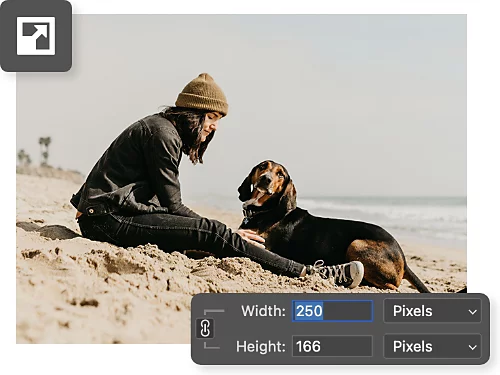
A méret módosítása és felbontásnövelés mintavételezéssel
A Photoshop a mesterséges intelligencia (MI) tudását hívja segítségül a pixeles képek gépi tanulással történő kijavításához. Nincs más dolga, mint felnagyítani a képet a képméretezési funkciókkal, a program pedig automatikusan növeli a kép felbontását.
Élesítés
A Photoshopban és a Camera Raw beépülő modulban egyaránt rendelkezésre álló élesítőeszközökkel manuálisan élesítheti az egyes képpontokat, hogy nagyobb felbontású képeket hozhasson létre.
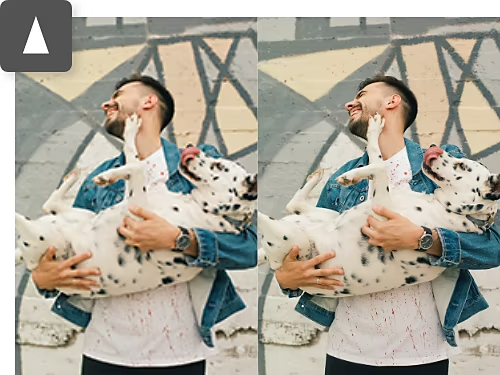
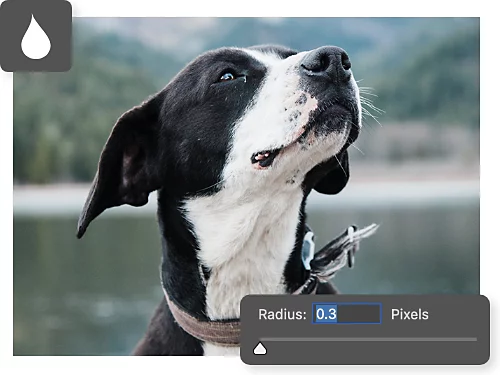
Némi életlenítés hozzáadása
Ha a kép felskálázása és élesítése nem hozza meg a várt eredményt, használjon effektusokat (például a Gauss-életlenítés effektust) a képek lágyításához és a durva képpontok simításához.
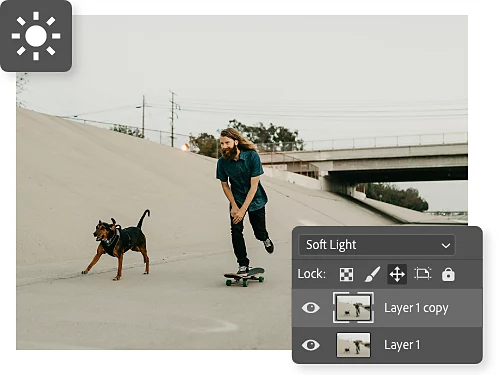
Lágyítás
A Lágy fény keverési mód használatával módosíthatja a kép expozícióját és kontrasztját, fény és árnyék alkalmazásával pedig maszkolhatja és eltakarhatja a pixeles képterületeket.
Kép újraszámítása és felnagyítása
A képméret beállításakor mesterséges intelligenciát használhat a képpontok színadatainak automatikus meghatározásához, így a felbontás növelésekor nem lesznek pixelesek a képek.
- Megnyitás
Nyissa meg az eredeti képfájlt a Photoshopban, és válassza a felső menüsor Kép › Képméret parancsát. - Átméretezés
Először csak kismértékben módosítsa a szélességet és a magasságot. A Photoshop mesterséges intelligenciát használva intelligens módon megbecsüli a képpontadatokat, és automatikusan kitölti a környező képpontokhoz illő további képpontokat. - Újraszámítás
Az Újraszámítás legördülő listában különböző lehetőségek közül választhat. Ha bizonytalan, válassza az Automatikus elemet, vagy próbálja ki az automatikus simítási beállításokat, például a Kettős köbös simább beállítást. - Jóváhagyás
Kattintson az OK gombra. Ha még mindig nem tűnik megfelelőnek a kép, válassza a Szerkesztés › Visszavonás parancsot, és próbálkozzon újra.
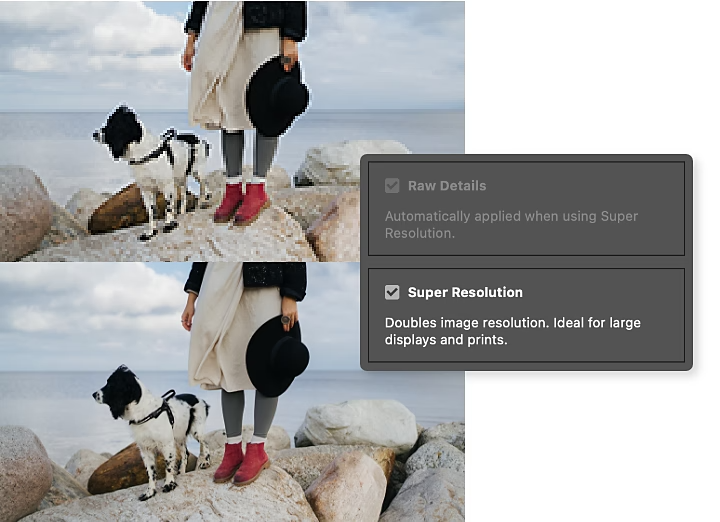
Fényképek minőségének javítása a Camera Raw beépülő modulban
Ha RAW-fájlokon dolgozik, a Camera Raw beépülő modul Super Resolution funkciójával jelentős mértékben javíthatja a fényképek minőségét.
- Megnyitás
Amikor megnyit egy RAW-fájlt a Photoshopban, automatikusan megnyílik a Camera Raw beépülő modul, amelyben máris elkezdheti a fájl szerkesztését. - A képminőség javítása
Kattintson a jobb gombbal a képre, és válassza az Enhance (Képminőség javítása) parancsot. Ezután jelölje be a Super Resolution (Óriási felbontás) jelölőnégyzetet. - A részletgazdagság növelése
Az előnézetet használva bizonyosodjon meg arról, hogy a kívánt módon történik a kép minőségének javítása, majd kattintson az Enhance elemre. Az új fénykép DNG-fájlként lesz mentve.
További fényképretusálási és -tisztítási módszerek
Bemutatjuk, hogyan maszkolhatók és rejthetők el eredményesen a képhibák a Photoshoppal a fényképszerkesztés és az egyéb műveletek során.
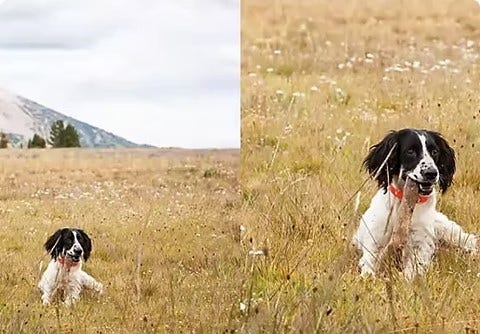
Pixeles fényképek kijavítása óriási felbontású képekkel
A név magáért beszél. Megtudhatja, hogyan segít az Adobe {{lightroom}} Super Resolution funkciója a képek MI-vel történő automatikus felskálázásában.
A Super Resolution funkció használata | A Super Resolution funkció használata
A Gauss-életlenítésnek nincs párja
A Gauss-életlenítés egy matematikai képletre épülő életlenítési effektus, amely gyönyörű ragyogást kölcsönöz azoknak a képterületeknek, amelyekre kevesebb figyelmet szeretne irányítani.
A Gauss-életlenítés effektus használata | A Gauss-életlenítés effektus használata
Képretusálás
A fényképek nagymértékű szerkesztése nem is olyan nehéz, mint gondolná. Megismerkedhet a fényképretusálással, a keverési beállításokkal, a fényképmontázzsal, a képszerkesztéssel és más műveletekkel.
Fényképretusálás a Photoshopban | Fényképretusálás a Photoshopban
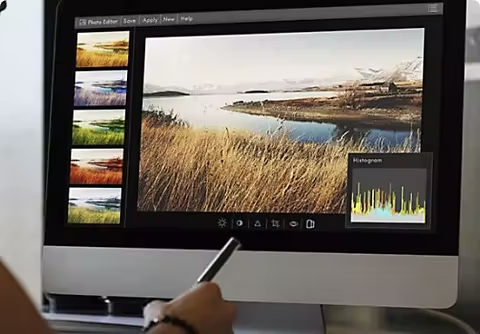
Grafikonok használata fényképek tökéletesítéséhez
A hisztogram egy olyan grafikon, amely oszlopdiagramra felvett értékekként ábrázolja az egyes árnyalatok gyakoriságát. Ezzel a hatékony eszközzel élesebbé és élénkebbé teheti a fényképeket.
Tudnivalók a hisztogramról | Tudnivalók a Photoshop hisztogramjáról