PHOTOSHOP-FUNKCIÓK
Kép tükrözése az Adobe Photoshopban
Ebből az útmutatóból megtanulhatja, hogyan készíthet tökéletes tükörképet a vászonról a tükrözési funkció használatával.


PHOTOSHOP-FUNKCIÓK
Ebből az útmutatóból megtanulhatja, hogyan készíthet tökéletes tükörképet a vászonról a tükrözési funkció használatával.
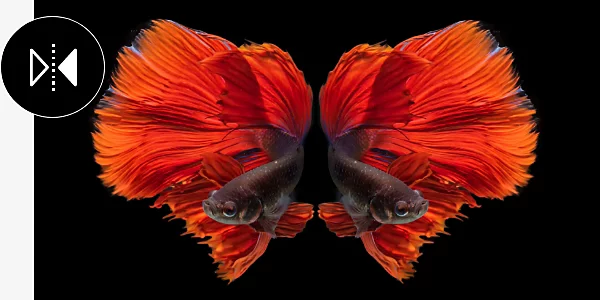
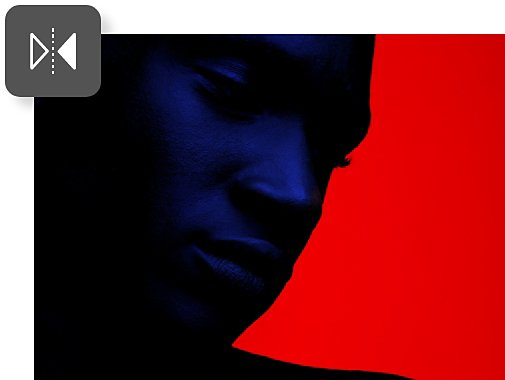
Előfordul, hogy a grafikai követelmények miatt az ellenkező irányba kell néznie az alanynak. Az elforgatás akkor is hasznos, ha több olyan grafikai elemmel (például alakzatokkal vagy logókkal) dolgozik, amelyeket egymáshoz igazítva kell elhelyeznie.
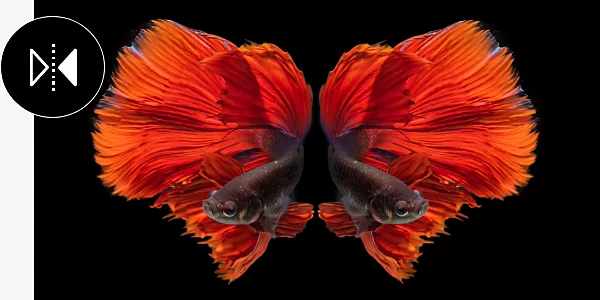
A tükrözött képet az eredeti kép mellé helyezve nagy hatású szimmetrikus grafikákat készíthet. Ha a jobb gombbal a kép háttérrétegére kattint, és a Réteg másolása parancsot választja, létrejön a kép másolata, amelyet tükrözhet.
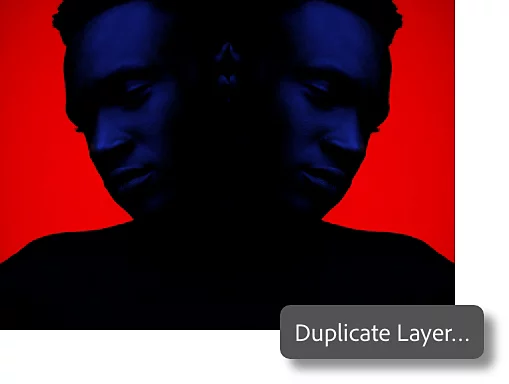
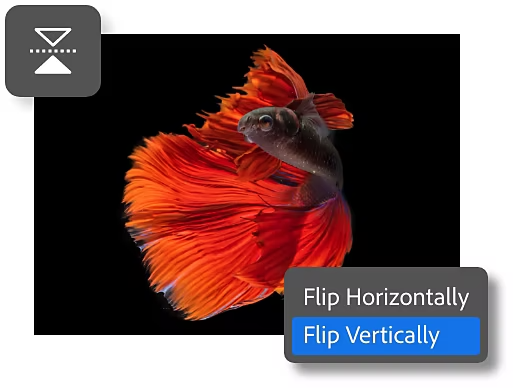
Jelölje ki a réteget, nyomja le a Ctrl+T (Windows) vagy a Command+T (macOS) billentyűkombinációt, majd kattintson a jobb gombbal, és válassza a Vízszintes tükrözés vagy a Függőleges tükrözés parancsot. Ez a két művelet csak a kijelölt réteget tükrözi.
Ha egy teljes képet szeretne tükrözni annak minden rétegével együtt, az alábbi útmutatás alapján nyissa meg a Kép elforgatása almenüt, és használja az abban található parancsokat.
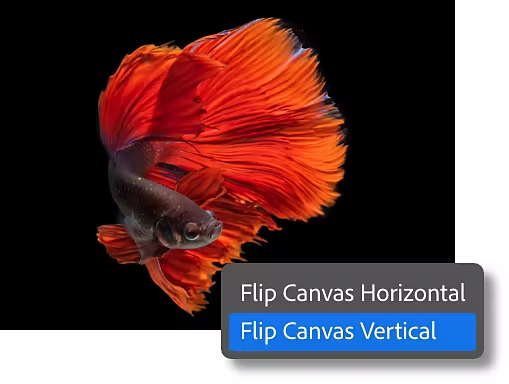
Ebből az oktatóanyagból megtanulhatja, hogy milyen egyszerűen lehet tükrözni egy teljes képet a Photoshopban.

A Kép elforgatása almenüben lehetőség van a képek 90 fokos elforgatására az óramutató járásával megegyező vagy azzal ellentétes irányban, sőt a teljes kép elforgatható fejjel lefelé, 180 fokban. Ha konkrét szögben szeretné elforgatni a képet, kattintson rá, és húzza a megfelelő forgatási irányba.
Bármilyen méretűre felnagyíthatja vagy lekicsinyítheti a képet. Módosíthatja a képméreteket, vagy csökkentheti egy különösen nagy kép fájlméretét. A Kép menü Képméret parancsával megjeleníthető párbeszédpanelen módosíthatja a szélességet és a magasságot, emellett különböző mértékegységek közül választhat.
Havonta számlázott éves csomag
83,24 €/hóáfával
Ez a csomag húsznál is több Creative Cloud-alkalmazást tartalmaz, köztük az asztali gépen és iPaden is használható Photoshopot.
Havonta számlázott éves csomag
20,64 €/hóáfával
Több mint
Based on your location, we think you may prefer the United States website, where you'll get regional content, offerings, and pricing.


