PHOTOSHOP-FUNKCIÓK
Réteg tükrözése az Adobe Photoshopban
A rétegek átfordítása és tükrözése alapvető készség a grafikakészítés és a fényképszerkesztés kezdő szintjén. Megtanulhatja, hogyan tükrözheti grafikái elemeit minden irányban.


PHOTOSHOP-FUNKCIÓK
A rétegek átfordítása és tükrözése alapvető készség a grafikakészítés és a fényképszerkesztés kezdő szintjén. Megtanulhatja, hogyan tükrözheti grafikái elemeit minden irányban.
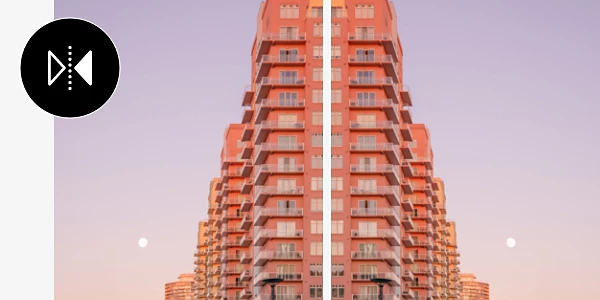
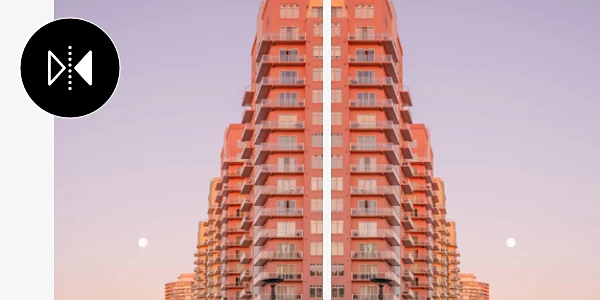
A rétegek egyszerű tükrözésével mindenféle lenyűgöző művészi effektust adhat az alkotásaihoz. A rétegek hasonlítanak az átlátszó lapokra, mert lehetővé teszik az adott kép vagy háttér fölött végzett szerkesztést. A rétegek tükrözése tulajdonképpen ennek a fóliának a felemelése és átfordítása, így hozva létre a kép tükörképét.
A fénykép átfordításával (más néven tükrözésével vagy invertálásával) megváltoztathatja a perspektívákat és vadonatúj megjelenést adhat a grafikáinak.
A Photoshopban egyszerűen elvégezhető a rétegek tükrözése. Mielőtt tükrözne egy réteget, létre kell hoznia egy újat. Végezze el az alábbi lépéseket.
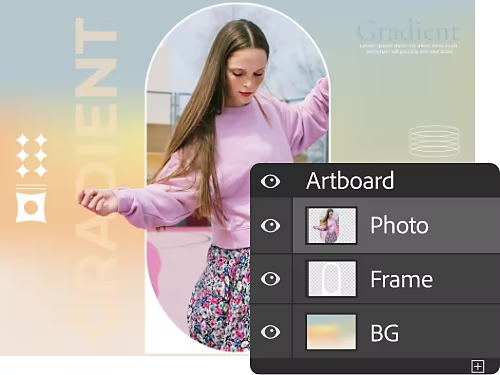
A rétegek kezeléséhez először lépjen a Rétegek panelre, amelyen megtalálható az összes rétegbeállítás. A műveletsor első lépéseként kattintson az Új réteg gombra. Az új rétegen elhelyezheti a tükrözni kívánt objektumot. Úgy is felgyorsítható a folyamat, hogy rétegként importál egy képet.
Legyen kijelölve a réteg. Válassza a felső menüsor Szerkesztés menüjének Átalakítás almenüjét, amelyben több lehetőséget is talál. Közéjük tartozik a szabad átalakítás, valamint jó pár konkrét tükrözési és elforgatási parancs.
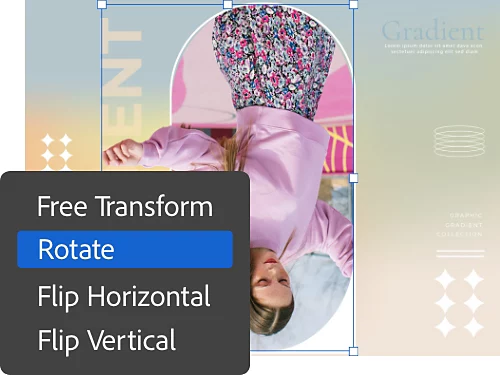
Egyetlen réteg gyors tükrözéséhez válassza a Vízszintes tükrözés vagy a Függőleges tükrözés parancsot. Ez a két parancs azonnal tükrözi a réteget, úgy fordítva meg azt, mintha felvette és szó szerint átfordította volna.
Egy réteg tükrözése sokféle célt szolgálhat a fotós és a grafikai munkák során. Gyakran szükség lehet egy réteg tükrözésére vagy elforgatására a nyomtatási követelmények miatt, vagy azért, mert egy képet tükörképként szeretne egy másik kép mellé helyezni a művészi hatás kedvéért.
Ennek az eszköznek részletesebb felhasználási módjai és okai is vannak. Ha tükröződést vagy tükörképet szeretne létrehozni egy grafikán, ez az egyik gyors módja. Összességében elmondható, hogy a Photoshop tükrözési eszközei az alkotó elképzeléseit szolgálják, és csak a saját kreativitás szab gátat a lehetőségeknek.
A méretezési beállítások megváltoztatják a kijelölt terület teljes méretét.
Ez a parancs lehetővé teszi a kijelölt terület egyik szegélyének megfogását és a tengelye mentén történő beállítását.
Ezzel a paranccsal bármely tengely mentén elvégezheti a torzítást. Kiváló lehetőség vidámparki tükörképek létrehozásához.
Egyetlen perspektívapontból eltorzíthat egy képet, hogy szürreális vagy pszichedelikus hatást érjen el.

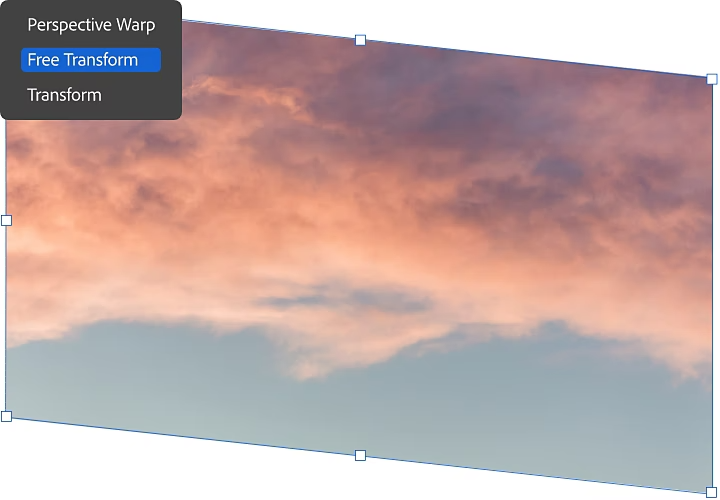
Ha kötetlenebb alkotásra vágyik inkább, a Szabad alakítás eszközt ajánljuk. Ezzel az eszközzel átalakíthatja, tükrözheti, döntheti, átméretezheti és másféleképpen is módosíthatja az adott réteget környezetérzékeny parancsok és billentyűkombinációk használatával.
A Szabad alakítás módba lépéshez válassza a Szerkesztés › Szabad alakítás elemet, vagy nyomja le a Command+T (macOS) vagy a Ctrl+T (Windows) billentyűkombinációt. Egy határolókeretet fog látni a fent említett lehetőségekkel együtt, de attól függően, hogy melyik képterületre kattint annak szerkesztése céljából, méretezheti, döntheti, torzíthatja vagy hajlíthatja azt.
Noha ez a lépés nem a rétegek módosításáról szól, hasznos tudni, hogyan lehet elforgatni az éppen szerkesztett kép egészét. Ez egyben a legegyszerűbb módszer is.
Az egész kép elforgatásához annyi a dolga csupán, hogy a Kép › Kép elforgatása menüpontra lép, és kiválasztja az elforgatás mértékét. A kívánt értékre kattintva már készen is van.
A Photoshop bármilyen fényképmódosítási és -szerkesztési művelethez használható. A rengeteg hasznos oktatóanyag és a hatalmas tudásbázis révén gyorsan megtanulhatja a tükrözés, a torzítás és az átfedések mikéntjét.
Havonta számlázott éves csomag
83,24 €/hóáfával
Ez a csomag húsznál is több Creative Cloud-alkalmazást tartalmaz, köztük az asztali gépen és iPaden is használható Photoshopot.
Havonta számlázott éves csomag
20,64 €/hóáfával
Több mint
Based on your location, we think you may prefer the United States website, where you'll get regional content, offerings, and pricing.


