
https://main--cc--adobecom.aem.page/cc-shared/fragments/merch/products/photoshop/sticky-banner/default

Képek látható átmenetek nélküli összeolvasztása a Photoshop MI-alapú eszközeivel

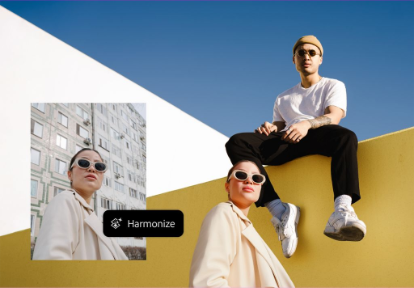
A Photoshopban elérhető Harmonizálás MI-alapú képkeverő a mesterséges intelligencia segítségével intelligensen illeszti egymáshoz a téma és a háttér megvilágítását, árnyékait, színeit és árnyalatait, így természetesnek ható eredményeket érhet el, akár egy terméket helyez el egy életmódjelenetben, akár egy személyt illeszt be egy új környezetbe.

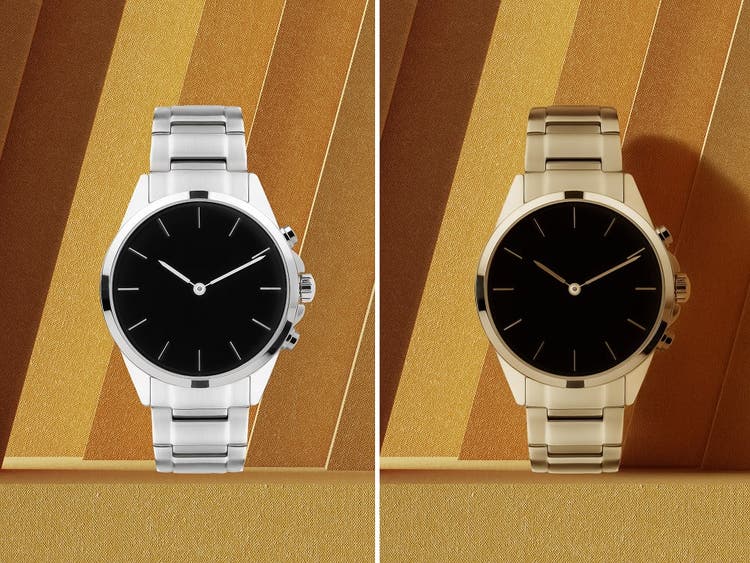
Karóra egymás mellé helyezett fényképei, amelyeken az látható, hogy a kivágás és beillesztés helyett használt Harmonizálás funkció hogyan készít látható átmenetek nélküli kompozit képeket generatív MI-vel

Nincs több éles szegély vagy oda nem illő megvilágítás

Ha kivágással és beillesztéssel készült kompozitok felhasználása helyett a generatív MI-t használó Harmonizálás funkcióval lágyítja az éles szegélyeket és korrigálja a megvilágításbeli eltéréseket, az összeolvasztott képek úgy fognak megjelenni, mintha egyszerre készítették volna őket. Ez a megoldás tökéletesen alkalmas vizuális marketinganyagok és közösségi oldalakra szánt tartalmak készítéséhez, vagy kreatív történetmeséléshez. MI-alapú képszerkesztés hatékonyabban
Egységes vizuális tartalmak minden projekten

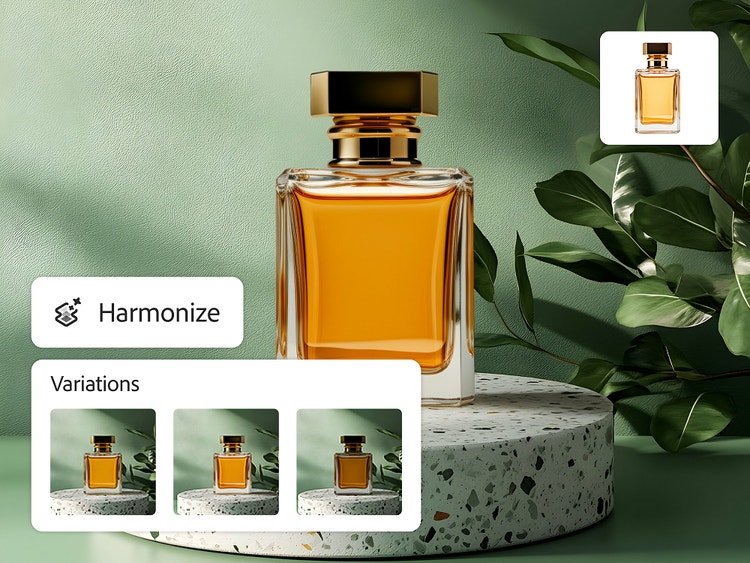
Ha több képet szeretne összevonni úgy, hogy megmaradjon az árnyékok, a megvilágítás és az árnyalatok egységessége, nem is olyan könnyű a dolga. A Harmonizálás segítségével könnyen hozhat létre egységes megjelenésű kompozitokat és mesterséges intelligenciával kevert képeket termékkatalógusokhoz, digitális kollázsokhoz vagy közösségi oldalakra szánt kampányokhoz.

Zöld háttér előtti parfümösüveg kompozit típusú termékfotója, alatta a Photoshop Harmonizálás funkciójával készült, eltérő megvilágítású változatokkal
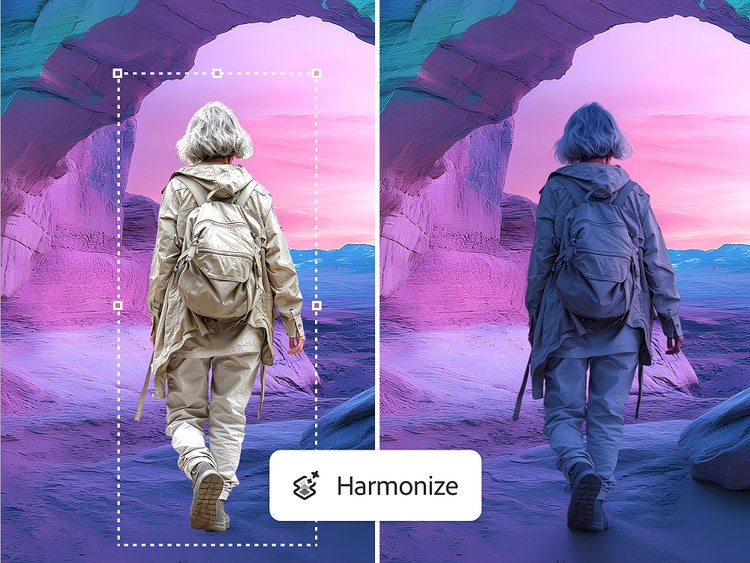
Sivatagi tájban sétáló nő egymás mellé helyezett fényképei, azt szemléltetve, hogy a Harmonizálás funkció miként hangolja össze a megvilágítást és hogyan olvaszt össze új elemeket a háttérrel generatív MI használatával

Generatív kompozíció Harmonizálás segítségével

Az összetett kompozitok tökéletesítése órákig is tarthat. A mesterséges intelligenciával működő Harmonizálás segítségével másodpercek alatt olvaszthat be egy képet új háttérbe, időigényes maszkolás vagy manuális fényelés nélkül. A kreatív munkafolyamat felgyorsításához nincs más dolga, mint importálni a képet, és összeolvasztani a háttérrel.

Kép összeolvasztása a háttérrel a Harmonizálás funkció használatával

A Photoshop Harmonizálás eszközével könnyedén összehangolhatja a megvilágítást, a színeket és a tónusokat a rétegek között, így az összetett képek természetesnek és egységesnek tűnnek. Akár különböző fényképek elemeit szeretné összevonni, akár egy témát olvasztana össze egy új háttérrel, a Harmonizálás funkcióval letisztult és professzionális képeket készíthet manuálisan elvégzendő bonyolult beállítások nélkül.

  • A Photoshop megnyitása
    Nyissa meg vagy töltse le a Photoshop alkalmazás legújabb verzióját a legújabb generatív MI-alapú funkciók eléréséhez. A Harmonizálás az asztali, a webes és a mobileszközökre készült Photoshopban is elérhető.
  • A hátteret és a témát ábrázoló képek feltöltése
    Importálja a háttérjelenetet a vászonra. Ha végzett, adja hozzá a háttérrel összeolvasztani kívánt objektumokat vagy elemeket egy-egy külön rétegen, majd távolítsa el a réteg hátterét, hogy csak a téma maradjon látható.
  • Váltás a Harmonizálás eszközre
    Jelölje ki az elem képpontrétegét. Válassza a környezetfüggő feladatsáv vagy a beállítássáv Réteg elemét, és kattintson a Harmonizálás elemre. Ha a webes Photoshopot használja, a Generatív műveletek menüben találja a Harmonizálás elemet.
  • A képváltozatok áttekintése
    Válassza ki a három képváltozat közül azt, amelyik a legjobban tetszik, vagy újragenerálással hozzon létre további változatokat.
  • A kompozit előnézetének megtekintése
    Az összeolvasztás előtti és utáni állapotot mutató nézet között váltogatva figyelje meg, hogyan olvadnak össze a képek látható átmenetek nélkül.
  • Az elkészült kép letöltése vagy exportálása
    Ha elégedett az MI-alapú képösszeolvasztó által generált képpel, töltse le vagy exportálja a képet visszajelzés, megosztás vagy az Adobe Photoshopban elvégezhető további szerkesztés céljából.

https://main--cc--adobecom.aem.page/cc-shared/fragments/products/photoshop/do-more-with-adobe-photoshop-online

Gyakori kérdések a Harmonizálás funkcióról és a képek MI-vel történő összeolvasztásáról

Mit kell tudni a mesterséges intelligenciát használó képösszeolvasztóról?
Az MI-alapú képösszeolvasztó látható átmenetek nélkül olvaszt össze elemeket egy új háttérrel az árnyékok, a megvilágítás, a színek és a képi kontextus részleteinek módosításával, hogy természetesnek tűnő kompozit jöjjön létre.
Hogyan működik a Photoshop Harmonizálás funkciója?
A Harmonizálás elemzi a háttérjelenetet és a vele összeolvasztani kívánt elemeket, majd generatív MI-vel létrehoz egy kompozitot. A hozzáadott elemet újból létrehozza a program intelligensen maszkolt színárnyalatokkal és megvilágítással, a háttér pedig árnyékot vagy tükröződéseket is vetít rá, hogy valósághű kompozit jelenet jöjjön létre.
Maszkok használata vagy manuális módosítások nélkül is tudok képeket összeolvasztani?
A Photoshop intelligens módon elvégzi a maszkolást és automatikusan alkalmazza az elemre a módosításokat, így hozva létre egy valósághű kompozitot a háttér felhasználásával.
Milyen típusú képeken a leghatékonyabb az MI-alapú képösszeolvasztó?
Fényképeken vagy valósághű képeken. A fehér vagy üres háttéren elhelyezett, határozott szegélyű elemek is segítik a látható átmenetek nélküli képváltozatok létrehozását, mert így a téma könnyen elkülöníthető a háttér elsőként történő eltávolításához, majd harmonikusan beilleszthető a jelenetbe.
Mobileszközön is használható az MI-alapú képösszeolvasztó?
Igen. A Harmonizálás az iPhone-hoz készült Photoshopban is elérhető.
Mi a különbség a Harmonizálás funkció és a Photoshop többi kompozitálóeszköze között?

A Harmonizálás nem csak a jelenet színárnyalatainak összehangolását végzi el. Intelligens műveletekkel módosítja a kompozitált elem körül elhelyezkedő képterületet is, hogy árnyék vetüljön a jelenetre, így segítve a digitálistartalom-fájlok valósághű összeolvasztását.

A funkció emellett létrehoz három választható képváltozatot, vagy további újragenerálásokkal még több képváltozat készíthető.

A Harmonizálás funkció generálásonként egy normál generatív kreditet használ fel.

Ez is érdekelheti

Content as a Service v3 - Tuesday, November 11, 2025 at 12:22