Csak JPEG-, JPG- vagy PNG-formátumú, és legfeljebb 40 MB méretű lehet a kép.
https://main--cc--adobecom.aem.live/cc-shared/assets/img/upload-white.svg Fénykép feltöltése

Saját kép vagy videó feltöltésével elfogadja az Adobe
használati feltételeit és adatvédelmi szabályzatát.
Csak JPEG-, JPG- vagy PNG-formátumú, és legfeljebb 40 MB méretű lehet a kép.
https://main--cc--adobecom.aem.live/cc-shared/assets/img/upload-white.svg Fénykép feltöltése
Saját kép vagy videó feltöltésével elfogadja az Adobe
használati feltételeit és adatvédelmi szabályzatát.
a funkció kipróbálásához
Csak JPEG-, JPG- vagy PNG-formátumú, és legfeljebb 40 MB méretű lehet a kép.
https://main--cc--adobecom.aem.live/cc-shared/assets/img/upload-white.svg Fénykép feltöltése
Saját kép vagy videó feltöltésével elfogadja az Adobe
használati feltételeit és adatvédelmi szabályzatát.
- A fájl 40 MB-nál nagyobb méretű.
- Nem sikerült feldolgozni a kérelmet.
- Ezt a fájltípust nem tudjuk feldolgozni. Próbálkozzon újra.
- Egyszerre csak egy fájl tölthető fel.
- A kép nagyobb a megengedettnél (8000x8000 képpontnál). Méretezze át, és próbálkozzon újra.
- promoid=KLZPTZV5&mv=other
A Photoshoppal kapcsolatos alapismeretek
Az első projekt elkezdése
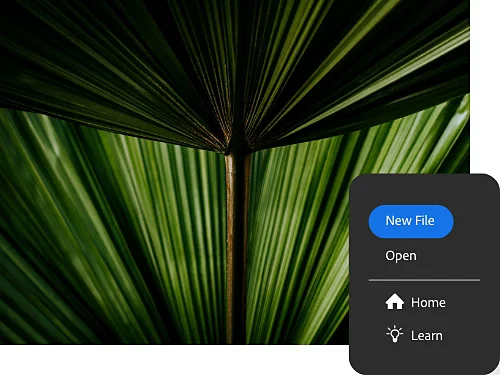
Miután letöltötte, telepítette és megnyitotta az alkalmazást, hozzon létre egy Photoshop Document (PSD) formátumú új fájlt. Ez a Photoshop natív fájlformátuma. A PSD-fájlok nagy mennyiségű adatot tudnak tárolni, köztük jó minőségű képeket.
Kezdés a nulláról vagy sablonból
A Photoshop-sablonokkal belevetheti magát a szórólapok, képeslapok és poszterek készítésébe, vagy dolgozhat teljes egészében saját dokumentumból is.

A dokumentumméret kiválasztása
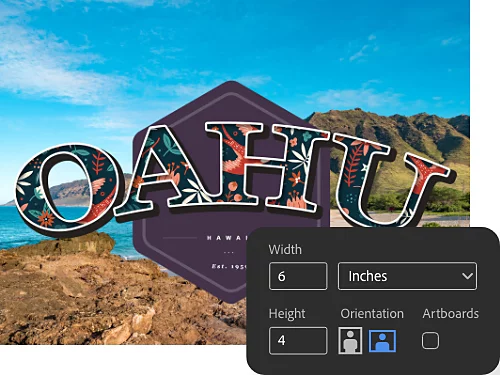
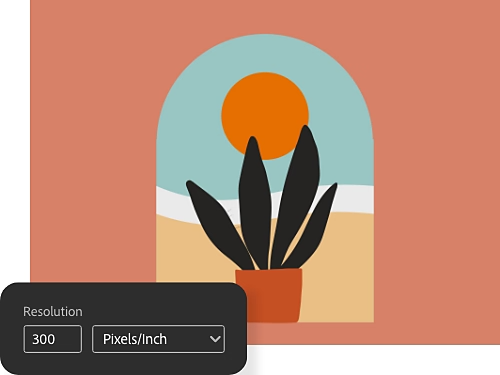
A kék színű Új fájl gombra kattintva hozzon létre egy új dokumentumot. Miután elkészült a dokumentum, válassza ki a projektjének megfelelő vászonméretet és felbontást. A képeslapok például általában 10x15 cm méretűek.
A felbontás kiválasztása
Válassza a 300 képpont/hüvelyk (ppi) beállítást, hogy ne vesszen el semmilyen képrészlet, ha kinyomtatja a tartalmat.
Rétegek használata
A rétegeket úgy kell elképzelni, mintha háttérrétegekre vagy képekre fektethető átlátszó lapok lennének. Rétegeket használva különböző elemeket, például fényképrészleteket vagy szöveget adhat hozzá és korrigálhat. Ha átlátszó vagy félig átlátszó rétegről van szó, rajta keresztül láthatja az alul lévő rétegeket.
Képeket, textúrákat, színeket és szöveget adhat az adott réteghez anélkül, hogy mindez hatással lenne az alatta lévő rétegek tartalmára. Ezzel a módszerrel visszavonhatja vagy módosíthatja azokat a műveleteket, amelyekkel nem elégedett. A nulláról kezdve vagy már meglévő képből egyaránt létrehozhat új réteget.
Új réteg létrehozása a nulláról kezdve
Réteg létrehozása fájlból
Adjon hozzá a projekthez egy grafikarészletet vagy egy képet új rétegként.
- Importálja a fájlt.
Tegyük fel, hogy egy tökéletes tengerparti fényképéből szeretne képeslapot készíteni. A fénykép hozzáadásához húzzon be a Photoshop-projektbe egy JPEG vagy PNG formátumú fényképfájlt a számítógépéről. A fényképből egy háttérréteg feletti új réteg lesz. - Húzza a helyére a fényképet, és méretezze át.
Kattintson a fénykép sarkaira vagy szegélyeire, majd húzással méretezze a fényképet nagyobbra vagy kisebbre. (Győződjön meg arról, hogy be van jelölve az Átalakítási vezérlőelemek megjelenítése jelölőnégyzet a Photoshop ablakának tetején lévő beállítássávon.) A Mozgató eszközzel húzza a fényképet az elképzelése szerinti elrendezésnek megfelelő helyre. - Nyomja meg az Enter vagy a Return billentyűt.
A Photoshop automatikusan intelligensobjektum-réteggé alakítja a réteget. Ez csupán egy objektum, amelyet tetszés szerint módosíthat anélkül, hogy csökkenne a felbontás.
Bizonyos képterületek módosítása rétegmaszkokkal
Maszk réteghez adása
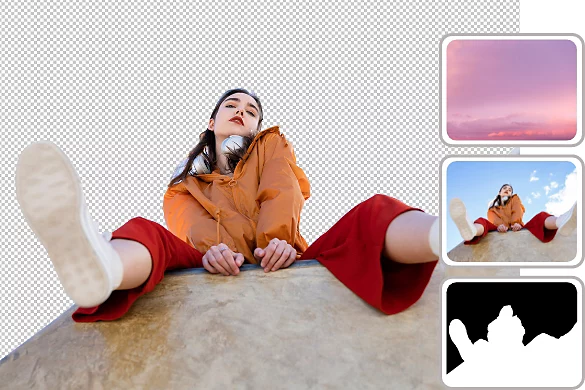
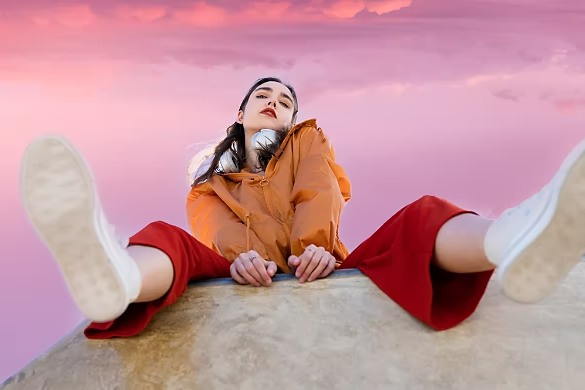
Tételezzük fel, hogy hozzá szeretne adni egy olyan személyt a tengerparti képeslapra szánt fényképéhez, aki nem is volt ott. Ezt a Kijelölés és maszkolás munkaterületen teheti meg.
- Állítsa össze a fényképet.
Húzza a képre a hozzáadni kívánt személyt (vagy kisállatot) ábrázoló fényképet. Helyezze a témát a fénykép háttere fölötti rétegre, és igazítsa a kívánt módon. - Rajzolja meg a kijelölést.
Kattintson a Rétegek panelen a témát tartalmazó (vagyis a maszkolni kívánt) rétegre. Kattintson a felső menüsor Kijelölés › Kijelölés és maszkolás parancsára. - Jelölje ki a témát.
Kattintson a beállítássáv Tárgy kijelölése gombjára. A Photoshop automatikusan kijelöli a kép legfeltűnőbb témáit. Figyelje meg, hogy a rétegmaszk bélyegképe megjelenik a kép bélyegképe mellett a Rétegek panelen. A kijelölés fehér színnel fog látszani fekete háttér előtt. A fehér rész lesz látható, a többi rész pedig el lesz rejtve. - Pontosítsa a kijelölést.
A Hozzáadás kijelöléshez vagy a Kijelölésből elvesz gombbal képpontokat adhat hozzá a kijelöléshez vagy vehet el abból. Megteheti azt is, hogy a Haj finomítása gombra kattint, a Photoshop pedig automatikusan megkeresi és pontosítja a nehezen kijelölhető hajrészleteket. Az eszköztár bal felső sarkában látható Szegélyfinomító ecset, Lasszó és Gyors kijelölés eszközzel emellett még pontosabbá teheti a kijelölést.
Tárgy vagy folt eltávolítása képről
Zavaró elemek eltávolítása képről
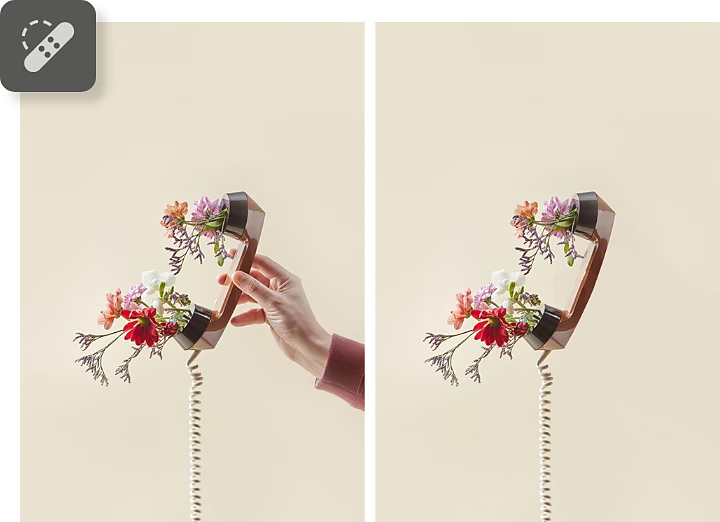
Az alábbi lépéseket elvégezve eltávolíthatja a nemkívánatos elemeket.
- Jelölje ki a réteget.
A Rétegek panelen válassza ki az eltávolítandó foltokat vagy tárgyakat tartalmazó réteget. - Válassza a Helyi javítóecset eszközt.
Kattintson az Eszközök panelen a Helyi javítóecset eszközre, vagy nyomja meg a J billentyűt. A beállítássávon megadhatja az ecset szegélyének méretét és keménységét (a keményebb ecset élesebb szegélyeket rajzol). Hagyja bekapcsolva a Tartalomérzékeny szövegbeállítást. Ha így tesz, az eszköz mintát vesz a képpontokból, és a javítandó képpontokhoz igazítja a mintavétel forrásául szolgáló képpontok textúráját, megvilágítását, átlátszóságát és árnyékolását. - Kattintson, vagy húzza az egérmutatót.
Kattintson egy eltávolítandó foltra, vagy húzza át az ecsetet az eltávolítani kívánt tárgyon.
Írás rétegekre
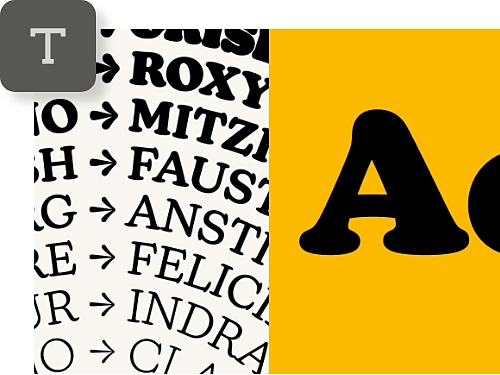
Szöveg hozzáadása különféle stílusokban
Szöveget szúrhat be és méretezhet át. Ha van Adobe Creative Cloud-előfizetése, több ezer ingyenes betűtípus közül választhat.
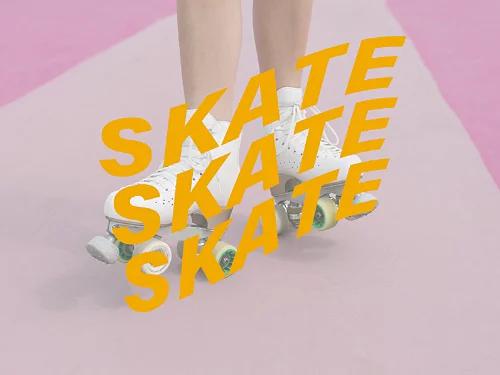
Szavak áthelyezése, hajlítása és alakítása
Miután szöveget adott egy képhez, módosíthatja a szöveg színét, elhelyezését és kinézetét. A Hajlítás eszközzel például meggörbítheti vagy meghajlíthatja a betűket.
Szöveg hozzáadása
Írja be a kívánt szöveget, majd próbálgassa a különböző betűtípusokat és stílusokat.
- Válassza a Szöveg eszközt.
Kattintson az eszközre az eszköztáron, vagy nyomja meg a T billentyűt. - Válassza ki a szöveg helyét.
Kattintson a képen oda, ahová el szeretné helyezni a szöveget. A Photoshop ablakának tetején lévő beállítássávon kiválaszthatja, hogy vízszintes vagy függőleges legyen-e a szöveg, továbbá megadhatja a betűtípust, a méretet, a színt, az igazítást és az esetleg hozzáadni kívánt hajlítási effektusokat. - Gépelje be a szöveget.
Írja felül a „Lorem ipsum” mintaszöveget a saját szövegével, és szerkessze ez utóbbit igény szerint. - Szerkessze a szöveget.
Jelölje ki a szöveget, hogy módosíthassa a stílusát. A Mozgató eszközzel helyezze a szöveget pontosan oda, ahová szeretné.

Rajzolás rétegekre
Alakzatok tervhez adása
A Téglalap eszközzel és az Ellipszis eszközzel megrajzolhatja a kívánt alakzatokat, a Toll eszközcsoport eszközeivel pedig szerkesztőpontokkal és fogópontokkal rendelkező összetettebb alakzatokat hozhat létre.
Ezer ecset várja
Bármit festhet vagy rajzolhat a képeire. Választhat az előre definiált ecsetek, ecsethegyek és alakzatok közül, vagy egyedi ecsethegyet készíthet egy adott képrészből.

Festés a Photoshopban
Akár alakzatokat szeretne hozzáadni, akár szabadkézi rajzokat kíván készíteni az Ecset eszközzel, a lépések alapvetően ugyanazok.
- Válassza ki az eszközt az eszköztáron.
Kattintson az eszközre az eszköztáron (vagy nyomja meg az Ecset eszközt aktiváló B billentyűt vagy a Téglalap-kijelölő eszközt aktiváló M billentyűt). - Szabja testre az eszközt a beállítássávon.
Válassza ki az ecsetméretet és a festék folyatási sebességét, vagy azt a színt, amely kitölti majd a téglalapot vagy az ellipszist. - Alkosson valami egyénit.
Fessen vagy rajzoljon alakzatokat, vagy próbálgassa őket. Különböző beállításokkal kísérletezgetve láthatja, hogyan fognak kinézni.
Fájl mentése
Jelentős módosítások egy szempillantás alatt, Neural Filters-szűrőkkel
A Neural Filters-szűrők olyan intelligens szűrők, amelyekkel az Adobe Sensei MI-technológiájának képességeit kihasználva gyorsan és automatikusan szerkeszthetők a képek. Ezentúl másodpercek alatt elvégezheti azokat a szerkesztési műveleteket, amelyek korábban órákba teltek a profi grafikusoknak.
Szűrő kiválasztásához kattintson a Photoshop felső menüsorának Szűrő › Neural Filters parancsára. Töltse le a kívánt szűrőt (ha még nincs telepítve), majd szabja testre a beállításait saját igényei szerint. Az alábbiakban felsorolunk néhányat a rendelkezésre álló szűrők közül.
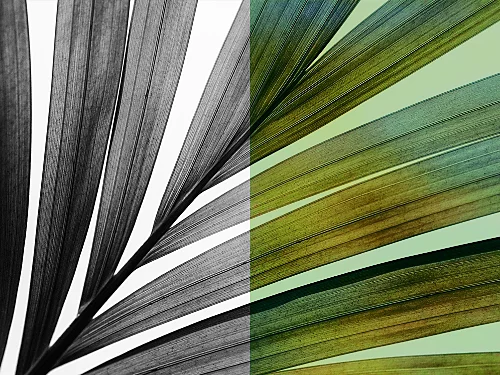
Fekete-fehér fényképek kiszínezése
A Színezés szűrőt használva néhány kattintással teljes egészében színes képekké alakíthatja fekete-fehér képeit. Kiválaszthatja a kívánt színeket, fókuszpontokkal pedig finomíthatja a telítettséget.
Nagyítás élességromlás nélkül
A Szuperkicsinyítés/szupernagyítás szűrővel a részletek elvesztése nélkül hozhatja közel a témát. Az arcvonások kiemelésével és az elmosódottság javításával éles marad a közeli felvétel.
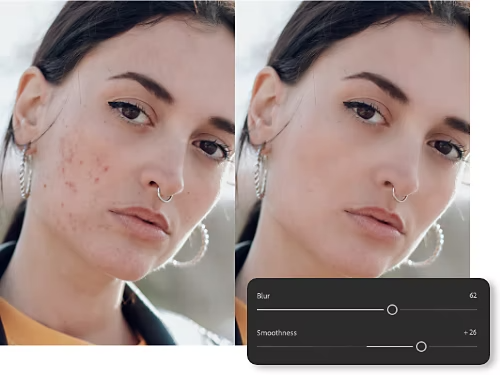
Bőr simítása
A Bőrsimítás szűrővel eltávolíthatja a bőrhibákat, a tetoválásokat, a hegeket és még sok mást. Retusálás közben a Simaság és az Életlenítés csúszkát használva beállíthatja a tökéletes megjelenést.
Fényképek zavaró elemeinek eltávolítása
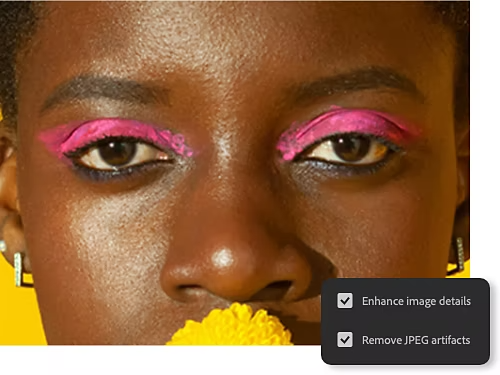
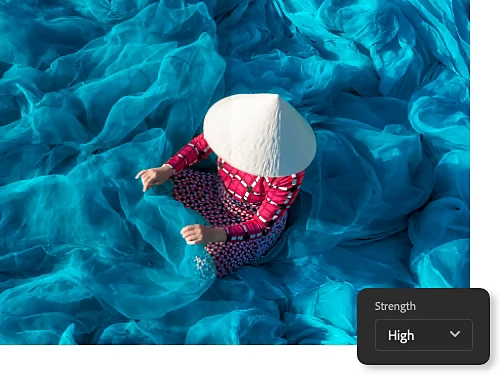
Ha PSD formátumba konvertált egy JPEG-fájlt, előfordulhat, hogy homályos vagy pixeles területek vannak a képen. A JPEG-tömörítési hatások eltávolítása szűrővel eltávolíthatja ezeket a tömörítésből fakadó képhibákat. Nagy, közepes vagy kis fokú életlenítés beállításával finomíthatja a képet.
Részletes oktatóanyagok a Photoshophoz
További eszközökkel ismerkedhet meg, és megtanulhatja, hogyan tökéletesítheti fényképszerkesztési tudását.
Fényképek megosztása másokkal
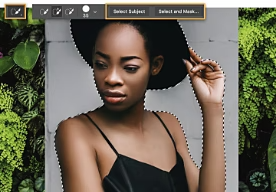
A Gyors kijelölés eszközzel elkülönítheti a témákat az eredeti hátterüktől, és teljesen más háttérre helyezheti őket.
Új háttér hozzáadása fényképhez | Új háttér hozzáadása fényképhez
Nagyobb hatás színekkel
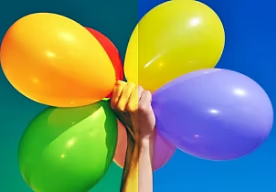
A fényképek színeinek módosításával élénkséget csempészhet a képekbe, tompíthat egy zavaró árnyalatot vagy kiemelhet egy konkrét elemet.
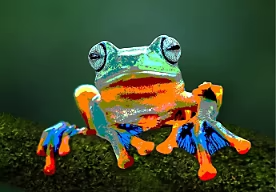
Fénykép stilizálása
A fénykép egészén vagy csak a kijelölt területen látható színek számának korlátozásával festett vagy festékszórt hatást érhet el.
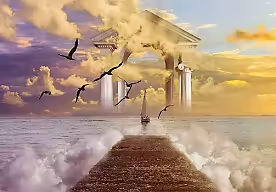
Képek egyesítése
Két különböző fénykép egyesítésével olyan kompozitot hozhat létre, amely önmagában is egy műalkotás.
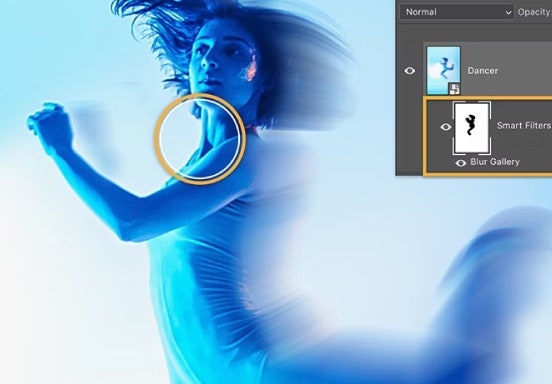
Kép életlenítése
Megtanulhatja, hogyan adhat életlenítő effektust a fényképekhez abból a célból, hogy egy adott területre irányítsa a figyelmet vagy kihangsúlyozza a mozgás érzetét.
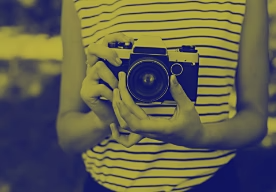
Duplex effektus létrehozása
Színátmenettérkép típusú korrekciós réteg hozzáadásával merész és új megjelenéssel ruházhat fel bármely nagy kontrasztú fekete-fehér képet.