PHOTOSHOP-FUNKCIÓK
Rétegmaszk megfordítása az Adobe Photoshopban
Itt megtudhatja, hogyan hozhat létre és fordíthat meg rétegmaszkokat gyorsbillentyűk segítségével.


PHOTOSHOP-FUNKCIÓK
Itt megtudhatja, hogyan hozhat létre és fordíthat meg rétegmaszkokat gyorsbillentyűk segítségével.
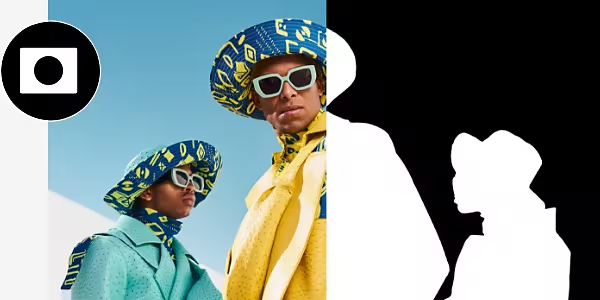
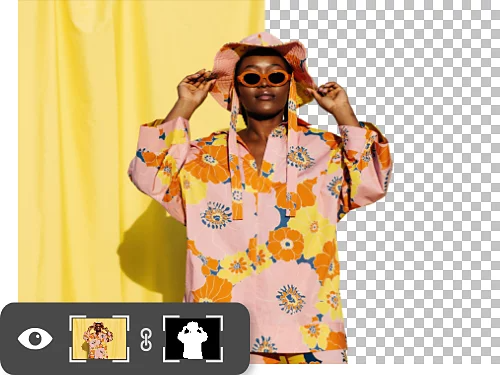
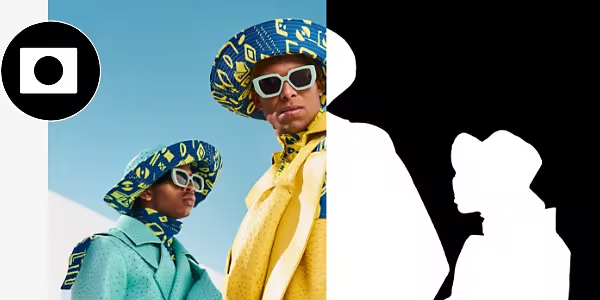
A rétegmaszkok hatékonyan rejtik el és jelenítik meg a kép különböző részeit. Ha megfordítja őket, azonnal a maszkolatlan területtel dolgozhat a maszkolt terület helyett – ehhez egyszerűen nyomja meg a Command+I (Mac) vagy a Ctrl+I (Windows) gyorsbillentyűt.
Adott esetben könnyebb lehet maszkolni azt a területet, amelyet nem szeretne szerkeszteni, mint a szerkesztendő részt. A maszk megfordítása egyszerű, és számos kísérletezési lehetőséget kínál. A megfordított rétegmaszkokat számos különböző projektben felhasználhatja, legyen szó akár a haj kijelölésének finomításáról, akár a háttér eltávolításáról.
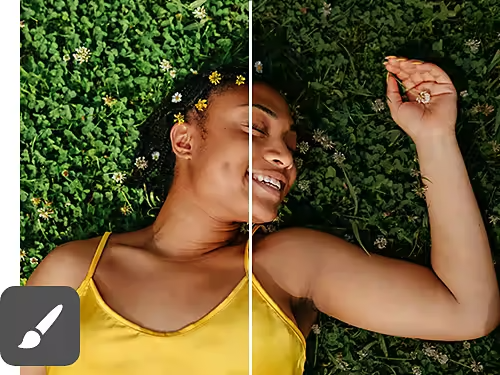
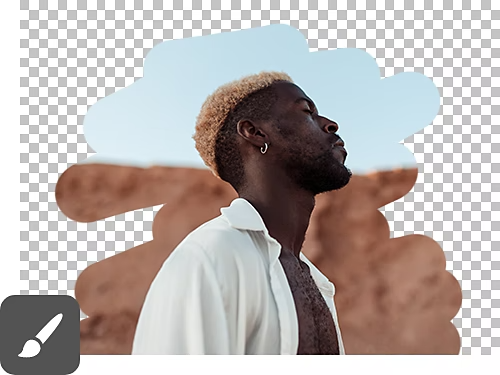
Ha az Ecset eszközt maszkolással együtt használja, fehérrel festve felfedheti a korrekciókat vagy bővítheti a maszkot, feketével festve pedig elrejtheti a korrekciókat vagy kivonhat a maszkból. Ezzel a módszerrel finomhangolhatja a maszkokat a rétegek között a pontos és egységes szerkesztésekhez, amelyeket szükség esetén könnyen visszavonhat.
A rétegmaszkok (amelyek képpontalapúak, és lágy szegélyűek is lehetnek) és a vektormaszkok (amelyek alakzatalapúak, és éles szegélyekkel rendelkeznek) minden szokásos Photoshop-eszközzel működnek, beleértve az Ecset eszközt, a Toll eszközt, a Színátmenet eszközt, a Radír eszközt és még sok mást.
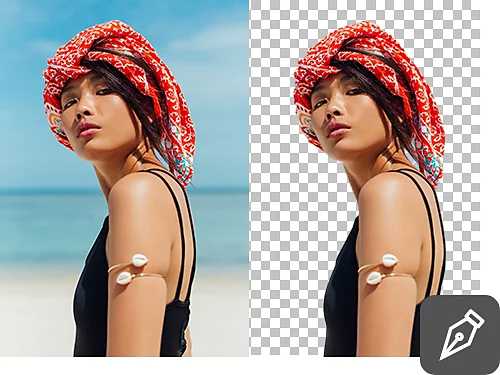
A rétegmaszk gyors megfordításához kövesse az alábbi lépéseket.
Nem biztos benne, mikor használjon megfordított rétegmaszkot? Íme néhány gyakori eset, amikor szüksége lehet rá.
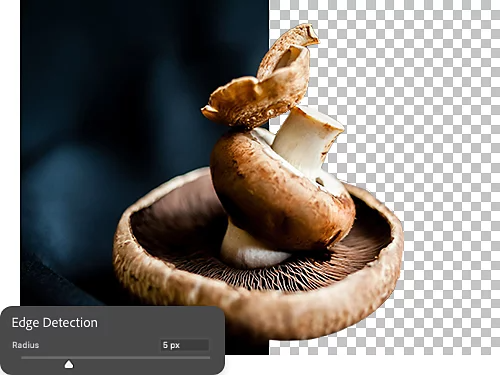
Az éles és szaggatott szegélyeket, akár a képpontosodásból, akár az élsimítás hiányából vagy más problémából erednek, gyakran nehéz javítani. Rétegmaszkok segítségével életlenítéseket és színátmeneteket alkalmazhat a zavaró szegélyek simítására.
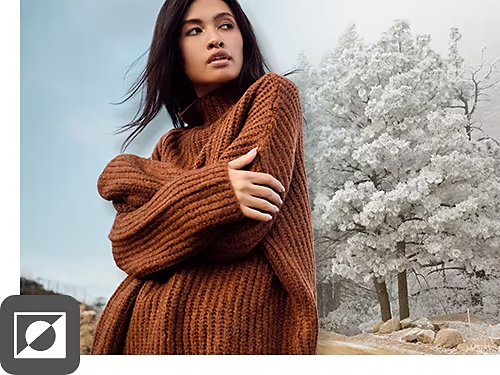
Egy kép vagy tömör szín másikkal való összeolvasztásához alkalmazzon rétegmaszkot a felső képre vagy tömör színű kitöltési rétegre. Fordítsa meg a rétegmaszkot a Command+I (Mac), illetve a Ctrl+I (Windows) gyorsbillentyűvel. Ezután kijelölt rétegmaszk mellett fehér festőszínnel fessen a rétegmaszkra a Színátmenet eszközzel, hogy a felső kép beolvadjon az alsóba.
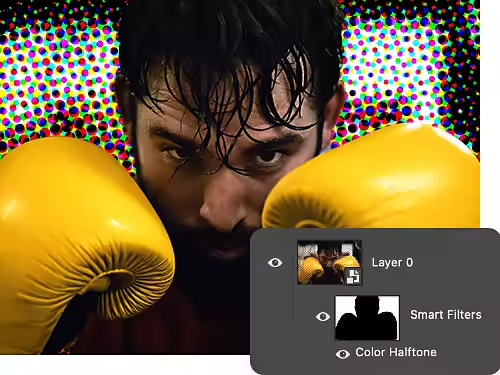
Az intelligens szűrők és a rétegmaszkok együttes használatával gyorsan adhat hozzá, távolíthat el és tekinthet meg előnézetben különböző effektusokat anélkül, hogy megváltoztatná a kiinduló képet.

A rétegmaszkok használata mellett a képek visszavonható szerkesztésének még számos egyéb módja létezik. Ezek a további Photoshop-oktatóanyagok segítenek, hogy még lenyűgözőbb alkotásokat hozzon létre.
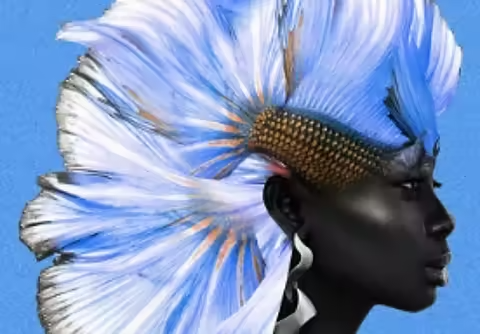
Nézze meg, hogyan használja az Adobe kreatív szakembere a rétegmaszkokat és az egyéb Photoshop-funkciókat káprázatos kompozíciók megalkotásához.
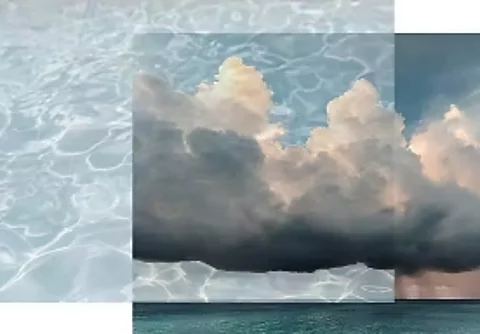
Az átfedések segítségével Ön igény szerint keverheti a fotókat. Itt megtudhatja, hogyan végezheti ezt úgy, hogy az eredeti képek érintetlenek maradjanak.
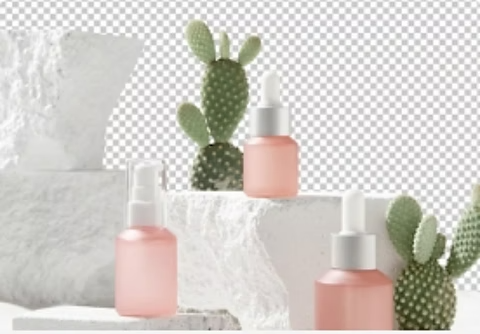
Az átlátszó hátterek segítségével bármit új háttérbe vagy környezetbe helyezhet. Itt megtudhatja, hogyan hozhat létre átlátszó háttereket rétegmaszkokkal.
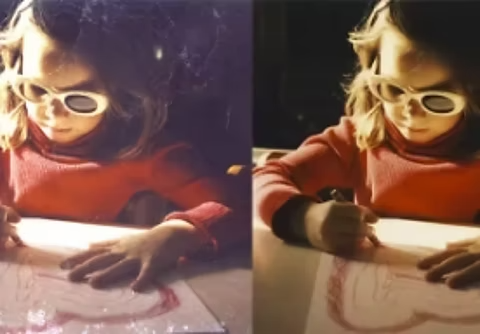
Egy csúnya textúra tönkreteszi a képet? Az intelligens objektumokkal és a keverési módokkal pillanatok alatt eltüntetheti a zavaró látványt.
Havonta számlázott éves csomag
83,24 €/hóáfával
Ez a csomag húsznál is több Creative Cloud-alkalmazást tartalmaz, köztük az asztali gépen és iPaden is használható Photoshopot.
Havonta számlázott éves csomag
20,64 €/hóáfával
Több mint
Based on your location, we think you may prefer the United States website, where you'll get regional content, offerings, and pricing.


