PHOTOSHOP-FUNKCIÓK
Hogyan fordíthatja meg a kijelölést az Adobe Photoshopban
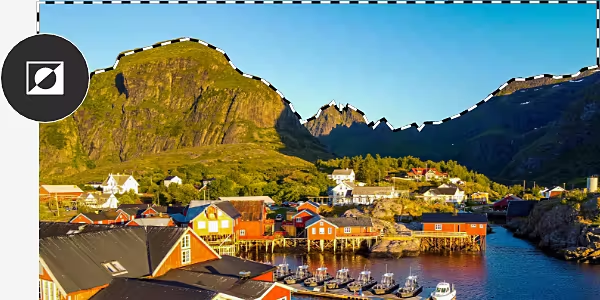
Itt megtudhatja, hogyan használható a Kijelölő eszköz a kijelölés határain kívül eső összes tartalom elkülönítésére.
Az ingyenes alkalmazás beszerzése | Az ingyenes Photoshop beszerzése Csomagok és árak | Photoshop-csomagok és áraik
Mit jelent a kijelölés megfordítása a Photoshopban?
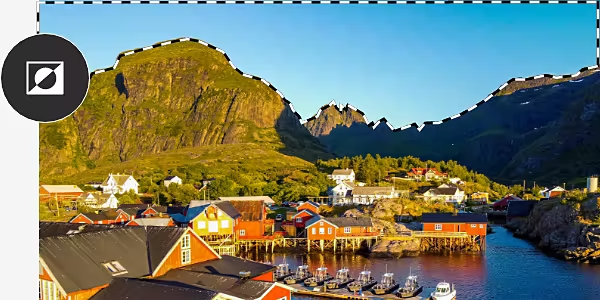
A Photoshopban a Kijelölő eszközzel kijelölheti a szerkeszteni kívánt képterületet. Ha azonban a teljes képet szeretné módosítani a kijelölt területen belüli képpontok kivételével, meg kell fordítania a kijelölést.

A kijelölésen kívül eső összes tartalom szerkesztése
Gyakran egyszerűbb kijelölni azt, amit nem szeretne megváltoztatni, különösen ha a szerkesztendő terület nagy. Ezután csak meg kell fordítania a kijelölést, és máris tökéletes lesz az eredmény.
Nagyobb területek precíz kijelölése
Tegyük fel, hogy meg szeretné változtatni egy portré hátterét. Nem könnyű feladat mindent kijelölni, ami nem a témához tartozik. Ehelyett jelölje ki a képen szereplő személyt, majd fordítsa meg a kijelölést. Ugyanez érvényes, ha egy grafikai tervben egy kis szegmens kivételével mindenhol meg szeretné változtatni a színtartományt.

Felkészülés a háttér módosítására
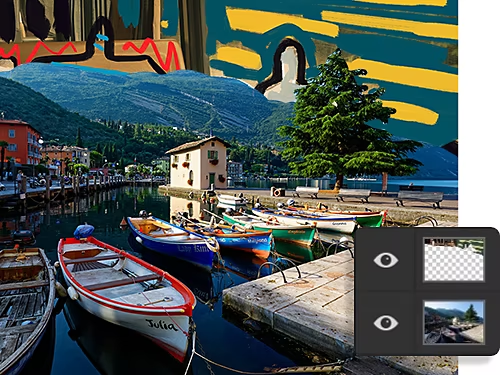
A kijelölés megfordításával különítse el a kép hátterét, majd cserélje le színes grafikára.
Nagy méretű maszk létrehozása
A megfordított kijelölést rétegmaszkká alakíthatja át, hogy elrejtse vagy megjelenítse a kép különböző részeit.

Így fordíthatja meg a kijelölést a Photoshopban
- Eszköz kiválasztása:
Válasszon egy kijelölőeszközt a jobb oldali eszköztárból. A Kijelölő eszköz, a Lasszó eszköz vagy a Varázspálca eszköz mind alkalmas a feladatra, de a Objektum kijelölése, a Téma kijelölése vagy a Gyors kijelölés eszközök használata a legegyszerűbb. - Kijelölés:
Használja a kijelölőeszközt, hogy keretbe foglalja a kép azon részét,. amelyet nem szeretne megváltoztatni. - Kijelölés megfordítása:
Kattintson jobb gombbal a kijelölésre, és válassza a Kijelölés megfordítása lehetőséget. Vagy válassza a Kijelölés › Fordított kijelölés opciót a felső menüsorból.
Gyakori kérdések a kijelölés megfordításáról a Photoshopban
Mi a kijelölés megfordításának gyorsbillentyűje a Photoshopban?
Hogyan vonhatok vissza egy kijelölést?
Hogyan bővíthetem vagy szűkíthetem a kijelölés határát?
Hogyan győződhetek meg arról, hogy a kijelölésem valóban megfordult?
Fedezze fel, mi mindent tehet még a megfordított kijelölésekkel
Az oktatóanyagok néhány olyan feladatot mutatnak be, amelyeket a kijelölés megfordításáról szerzett új tudása birtokában most már el tud végezni.

Rétegmaszk létrehozása
Itt megtudhatja, milyen egyszerű maszkot készíteni a Kijelölés és maszk munkaterület használatával.

Színek megváltoztatása
Finomhangolhatja az egyes árnyalatokat, teljesen invertálhatja a színeket, és színcserét is könnyedén végezhet.