FÉNYKÉPEZÉS
Fényképek ceruzarajzokká alakítása a Photoshopban
Mind a fekete-fehér, mind a színes fényképek pillanatok alatt élénk és vibráló ceruzarajzokká stilizálhatók. Lássuk, hogyan.
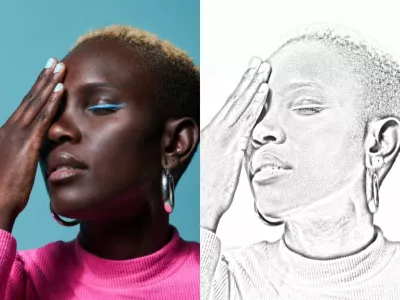
Miért érdemes átalakítani egy fényképet ceruzarajzzá?
Egy fényképet számos okból érdemes lehet fényképeffektekkel átalakítani ceruzarajzzá. A legnyilvánvalóbb ok az, hogy a ceruzarajzra való átalakítás megfelelő megoldás az adott téma szempontjából, de az átalakítás oka lehet a szórakoztató kreatív kísérletezés is.
Hatalmas rajzválaszték
Ha úgy döntött, hogy szeretne átalakítani egy fényképet rajzzá, a következő lépésben azt kell eldöntenie, hogy milyen típusú rajzot szeretne létrehozni. Az Adobe Photoshop és más képszerkesztő alkalmazások számos lehetőséget kínálnak arra, hogy egy fényképből érdekes rajzot készítsen, ami megnehezítheti a megfelelő módszer kiválasztását. Íme néhány a különböző rajzstílusokban történő fényképkészítés leggyakoribb lehetőségei közül:
- Ceruza. A ceruzarajzok megjelenésének reprodukálása egy fénykép olyan képpé történő átalakításával, amely a ceruzával való rajzolás lazaságát és könnyedségét idézi. A ceruza az egész képnek vázlatszerű megjelenést kölcsönöz.
- Kréta és szénrajz. Egy fénykép kréta- vagy szénrajzzá történő átalakítása az eredeti fénykép részleteinek elnagyolása és erőteljes, absztrakt vonalvezetési stílus alkalmazása céljából.
- Toll és tinta. A tollrajzokat a pontosság jellemzi – éles, határozott vonalakkal, mélyfekete árnyalatokkal és rengeteg negatív térrel. Itt a vázlatszerűség helyett a pontosság kap nagyobb hangsúlyt.
Fényképek ceruzarajzokká alakítása öt egyszerű lépésben
Mindegy, milyen fényképpel kezd – JPG, PNG vagy más típusú képfájllal –, rekordidő alatt feltölthet egy fényképet, és átalakíthatja rajzzá.
1. A fénykép megnyitása a Photoshopban
Először is győződjön meg arról, hogy az átalakítani kívánt kép megfelelő minőségű. A portréfényképek általában jó kiindulópontként szolgálnak.
Célszerű nagy felbontású, sok éles kontrasztot tartalmazó fényképet választani. Ha szűrő használatával szeretne valamit átvinni a fényképből a rajzba, az elmosódottság az ellensége, a kontraszt pedig a barátja. A ceruzarajz élesebb és valósághűbb lesz, ha a kiválasztott eredeti kép megfelelő minőségű.
2. A téma kiválasztása
Kezdetnek célszerű kijelölnie az összes olyan témát, amelyet „rajzosítani” szeretne. (Erre nincs szükség a teljes fénykép átalakítása esetén.) A kijelölőeszközök egyikével jelölje ki azt a területet, amelyet rajzzá szeretne alakítani. Próbálja ki az Objektumkijelölési eszközt, ha szeretné kihasználni a Photoshop Neural Filters funkciójának előnyeit.
A kijelölt területet másolja a vágólapra, és illessze be egy új rétegbe. A teljes kép másolása esetén a réteget a képpel együtt az Új réteg gombra húzva felgyorsíthatja a duplikálást.
Ezután jelölje ki a másolt réteget, és válassza a Kép › Korrekciók › Telítettség csökkentése lehetőséget. Ezzel átalakítja a képet szürkeárnyalatossá.
3. Duplikálás és invertálás
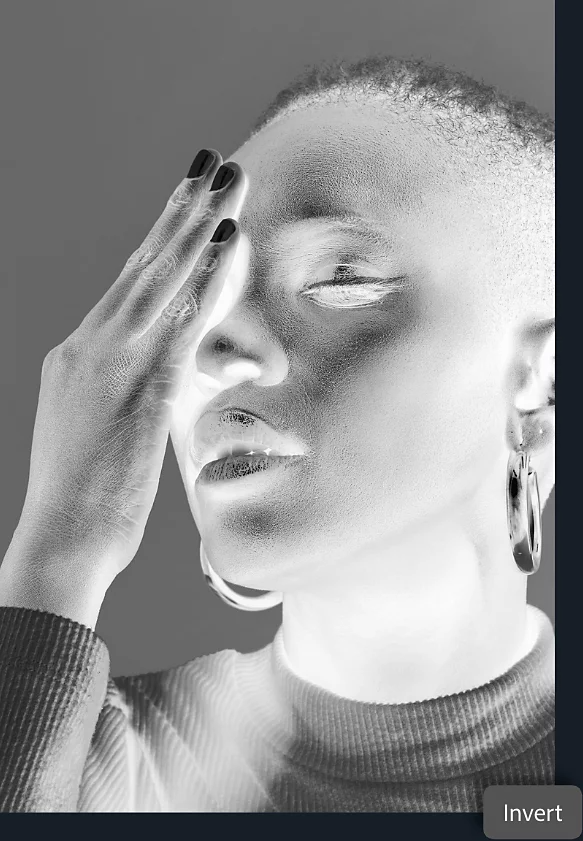
Duplikálja a csökkentett telítettségű réteget is. Jelölje ki az új réteget, és válassza a Kép › Korrekciók › Negatív lehetőséget. A projekt ezen a ponton egy kissé rendezetlennek fog tűnni, de ne aggódjon. A Keverési módok menüben módosítsa a kijelölést a Színfakítás értékre. Ettől a kép teljesen fehérnek tűnhet, de ez normális.
Kattintson a jobb gombbal a rétegre, és válassza a Konvertálás intelligens objektummá lehetőséget, amely lehetővé teszi néhány későbbi szerkesztési művelet végrehajtását. Hasonlóan a rétegmaszkokhoz, az intelligens objektumok esetében is bármikor visszavonhatja a műveleteket. Előfordulhat, hogy azt a réteget, amellyel dolgozik, később vissza kell állítani vagy módosítani kell, ezért ezt a lépést érdemes begyakorolni.
4. A fő rajzeffekt létrehozása
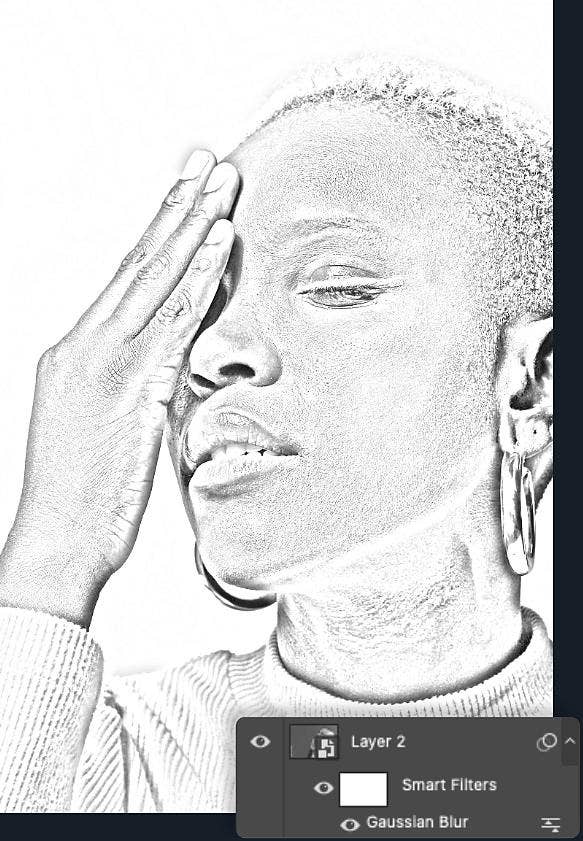
Jelölje ki az újonnan létrehozott intelligens objektumot, és válassza a Szűrő › Gauss-életlenítés lehetőséget. A folyamat ezen része attól függ, hogy milyen rajzot szeretne utánozni a fényképével. Győződjön meg arról, hogy az előnézet jelölőnégyzete be van jelölve, és állítsa a Sugár csúszkát a kívánt hatás eléréséhez szükséges helyzetbe. A kisebb értékek a szénrajz, míg a nagyobb értékek a finom vonalú ceruza- vagy tollrajz jellegzetességeit fogják kiemelni.
5. A végső simítások elvégzése
Ebben a fázisban a rajz valószínűleg már egész jól néz ki, de van még néhány lépés, amellyel még jobbá teheti. Először is adjon hozzá egy másik korrekciós réteget. A Rétegek panelen hozzon létre egy új, Szintek típusú korrekciós réteget. Ezután módosítsa a keverési módot a Többszörözés értékre.
Végül az utolsó simítások vagy a színátmenetek finomhangolása jegyében mindaddig módosíthatja a fedettséget és magukat a rétegszinteket, amíg egy remekül kinéző ceruzarajzot nem kap.
Ceruzarajz-készítési tippek és trükkök
Az alábbi módszerek segítségével még több mélységet és textúrát kölcsönözhet a fényképből átalakított rajzoknak.
Némi díszítőmunka
A rajzok természetesebbé tételének egyik módja, ha saját kezűleg rajzol meg néhány vonalat vagy krikszkrakszot. Használja a Photoshop rajzeszközeinek bármelyikét további vonalak rajzolásához és a rajz izgalmasabbá tételéhez. Minél többet módosít a rajzon, annál természetesebbnek fog tűnni az alkotás. Még olyan eszközökkel is kísérletezhet a textúra és a részletek gazdagabbá tétele érdekében, mint a generatív kitöltés.
Színek hozzáadása
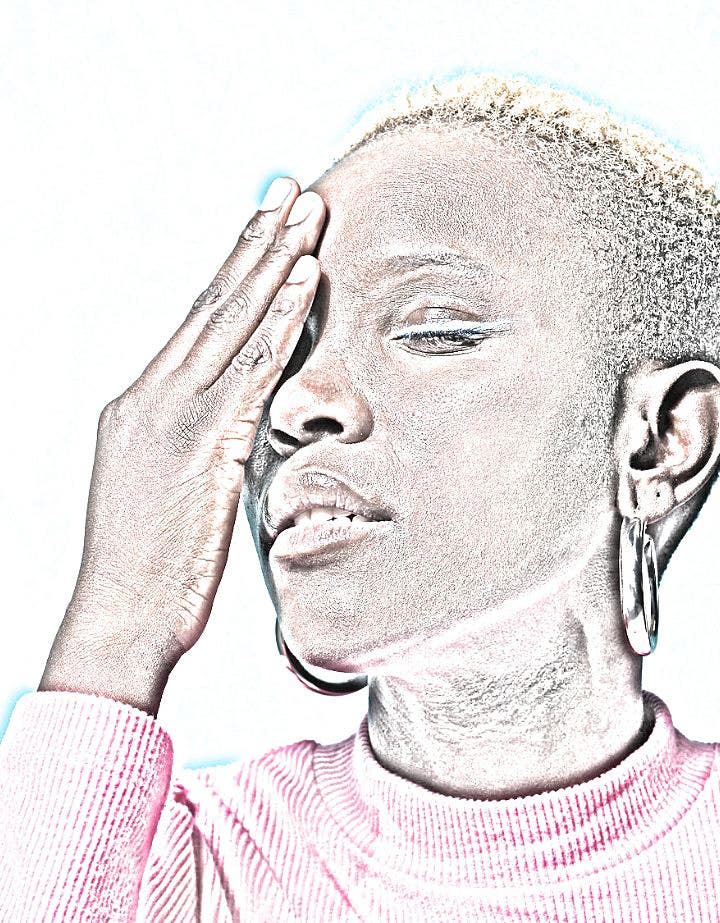
Beállíthatja a rajz rétegeinek keverési módját egy adott szín hozzáadása vagy kiemelése érdekében. Próbáljon meg hozzáadni egy meghatározott színű korrekciós réteget, vagy módosítsa a keverési módot Normál értékről Színes értékre, és nézze meg, milyen a kép akkor, ha inkább egy színes ceruzával készült rajzra hasonlít. Ezeknek az elemeknek a módosításával például utánozható a kék tollal történő rajzolás. Próbálja ki, hogy létre tud-e hozni egy olajfestményre vagy akvarellre emlékeztető képet.
Ne féljen a hibáktól
A tervezés örömének része a kísérletezés. Az itt használt és ismertetett eszközök többsége visszavonható műveleteket végez, azaz nem változtatja meg a kép apró képelemeinek (képpontjainak) tényleges adatait. Ráadásul a Visszavonás gomb mindig a rendelkezésére áll, hogy eltávolítsa a nem tetsző változtatásokat. Kezdjen el kísérletezni a Photoshoppal az oktatóanyagok és az útmutatók segítségével, és pillanatok alatt érdekes rajzokat készíthet.