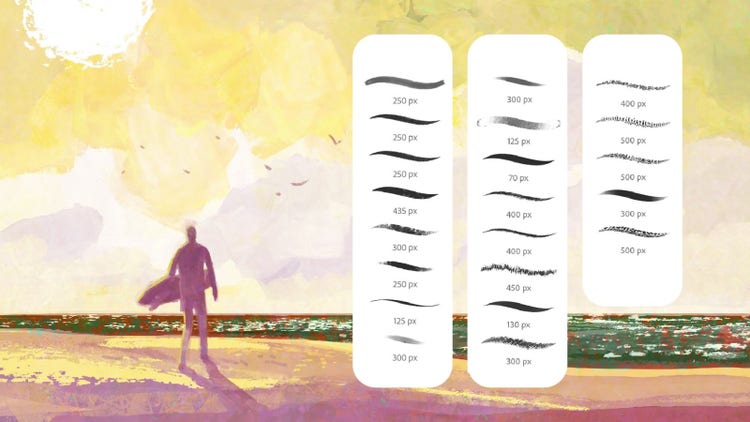
.

Készítse el saját digitális mesterművét

Emelje új szintre digitális művészetét egyéni ecsetekkel, vagy vágjon bele azonnal az alkotásba az alapértelmezett Photoshop-ecsetek használatával.

Készítsen kimagasló munkákat

Tökéletesítse kézi kalligráfiáját a Photoshop kiváló minőségű ecsetkészleteivel.

Illusztráljon kreatív ötleteket

Hozzon létre pontosan olyan vonalakat és árnyalást, amilyent szeretne. Keltse életre digitális rajzait ceruza, tus és rajzszén típusú ecsetekkel.

Változtassa stílusát és ecsetét

A vízfestékes ecsetektől kezdve a fröcsköléses effektekig mindennel kísérletezhet, és több ezer alapértelmezett eszközt fedezet fel.

Próbáljon ki egyéni ecseteket

Készítsen egyedi eszközkészletet egyéni Photoshop-ecsetekkel, amelyekkel bármilyen hatást elérhet.

2024-es tavaszi ecsetek

Ez a meglehetősen nagy (harminc ecsetet felvonultató) tavaszi frissítés élénk, többszínű ecseteket, üde lomb festésére alkalmas ecseteket, új tintafestő eszközöket, új rajzolóecsetet és rengeteg textúrát tartalmaz 2024-re. Indulhat a kreatív alkotás!

Megacsomag

Több mint 300, változatos típusú eszköz, ceruzáktól kezdve krétákon, szénen, tintákon és olajfestékeken át az akvarellekig. Maszatoló (keverő) eszközöket és radírokat is tartalmaz. Az egyes kategóriákat külön-külön próbálgatva találhatja meg kedvenceit. Már megtalálta? Frissítések telepítése

Száraz média

Kréta, pasztell, ceruza és más, határozott textúrájú ecsetek. Maszatoló eszközöket is tartalmaz.

Gouache

A készletet a Golden Books 1950-es és 1960-as években alkotó művészei inspirálták, akik elsősorban a nedves és száraz festést ötvöző gouache technikát alkalmazták. A Golden csoport ecseteinél a toll döntésével szabályozható a száraz anyag mennyisége (ehhez dőlésérzékeny táblára van szükség).

Raszterek

Több mint 100 nyomásérzékeny eszköz, amellyel szabályozható a raszterminta sűrűsége. Néhány olyan egyszerű raszterrácsos esetet is tartalmaz, amelyek nem érzékenyek a tollnyomásra, így gyorsan és egyenletes tónussal töltheti ki velük a kívánt területet.

Mangaecsetek

Vékonyabb vonalvezetésű ecsetek, és néhány praktikus raszterecset árnyalásához. Effektecseteket, vázlatceruzát és radírt is tartalmaz.

Fröcskölt

Több mint 40 egyedi ecset, amelynél a toll nyomásával szabályozható a fröccsenés mértéke, sűrűsége és iránya. Fogkeféből szórt pöttyöktől kezdve a nedves papírra csöppenő festékig számos hatást érhet el velük.

Akvarell

Nedves anyagot használó ecsetek kiterjedt színezésekhez, kidolgozott részletekhez, fröcsköléshez és egyéb hatásokhoz. Minden ecsetnél beépített textúrákat alkalmazhat az ecsetvonások tökéletesítése érdekében.

Ecsetek importálása és telepítése a Photoshopban

A Photoshop-ecsetek használatának egyik lenyűgöző vonása az, hogy létrehozhatja és megoszthatja a saját ecseteit. Akár kezdő, akár tapasztalt digitális művész, ecseteket tölthet le és telepíthet közvetlenül az Adobetól vagy a kedvenc alkotóitól, így a munka szinte szórakozás.

  1. Nyissa meg az Ecsetek panelt a Photoshopban az Ablak > Ecsetek paranccsal.
  2. Kattintson a háromvonásos menüre, és válassza a További ecsetek letöltése parancsot.
  3. Keresse meg a kívánt ecsetcsomagot.
  4. Tartsa megnyitva a Photoshopot, és kattintson duplán az ecsetcsomag fájljára.
  5. Az új ecsetek most már telepítve vannak az Ecsetek panelen, és megkezdheti a használatukat.
  6. Úgy is importálhat ecseteket, hogy az Ecsetek panelen a háromsávos menüre kattint, kiválasztja az Ecsetek importálása lehetőséget, majd kiválasztja a megfelelő ABR-ecsetcsomagot, és a Megnyitás lehetőségre kattint.

Így készíthet ecsetet a Photoshopban

Ha nem találja a megfelelő ecsetet a Photoshopban vagy egy ecsetcsomagban, jó hírünk van: saját ecseteket is készíthet. Gondolja át előre, milyen megjelenést szeretne elérni, és milyen ecsettel érheti el ezt a hatást. Ezután kísérletezzen a beállításokkal az Ecsetek panelen, és mentse az új egyéni ecsetet.

  1. Válassza ki az Ecset eszközt.
  2. Nyissa meg az Ecsetbeállítások panelt az Ablak > Ecsetbeállítások paranccsal.
  3. Az Ecsetbeállítások panelen láthatók az aktuális ecset beállításai.
  4. Módosítsa az ecsethegy formáját, hogy megfeleljen a kívánt megjelenésnek.
  5. Az új ecset jellemzőinek kiválasztásához tekintse át a panelen található többi lehetőséget is.
  6. Ha beállította az új ecsetet, azonnal elkezdhet festeni vele. Mindenképpen mentse az ecsetet, ha később újból szeretné használni.
  7. Az új ecset mentéséhez válassza a háromvonásos menü Új ecsetkészlet parancsát. Nevezze át az ecsetet, és kattintson az OK gombra.