PHOTOSHOP-FUNKCIÓK
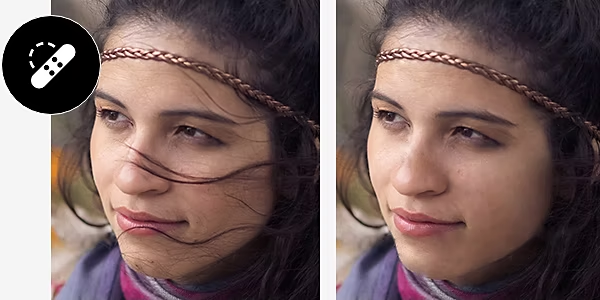
Kilógó hajszálak eltávolítása arcokról a Photoshop segítségével
Itt megtudhatja, hogyan távolíthatja el gyorsan a nemkívánatos hajszálakat az Adobe Photoshop használatával.
PHOTOSHOP-FUNKCIÓK
Itt megtudhatja, hogyan távolíthatja el gyorsan a nemkívánatos hajszálakat az Adobe Photoshop használatával.
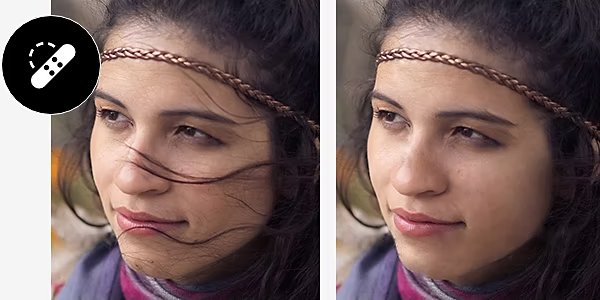
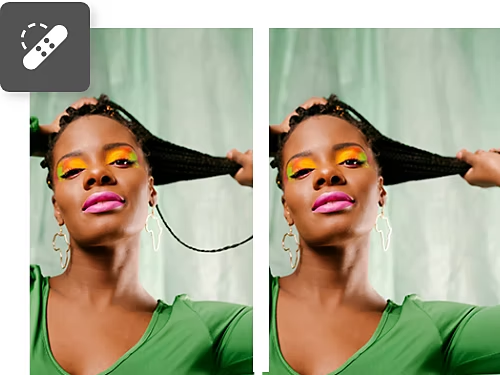
A Javító ecset és a Helyi javító ecset eszközök segítségével egyszerűen átfestheti a zavaró hajszálakat, és a Photoshop zökkenőmentesen beolvasztja azokat a meglévő háttérbe. Mindenképpen készítsen másolatot a rétegről, mielőtt elkezdi, hogy bármikor visszavonhassa a változtatásokat.
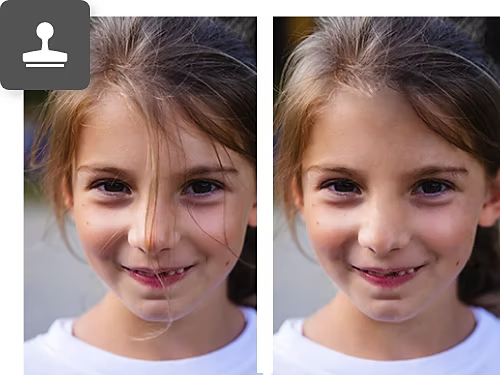
A Javító ecsethez hasonlóan a Klónozó bélyegző eszköz is lehetővé teszi, hogy teljesen lemásolja a hátteret, és azt használja egy terület átfestésére. Ez nagyon hasznos lehet a bőrön vagy mintás háttéren lévő hajszálak esetében.
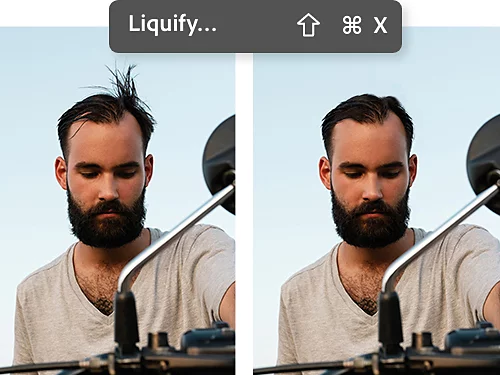
A gyors hajeltávolításhoz használhatja a Cseppfolyósítás szűrőt, amellyel betolhatja és kihúzhatja a kép egyes részeit, így a nem kívánt hajszálakat anélkül távolíthatja el, hogy minden részletet külön szerkesztene.
A Javító ecset eszköz segítségével néhány lépésben eltávolíthatja a nem kívánt hajszálakat a bőrről vagy más területekről.
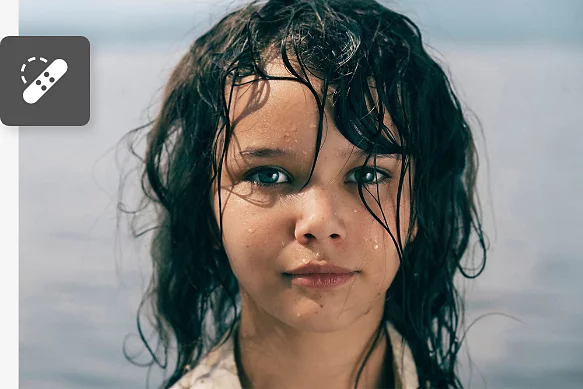

A háttér elé belógó nem kívánt hajszálak megzavarhatják a összhatást, amelyre törekszik. Az Ecset eszköz segíthet ezt megoldani.
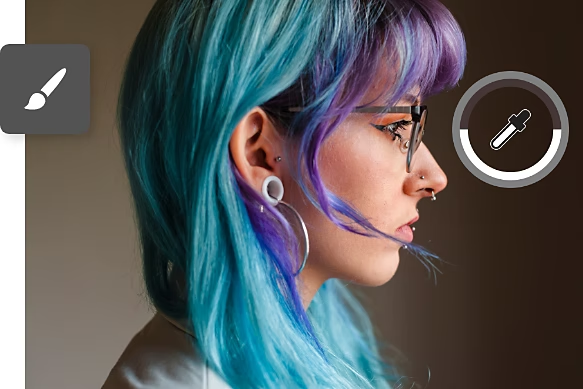
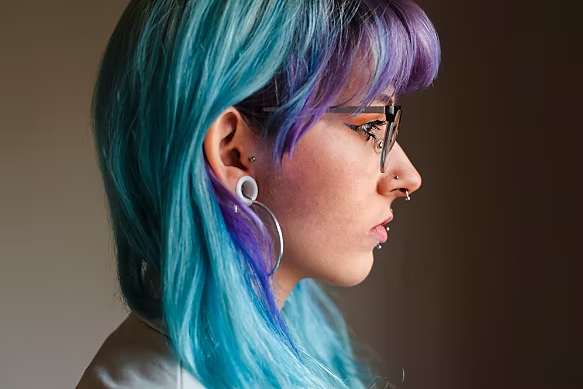

A hajszerkesztési ismeretek nem merülnek ki a nem kívánt hajszálak eltávolításában. Ezek az oktatóanyagok további betekintést nyújtanak a portrék retusálásába és a fotószerkesztés egyéb aspektusaiba.
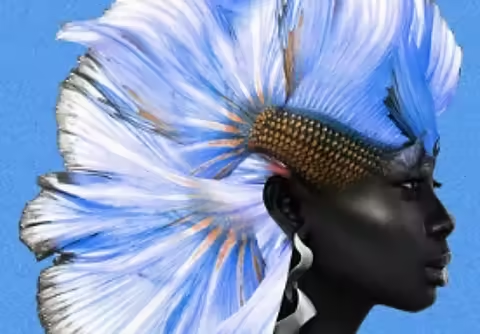
Fedezze fel a portréfotózás alapelveit és azt, hogy miként használhatja fel őket lenyűgöző portrék készítéséhez, amelyek megragadják a fotóalanyok személyiségét.
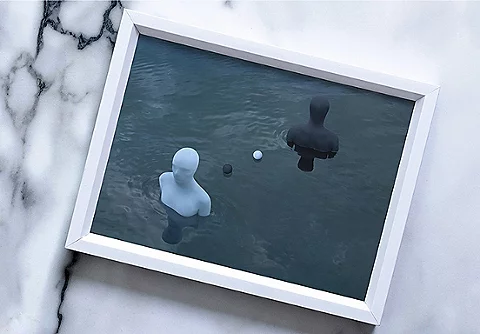
A fényképeken látható hibák, tökéletlenségek és torzítások megzavarhatják a kompozíciót. Ebből a videós oktatóanyagból megtudhatja, hogyan varázsolhatja ragyogóvá a fotóit.
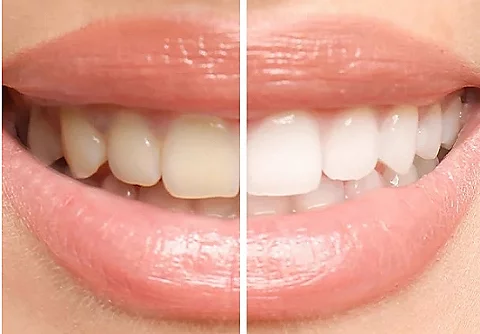
Kávéfoltok, koronák és lyukas fogak, ó jaj! Itt megtudhatja, hogyan használhat különböző Photoshop-eszközöket a fogak fehérítésére, miközben elsajátítja a rétegekkel és színkorrekciókkal való munkát is.
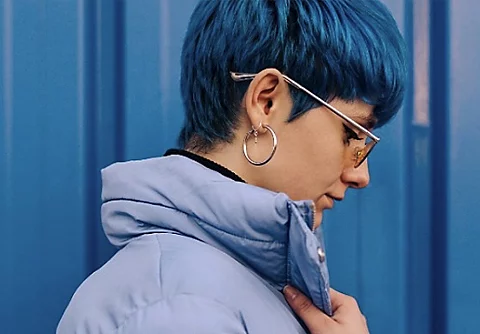
A Photoshoppal finoman retusálhatja a hajat, vagy akár merészebb színeket és textúrákat is alkalmazhat. Ezekben a hajszerkesztési oktatóanyagokban megnézheti, hogyan mutatnak a különböző frizurák.
Havonta számlázott éves csomag
83,24 €/hóáfával
Ez a csomag húsznál is több Creative Cloud-alkalmazást tartalmaz, köztük az asztali gépen és iPaden is használható Photoshopot.
Havonta számlázott éves csomag
20,64 €/hóáfával
Több mint
Based on your location, we think you may prefer the United States website, where you'll get regional content, offerings, and pricing.


