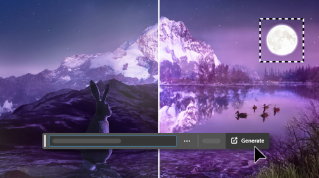
Dengan Isian Generatif Photoshop, buat ide desain dalam sekejap, dan wujudkan ide Anda hanya dengan beberapa klik.
Saya Jesús Ramirez.
Saya akan tunjukkan cara pakai Isian Generatif dan Komp Layer Objek Pintar untuk membuat beberapa ide desain dan menampilkannya di satu dokumen.
Saya ingin membuat sejumlah ide desain gambar utama klien untuk situs web mereka, kampanye media sosial, dan iklan cetak.
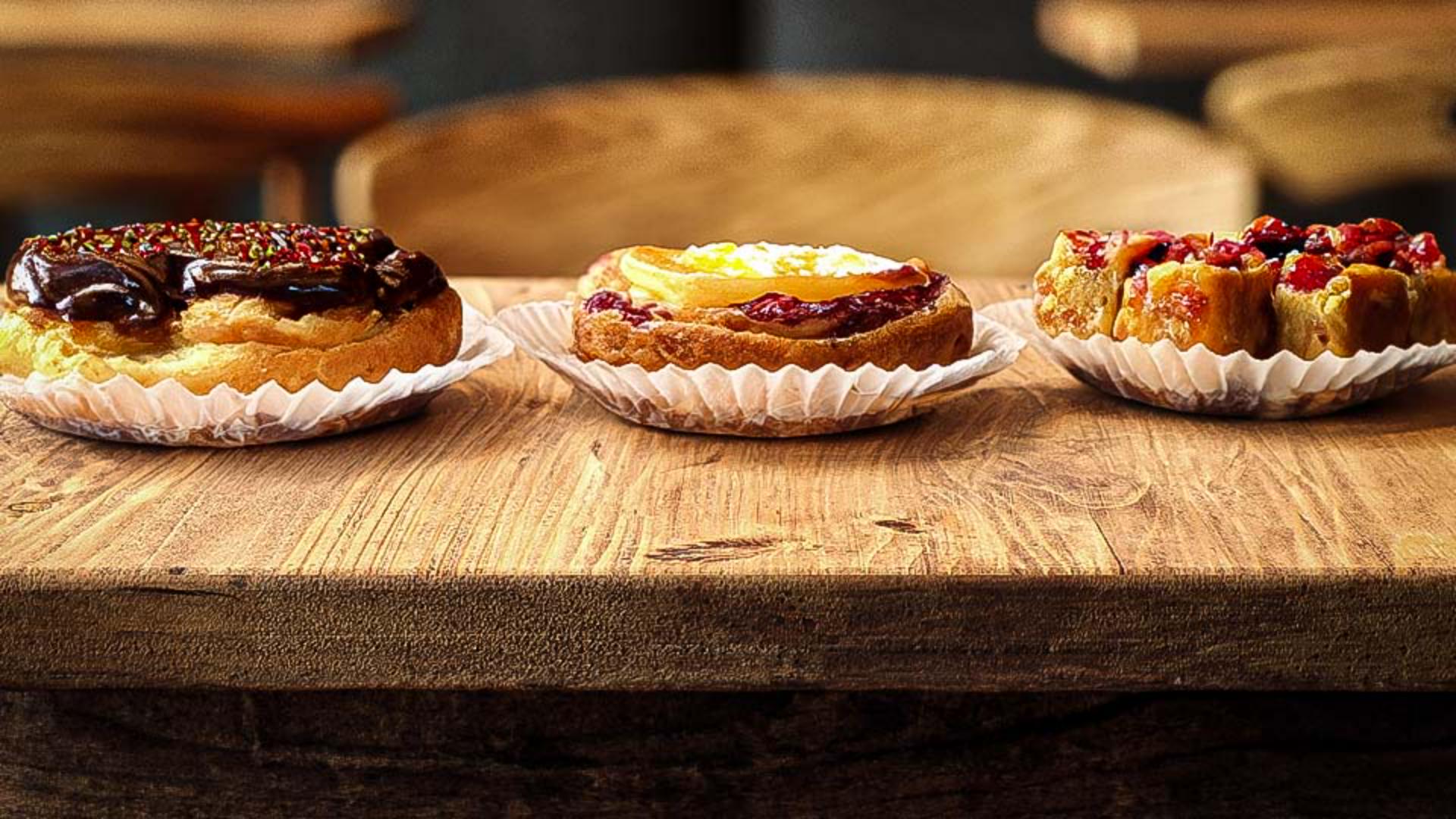
Ini adalah foto meja kosong di restoran.
Kita akan memakai Isian Generatif untuk menambahkan hidangan khas mereka.
Gambar yang dihasilkan bukan produk finalnya. tetapi hanya cara cepat memberikan ide dan opsi pada klien.
Pertama-tama, buat seleksi di sekitar area untuk menaruh objek baru.
Anda bisa lakukan dengan Alat Seleksi.
Kuas Seleksi adalah salah satu alat terbaik untuk digunakan bersama Isian Generatif.
Anda bisa pakai alat ini untuk membuat seleksi dengan menyapukan kuas ke gambar.
Fitur terbaiknya, saat Anda melingkari area, Photoshop secara otomatis mengisi bagian dalamnya.
Overlay menunjukkan area yang dipilih tempat Photoshop membuat konten baru.
Untuk melakukannya, klik tombol Isian Generatif di Bilah Tugas lalu ketik Perintah 'piring putih kosong'.
Klik "Hasilkan" untuk membuat tiga gambar dari perintah ini.
Lalu, klik ikon panah di Bilah Tugas untuk melihat semua hasil satu per satu.
Semuanya bagus, tapi saya paling suka yang ini.
Sekarang kita akan membuat beberapa hidangan khas yang ditawarkan restoran ini.
Saya akan melingkari area di piring, Photoshop akan mengisinya, dan saya akan mengklik Isian Generatif di Bilah Tugas.
Kali ini saya akan mengetikkan perintah 'lasagna dengan saus marinara'.
Lalu saya tekan Enter di Windows, atau Return di Mac untuk membuatnya.
Anda juga bisa melihat variasinya dengan mengklik gambar dari panel Properti untuk memilih gambar yang paling disuka.
Saya akan memilih ini.
Sekarang nonaktifkan layer dengan mengklik ikon Mata.
Mari buat hidangan khas lainnya.
Buat seleksi di atas piring.
Kali ini saya akan membuat 'spageti dan bola daging'. lalu Buat.
Sekali lagi, lihat variasinya dan pilih yang paling disuka.
Klien saya juga terkenal dengan kue dan rotinya, jadi sepertinya bisa ditawarkan juga sebagai ide desain.
Nonaktifkan semua layer generatif dengan mengklik ikon Mata yang sesuai, Perbesar ukuran kuas dengan menekan tombol braket kanan di keyboard, kemudian sapukan ke kanvas dan gunakan perintah 'aneka kue dan roti', Hasilkan, lihat hasilnya, dan pilih yang Anda suka.
Kini setelah dapat semua ide desain, saya perlu cara mudah menampilkan berbagai kombinasi objek kepada klien saya.
Satu fitur fantastis yang bisa digunakan adalah Komp Layer bersusun.
Ini adalah salah satu keuntungan AI generatif yang terintegrasi ke Photoshop.
AI generatif bisa dikombinasikan dengan alur kerja nonkonvensional untuk dapat hasil lebih cepat dan efisien.
Saya tunjukkan cara kerja Komp Layer.
Pertama, klik layer paling atas dari panel Layer, tahan tombol Shift dan klik layer paling bawah untuk memilih semuanya.
Kemudian, klik kanan layer yang dipilih lalu pilih Konversi ke Objek Pintar.
Objek Pintar adalah kontainer untuk menerapkan penyesuaian yang bisa diedit. distorsi, dan filter.
Anda selalu bisa membuat perubahan.
Sekarang, edit konten Objek Pintar dengan mengklik gambar dua kali.
Konten akan muncul di tab baru, ini adalah layer yang sama seperti sebelumnya.
Sekarang buka Jendela dan pilih Komp Layer.
Dengan Komp Layer, Anda bisa menyimpan dan melihat beberapa versi layer. di dokumen Anda.
Dari jendela ini, Anda bisa mengklik ikon ini untuk membuat Komp Layer Baru.
Anda hanya perlu memberinya nama.
Saya menamainya Pastries karena ini versi dokumen yang kita lihat.
Pastikan Visibilitas dicentang lalu tekan OK.
Nonaktifkan layer aneka roti dan kue dengan mengklik ikon Mata dan aktifkan layer piring dan layer spageti.
Klik ikon Komp Layer Baru dan beri nama Spaghetti.
Tekan tombol Enter atau Return untuk menyimpan perubahan.
Sekaran nonaktifkan layer spageti dan aktifkan layer lasagna, lalu buat Komp Layer baru dan beri nama Lasagna.
Setelah selesai, simpan perubahan dengan menekan tombol Ctrl+S di Windows, atau Command+S di Mac lalu tutup tab Objek Pintar.
Sekarang, di file utama yang memuat Objek Pintar, Anda dapat menampilkan ide desain tersebut kepada klien dalam keadaan rapi.
Untuk melakukannya, buka panel Properti dan dari menu drop-down ini akan terlihat Komp Layer yang Anda buat.
Pilih salah satu dan Photoshop akan menampilkan versi gambar tersebut.
Anda bisa beralih cepat antargambar untuk menampilkan semua ide Anda pada klien.
Kini setelah tahu cara membuat elemen kustom untuk komposit Anda, coba buat sendiri untuk proyek Anda.
Sekali lagi, saya Jesús Ramirez.
Terima kasih sudah menonton.