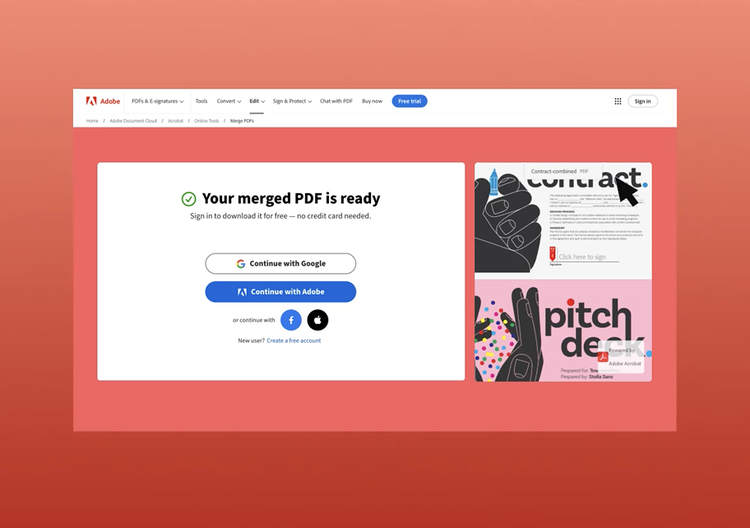
Gabungkan file PDF

{{verb-widget-legal}}
Lebih dari 20 juta* file telah diunggah!
Bergabunglah dengan jutaan pengguna yang telah berhasil menggabungkan PDF menggunakan Acrobat.
*Dalam kurun waktu 18-24 bulan.

Cara menggabungkan file PDF secara online

Dengan alat penggabung PDF dari Adobe Acrobat, Anda bisa menggabungkan beberapa dokumen PDF menjadi satu file secara online, gratis. Menggabungkan PDF, menata halaman dalam dokumen, dan membuat PDF yang bisa dibagikan kini bisa dengan mudah dilakukan tanpa perlu menginstal perangkat lunak.

Pelajari cara menggabungkan beberapa file PDF jadi satu dengan langkah mudah ini:

https://main--dc--adobecom.aem.live/dc-shared/fragments/modals/videos/frictionless/how-to-merge-pdfs#video | Putar video: Cara menggabungkan PDF | :play-medium

  1. Klik tombol  Select files (Pilih file)  di atas, atau seret dan letakkan file ke zona peletakan.
  2. Pilih file yang ingin Anda gabungkan menggunakan alat penggabung PDF Acrobat.
  3. Susun ulang file jika perlu.
  4. Klik Gabungkan file.
  5. Unduh file hasil penggabungan atau login untuk membagikannya lewat tautan.

Gabungkan file PDF secara gratis kapan saja, di mana saja

https://main--dc--adobecom.aem.live/dc-shared/assets/images/shared-images/frictionless/seo-icons/combine-pdfs.svg | Tiga ikon dokumen dengan tanda panah yang mengarah ke satu dokumen untuk menunjukkan betapa mudahnya menggabungkan file PDF menjadi satu dengan Adobe Acrobat.

Gabungkan PDF secara online di perangkat apa pun

Anda bisa menggabungkan file PDF secara gratis dengan cepat dan mudah menjadi satu dokumen dengan alat online Adobe Acrobat. Alat ini berjalan di perangkat apa pun dan dengan browser web apa pun, seperti Microsoft Edge atau Google Chrome.

https://main--dc--adobecom.aem.live/dc-shared/assets/images/shared-images/frictionless/seo-icons/merge-into-one.svg | PDF Acrobat dengan tanda plus untuk mewakili penggabungan dua PDF atau lebih

Gabungkan file PDF untuk mempermudah pekerjaan Anda

Menggabungkan beberapa file menjadi satu PDF memungkinkan Anda menyimpan dan meninjaunya dengan lebih mudah. Anda juga dapat berbagi file dengan orang lain secara lebih efisien dengan mengirim tautan melalui email ke satu file PDF gabungan.

https://main--dc--adobecom.aem.live/dc-shared/assets/images/shared-images/frictionless/seo-icons/organize-pdf.svg | Dua halaman dokumen dengan tanda panah untuk menunjukkan bagaimana Anda dapat mengatur dokumen PDF

Atur PDF online Anda

Setelah Anda menggabungkan file PDF, cukup masuk untuk mengatur setiap halaman. Anda dapat memindahkan, menambah, menghapus, atau memutar halaman PDF sesuai kebutuhan hingga Anda membuat dokumen yang sempurna.

https://main--dc--adobecom.aem.live/dc-shared/assets/images/shared-images/frictionless/seo-icons/download-and-share.svg | Tanda panah unduhan dengan awan kecil menunjukkan bahwa Anda dapat dengan mudah mengunduh file gabungan Anda

Unduh file Anda atau bagikan

Anda dapat mengunduh file PDF gabungan dengan satu klik atau dengan masuk. Anda juga dapat berbagi file baru dengan teman atau kolega saat masuk.

https://main--dc--adobecom.aem.live/dc-shared/assets/images/shared-images/frictionless/seo-icons/best-pdf.svg | Satu file PDF yang menunjukkan hasil penggabungan PDF dengan alat PDF online terbaik

Gabungkan PDF dengan aman dan terjamin

Adobe adalah pencipta format file PDF, menjadikan alat PDF kami sangat tepercaya. File Anda akan ditangani dengan aman oleh server kami dan dihapus secara permanen kecuali Anda login dan menyimpannya.

Apa manfaat menggabungkan beberapa file PDF menjadi satu dokumen?

Dengan menggabungkan file PDF, Anda dapat mengelola dokumen, menyatukan file-file yang berkaitan, dan memudahkan berbagi. Temukan manfaat menggabungkan PDF menjadi satu file dalam alur kerja umum.
#fff

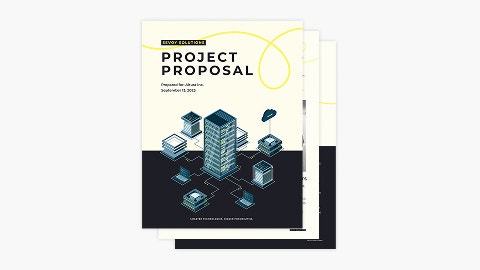
Menggabungkan laporan proyek.

Gabungkan beberapa laporan, pembaruan, atau hasil kerja proyek menjadi satu file PDF yang rapi sebelum dibagikan kepada pemangku kepentingan atau klien.
#fff

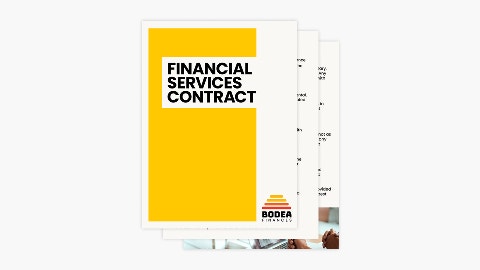
Menggabungkan kontrak sebelum dibagikan.

Gabungkan beberapa halaman kontrak menjadi satu dokumen PDF agar semuanya berada di satu tempat dan memudahkan peninjauan.
#fff

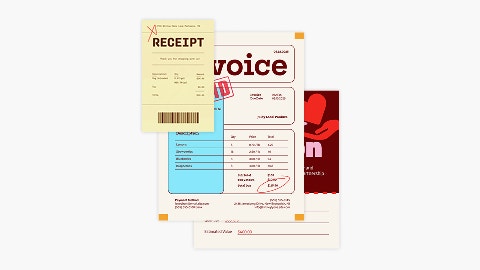
Menggabungkan dokumen hasil pindaian.

Ubah beberapa halaman hasil pindaian menjadi satu file PDF untuk menyederhanakan penyimpanan, berbagi, dan pengarsipan dokumen.
#fff

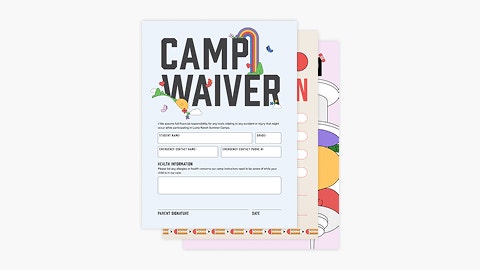
Merapikan formulir.

Gabungkan formulir, lamaran, atau kuesioner yang telah diisi ke dalam satu PDF untuk menjaga catatan tetap rapi dan siap dikirim.
#fff

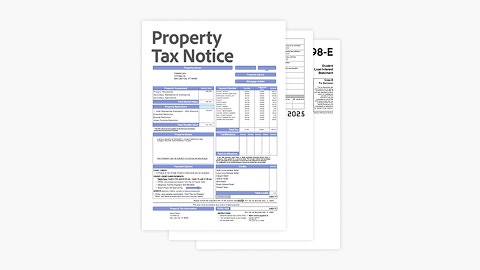
Menyiapkan dokumen pajak.

Gabungkan formulir, kuitansi, dan dokumen pendukung pajak ke dalam satu file PDF, sehingga memudahkan pelaporan pajak atau berbagi informasi dengan akuntan.

Pertanyaan umum.

Dalam urutan apa file PDF gabungan saya akan muncul?
Setelah menambahkan file yang ingin digabungkan, Anda dapat menarik dan meletakkan file sesuai urutan yang Anda inginkan. File teratas di daftar Anda akan muncul terlebih dahulu di file PDF gabungan.
Berapa banyak halaman yang dapat disertakan dalam PDF gabungan?
Alat Acrobat Merge PDF memungkinkan Anda membuat dokumen PDF tunggal gabungan hingga 1.500 halaman. Anda dapat menggabungkan hingga 100 file, dengan masing-masing file dibatasi hingga 500 halaman.
Apakah saya dapat menghapus dan menyusun ulang urutan halaman setelah menggabungkan file?

Saat menggabungkan file PDF, Anda bisa mengubah urutan, menambah, atau menghapus file sebelum digabungkan jadi satu dokumen. Login jika Anda perlu mengatur ulang halaman individual dalam PDF hasil penggabungan Anda. Anda bisa menambah, menghapus, memindah, atau memutar halaman PDF sesuai kebutuhan dan keinginan.

Anda juga bisa memulai uji coba gratis Adobe Acrobat Pro selama 7 hari untuk membuat PDF, mengedit PDF, menambahkan nomor halaman, menyisipkan penanda atau watermark, memecah file PDF, mengamankan PDF dengan kata sandi, mengonversi PNG dan file gambar lain ke dan dari PDF, serta mengonversi PDF ke dan dari dokumen Microsoft PowerPoint, Excel, dan Word.

Apakah pemformatan dalam dokumen hasil penggabungan akan tetap sama?
Ya. Salah satu manfaat utama menggunakan format PDF adalah mempertahankan pemformatan, font, dan tata letak asli di berbagai perangkat dan platform.
Apakah saya bisa menggabungkan PDF yang dilindungi kata sandi?
Bisa, tetapi Anda perlu memasukkan kata sandi untuk setiap file yang terlindungi sebelum digabungkan. File tanpa kata sandi yang benar tidak akan disertakan.
Apakah PDF bisa digabungkan dengan jenis file lain?
Ya, dengan memulai uji coba gratis Acrobat Pro selama 7 hari, Anda bisa menggabungkan PDF dengan Word, Excel, PowerPoint, file gambar, dan sebagainya. Semua file akan dikonversi menjadi halaman berurutan dalam satu PDF. Jika Anda tidak menggunakan Acrobat Pro, Anda bisa mengonversi semua file Anda ke PDF agar bisa menggunakan alat online Acrobat secara gratis.
Apa alat terbaik untuk menggabungkan PDF?
Alat penggabung PDF Adobe Acrobat adalah alat online yang membantu Anda menggabungkan file PDF dengan cepat dan aman tanpa perlu menginstal perangkat lunak apa pun, menjadikannya salah satu alat online terbaik untuk menggabungkan PDF.
Apakah ada alat gratis untuk menggabungkan PDF?
Ya, alat gabung PDF Adobe Acrobat memungkinkan Anda menggabungkan PDF secara gratis online.
Bagaimana cara menggabungkan dokumen menjadi satu file?
Untuk menggabungkan dokumen menjadi satu file, gunakan alat gabung PDF Adobe Acrobat di atas. Unggah file PDF Anda, tata sesuai urutan yang diinginkan, dan gabungkan menjadi satu PDF yang bisa Anda unduh dan bagikan.
https://main--dc--adobecom.aem.live/dc-shared/assets/images/shared-images/frictionless/create-an-account-image/create-an-account.svg | gelembung teks, ikon pensil, dan ikon PDF bertumpuk yang menggambarkan alat Acrobat online gratis

Gunakan alat Acrobat gratis

  • Masuk untuk mencoba 25+ alat, seperti mengonversi atau mengompresi
  • Tambahkan komentar, isi formulir, dan tanda tangani PDF secara gratis
  • Simpan file secara online untuk diakses dari perangkat apa pun

Buat akun gratis | Buat akun gratis Adobe Acrobat Login

Verb
merge-pdf

Coba berbagai alat online Acrobat ini

Konversi dari PDF

Konversi ke PDF

Kurangi ukuran file

Edit

Tanda Tangani & Lindungi

Konversi dari PDF
Konversi ke PDF
Kurangi ukuran file
Edit
Tanda Tangani & Lindungi