Lebih dari 8 juta* file telah diunggah!
Gabung dengan jutaan pengguna yang sudah berhasil mengonversi PDF menggunakan Acrobat.
Gabung dengan jutaan pengguna yang sudah berhasil mengonversi PDF menggunakan Acrobat.
*Dalam kurun waktu 18-24 bulan.
Cara mengonversi file menjadi atau dari PDF secara online
Ikuti langkah-langkah berikut untuk menggunakan konverter file PDF kami:
- Klik tombol Select a file (Pilih file) di atas, atau seret dan letakkan file ke zona peletakan.
- Pilih format dokumen Anda — PDF atau jenis file lain yang didukung.
- Tunggu beberapa detik sampai konverter PDF Adobe selesai memproses file Anda.
- Unduh file Anda atau login untuk melihat opsi berbagi dan pengeditan lain.
Coba konverter PDF gratis kami

Konverter untuk semua jenis file
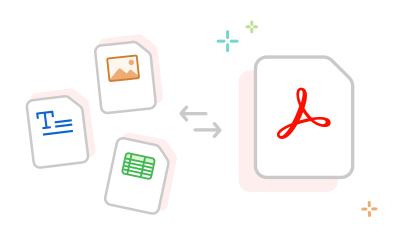
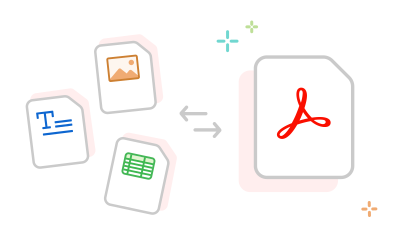
Konverter PDF gratis kami mendukung berbagai jenis file, mulai dari dokumen Microsoft Word, spreadsheet Excel, dan file PowerPoint hingga semua jenis gambar. Anda juga bisa mengonversi PDF kembali ke format awal.

Hemat waktu dengan menggunakan kembali konten file
Tidak perlu memulai dari awal. Tingkatkan efisiensi dengan konverter PDF gratis kami untuk menggunakan kembali konten file yang sudah ada.

Konversi file kualitas terbaik
Adobe menemukan format PDF, sehingga alat PDF kami memiliki kualitas terbaik. Saat Anda menggunakan konverter PDF online kami, Anda dapat percaya bahwa konten file Anda akan terlihat seperti yang Anda inginkan.
Keunggulan Acrobat
- Mempertahankan tata letak, font, dan gambar sehingga hasilnya konsisten dan profesional.
- Berbasis browser dan sangat aman — tidak diperlukan unduhan atau instalasi.
- Dikembangkan oleh Adobe, pencipta PDF, untuk menghasilkan konversi file yang konsisten dan berkualitas tinggi.
- Ideal untuk bisnis kecil, tim, dan perorangan yang memerlukan konversi dokumen yang cepat, akurat, dan sangat aman.
- Gratis digunakan secara online, dengan opsi lanjutan tersedia untuk langganan berbayar Acrobat.
Tanya jawab umum.
Format file apa saja yang bisa dikonversi dari PDF oleh Adobe Acrobat?
Adobe Acrobat bisa mengonversi PDF ke Microsoft Word (.docx atau .doc), Excel (.xlsx), PowerPoint (.pptx), HTML, RTF, teks biasa, dan format gambar termasuk JPG, PNG, dan TIFF. Konversi juga bisa dilakukan dari format-format tersebut ke PDF. Acrobat mendukung format output standar serta yang memenuhi persyaratan aksesibilitas.
Bagaimana cara mengonversi PDF ke Excel dengan Adobe Acrobat?
Untuk mengonversi PDF ke Excel menggunakan alat online gratis Adobe Acrobat, tarik dan lepas atau unggah PDF, pilih “Microsoft Excel,” lalu unduh spreadsheet hasil konversi. Acrobat menganalisis tabel dan data terstruktur dalam PDF Anda, lalu memetakannya ke dalam baris dan kolom Excel.
Seberapa akurat alat konversi PDF ke Excel Adobe Acrobat untuk dokumen keuangan?
Alat konversi PDF ke Excel di Adobe Acrobat menghasilkan akurasi yang tinggi untuk tabel keuangan terstruktur, neraca, dan laporan dengan perataan kolom serta format angka yang konsisten. Tabel dengan sel gabungan, spasi yang tidak beraturan, atau garis batas yang digambar secara manual mungkin memerlukan sedikit penyesuaian setelah konversi. Hasil konversi Acrobat lebih akurat dibandingkan jika Anda melakukan salin-tempel konten atau menggunakan konverter online biasa, karena Acrobat membaca struktur internal PDF, bukan hanya menafsirkan tata letak visual.
Siapa yang sebaiknya menggunakan alat konversi PDF Adobe Acrobat?
Alat konversi Adobe Acrobat digunakan oleh tim keuangan untuk mengekstraksi data dari faktur dan laporan vendor, tim pemasaran untuk mengubah laporan PDF menjadi presentasi yang bisa diedit, dan tim legal untuk mengonversi kontrak agar bisa direvisi. Siapa pun yang menerima PDF yang sulit diedit tetapi perlu mengedit atau menganalisis kontennya bisa memanfaatkan kemampuan Acrobat untuk mengekspornya secara akurat ke berbagai format. Konversikan PDF ke file apa saja, mulai dari dokumen Word sederhana hingga spreadsheet Excel yang kompleks dan berisi banyak data.
Apakah Adobe Acrobat bisa mengonversi PDF ke PowerPoint?
Ya, Adobe Acrobat bisa mengonversi PDF ke format PowerPoint (.pptx) dengan mengubah setiap halaman menjadi slide yang bisa diedit. Tata letak slide, gambar, dan kotak teks akan dipetakan dari struktur PDF ke dalam komponen PowerPoint. Alat konversi PDF ke PowerPoint di Acrobat memberikan hasil optimal jika PDF dibuat dari file PowerPoint, sementara konversi dari tata letak hasil pindaian atau kustomisasi tingkat tinggi mungkin memerlukan penyesuaian manual.
Bagaimana perbandingan Adobe Acrobat dengan konverter PDF online gratis lainnya?
Adobe Acrobat adalah salah satu alat konversi PDF online terbaik karena memiliki pemahaman mendalam tentang format PDF. Alat gratis kerap menghasilkan kolom yang tidak sejajar, tabel yang rusak, atau font yang hilang, sementara Acrobat merekonstruksi struktur dokumen dengan presisi tinggi. Inilah yang menjadikan Acrobat pilihan terbaik untuk konversi file yang sangat penting bagi bisnis.
Apakah Adobe Acrobat mendukung konversi PDF secara massal?
Ya, paket Adobe Acrobat berbayar mendukung konversi massal, yang memungkinkan Anda mengonversi beberapa PDF ke format yang diinginkan sekaligus menggunakan Wizard Tindakan. Konversi massal sangat berguna untuk menyeragamkan format arsip dokumen berukuran besar, mengekspor laporan akhir tahun, atau memigrasikan pustaka PDF lama. Lihat semua paket Acrobat di sini.
Apakah alat konversi PDF Adobe Acrobat gratis?
Alat konversi PDF online Adobe Acrobat bisa digunakan secara gratis dengan batas tertentu menggunakan akun Adobe gratis. Konversi tanpa batas, pemrosesan massal, dan opsi ekspor lanjutan memerlukan paket Acrobat berbayar. Uji coba gratis 7 hari Adobe Acrobat Pro memberikan akses penuh ke semua format konversi tanpa batasan. Mulai uji coba gratis Anda di sini.

Gunakan alat Acrobat gratis
- Masuk untuk mencoba 25+ alat, seperti mengonversi atau mengompresi
- Tambahkan komentar, isi formulir, dan tanda tangani PDF secara gratis
- Simpan file secara online untuk diakses dari perangkat apa pun
Verb
convert-pdf


