Bergabunglah dengan ribuan pengguna yang telah berhasil memutar PDF menggunakan Acrobat.
Cara memutar PDF
Ikuti langkah-langkah mudah berikut untuk memutar PDF dan menghemat waktu menggunakan alat pemutar PDF Acrobat.
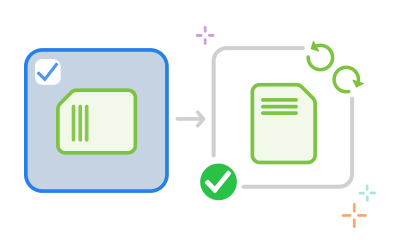
- Klik tombol Pilih file di atas, atau tarik dan letakkan satu atau banyak file PDF ke zona peletakan.
- Pilih file PDF atau file-file yang Anda perlukan untuk membalik halaman PDF.
- Setelah Acrobat mengunggah file, Anda dapat menggunakan kotak centang Pilih semua di bagian atas untuk memilih semua gambar mini halaman atau memilih gambar mini halaman tertentu untuk diputar.
- Klik ikon putar searah jarum jam atau berlawanan arah jarum jam di bilah alat atas.
- Pilih Simpan untuk menerapkan perubahan yang telah dibuat ke file PDF baru. Anda dapat mengunduh file atau mendapatkan tautan untuk membagikannya.
Coba alat pemutar PDF gratis kami

Pemutar PDF gratis
Anda bisa memutar file PDF secara gratis dengan cepat dan mudah menggunakan Acrobat online. Unggah satu atau beberapa file PDF, kemudian putar halaman tertentu atau semua halaman ke kiri atau kanan.

Putar PDF hingga 1.500 halaman
Acrobat memungkinkan Anda memutar hingga 1.500 halaman dalam satu PDF secara online, dengan total batasan ukuran file sebesar 100 MB. Jika Anda perlu mengurangi ukuran file, coba alat Acrobat Compress PDF.

Siapkan PDF yang sempurna
Setelah memutar halaman PDF ke mode potret atau lanskap, Anda dapat menyisipkan, menata ulang, atau menghapus halaman PDF. Atur file sesuai keinginan dengan alat pemutar PDF online kami.

Gunakan alat PDF di perangkat apa pun
Anda dapat memutar halaman PDF searah jarum jam atau berlawanan arah jarum jam di browser web apa pun menggunakan perangkat apa pun. Cukup buka alat putar Acrobat di desktop, laptop, tablet, atau ponsel Anda.

Keamanan dokumen tepercaya
Adobe menyertakan langkah-langkah keamanan ke dalam setiap PDF yang dibuat dengan Acrobat. Selain itu, kami akan menghapus file dari server kami kecuali Anda login untuk menyimpannya ke akun Anda.

Pemutar PDF terbaik
Adobe adalah pencipta format PDF. Saat menggunakan alat online Acrobat untuk mengatur konten, Anda dapat mempercayai kualitas tinggi dan keandalannya.
Ada pertanyaan tentang pemutaran PDF? Kami punya jawabannya.
Bagaimana cara membalik PDF?
Putar PDF dengan cepat menggunakan alat Putar halaman PDF Acrobat. Anda dapat membalik PDF dengan memutar satu atau beberapa halaman PDF ke kiri atau kanan. Unggah satu atau beberapa file, lalu pilih halaman yang ingin diputar. Alat online Acrobat juga memungkinkan Anda mengubah urutan halaman dengan menarik dan melepas gambar mini halaman atau menghapus halaman yang dipilih menggunakan ikon tempat sampah. Anda juga bisa menyisipkan hingga 100 file, masing-masing dengan maksimal 500 halaman.
Jika Anda perlu memutar gambar PDF secara horizontal atau vertikal, Anda bisa memulai uji coba gratis Adobe Acrobat Pro selama 7 hari.
Bagaimana cara memutar hanya satu halaman dokumen PDF?
Memutar satu halaman PDF bisa dilakukan dengan mudah menggunakan alat pemutar PDF Acrobat. Setelah mengunggah file, pilih halaman yang ingin diputar, lalu klik ikon putar searah jarum jam atau putar berlawanan arah jarum jam. Anda juga bisa memilih satu halaman, rentang halaman, atau beberapa halaman yang tidak berurutan untuk diputar secara bersamaan.
Untuk alat-alat PDF yang lebih canggih, Anda bisa memulai uji coba gratis Acrobat Pro selama 7 hari di Mac atau Windows. Uji coba gratis Acrobat Pro memungkinkan Anda membuat PDF, memberi anotasi PDF, menggunakan alat edit PDF lainnya, mengekstraksi halaman, mengenali teks yang dipindai (OCR), mengonversi PDF, mengonversi halaman HTML, menambahkan nomor halaman, menyisipkan penanda, menambahkan watermark, memecah PDF berdasarkan rentang halaman, menyimpan file di penyimpanan cloud, dan banyak lagi.
Perangkat apa yang dapat digunakan untuk memutar halaman PDF?
Berapa batas ukuran file untuk memutar PDF secara gratis?
Apakah saya bisa memutar beberapa PDF sekaligus?

Gunakan alat Acrobat gratis
- Masuk untuk mencoba 25+ alat, seperti mengonversi atau mengompresi
- Tambahkan komentar, isi formulir, dan tanda tangani PDF secara gratis
- Simpan file secara online untuk diakses dari perangkat apa pun


