PPT ke PDF

{{verb-widget-legal}}
Lebih dari 1 juta* file telah diunggah!
Bergabunglah dengan jutaan pengguna yang telah berhasil mengonversi file PPT ke file PDF menggunakan Acrobat.
*Dalam kurun waktu 18-24 bulan.

Cara mengonversi PPT ke PDF

Ikuti langkah-langkah mudah berikut untuk mengubah presentasi Microsoft PowerPoint menjadi PDF:
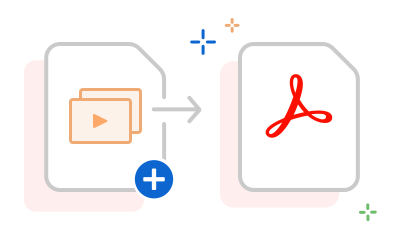
https://main--dc--adobecom.aem.live/dc-shared/assets/images/frictionless/how-to-images/ppt-to-pdf-how-to.svg | Dokumen Microsoft PowerPoint dengan tanda panah yang mengarah ke file PDF, menunjukkan konversi pptx ke pdf atau powerpoint ke pdf.

  1. Klik tombol Select a file (Pilih file) di atas, atau seret dan letakkan file ke zona peletakan.
  2. Pilih file PPTX atau PPT yang ingin Anda konversikan ke PDF.
  3. Saksikan Acrobat mengonversi file Anda dari PPT dan menyimpannya dalam format PDF secara otomatis.
  4. Unduh PDF baru Anda atau login untuk membagikannya.

Coba konversikan PPT ke PDF secara gratis

https://main--dc--adobecom.aem.live/dc-shared/assets/images/shared-images/frictionless/seo-icons/ppt-pdf-converting.svg | File PPT sedang dikonversi ke file PDF

Beralih dari PPT ke PDF online

Ubah presentasi Microsoft PowerPoint apa pun menjadi file PDF dengan pengonversi PPT ke PDF gratis dari Adobe Acrobat. Unduh file hasil konversi dengan sekali klik atau login untuk membagikan PDF Anda.

https://main--dc--adobecom.aem.live/dc-shared/assets/images/shared-images/frictionless/seo-icons/fast-pdf.svg | Jam berwarna abu-abu dan merah menunjukkan seberapa cepat konversi PowerPoint ke PDF

Konversi Cepat PPTX ke PDF

Beralih dari file PPTX ke dokumen PDF dalam waktu singkat. Cukup seret dan letakkan file ke alat online. Lalu ambil format file baru Anda dalam hitungan detik.

https://main--dc--adobecom.aem.live/dc-shared/assets/images/shared-images/frictionless/seo-icons/edit-ppt.svg | File PowerPoint dengan pena menunjukkan cara mengedit PPT Anda secara online dengan gratis

Mengedit secara gratis di PPT online

Dengan Acrobat, Anda dapat mengedit spreadsheet Microsoft PowerPoint secara online dengan gratis saat Anda login. Cukup izinkan Acrobat untuk membuka file PPT di Microsoft PowerPoint untuk web.

https://main--dc--adobecom.aem.live/dc-shared/assets/images/shared-images/frictionless/seo-icons/reliable-pdf.svg | File PDF Acrobat dengan bar pengukuran yang memperlihatkan proses konversi PDF yang andal

Konversi file tanpa mengubah pemformatan

Saat Anda mengonversi file PPT ke PDF dengan Acrobat, gaya dan pemformatan dokumen akan dipertahankan. Konten Anda juga akan terlihat sama untuk semua orang yang melihat file tersebut.

https://main--dc--adobecom.aem.live/dc-shared/assets/images/shared-images/frictionless/seo-icons/document-reviews.svg | Dokumen PDF dengan ikon komentar yang menampilkan tinjauan yang mudah dibagikan

Peninjauan bersama menjadi cepat dan mudah

Login ke Acrobat dan bagikan file PDF dengan mudah untuk ditinjau orang lain. Setiap orang bisa memberikan komentar di dalam PDF yang sama secara online, dan Anda juga bisa menambahkan @mention serta membalas komentar.

https://main--dc--adobecom.aem.live/dc-shared/assets/images/shared-images/frictionless/seo-icons/best-pdf.svg | Ikon dokumen PDF dengan logo Adobe Acrobat, menggambarkan pengonversi PDF terbaik

Konverter PPT ke PDF tepercaya

Adobe adalah pencipta format PDF. Konverter PowerPoint ke PDF kami memberikan hasil berkualitas tinggi untuk memungkinkan Anda berbagi pekerjaan dengan percaya diri kepada orang lain.

Ada pertanyaan? Kami punya jawabannya.

Bagaimana cara mengonversi file PPT dengan beberapa slide ke PDF?

Saat Anda menggunakan alat online Acrobat untuk mengonversi file PowerPoint ke PDF, setiap slide akan diubah menjadi halaman PDF individu dalam file hasil konversi.

Jika Anda memerlukan fitur PDF yang lebih lengkap, silakan mulai uji coba gratis Adobe Acrobat Pro selama 7 hari di Mac atau Windows. Dengan Acrobat Pro, Anda bisa mengonversi file PDF kembali ke PowerPoint, mengonversi file Microsoft Office termasuk dokumen Microsoft Word dan spreadsheet Excel, mengedit PDF, mengatur dan memutar halaman PDF, memecah PDF, mengurangi ukuran file, dan banyak lagi. Alat Buat PDF Acrobat Pro juga memungkinkan Anda mengubah file HTML, BMP, GIF, TIFF, JPG, PNG, RTF, dan TXT menjadi PDF.

Sistem operasi apa yang dapat saya gunakan untuk mengonversi PPT ke PDF?
Anda dapat menggunakan sistem operasi apa pun untuk mengonversi presentasi PowerPoint ke PDF menggunakan alat online PPT ke PDF Acrobat. Anda hanya memerlukan koneksi internet dan perangkat lunak browser seperti Microsoft Edge atau Google Chrome untuk konversi file ke format PDF.
Apakah gambar dan font di dek saya akan tetap sama saat saya mengonversi dari PPT ke PDF?
Ya. Acrobat mempertahankan pemformatan dokumen dan gambar saat dikonversi dari PPTX atau PPT ke PDF.
Akankah animasi PowerPoint khusus ikut dibawa saat mengekspor PPT ke PDF?
Walaupun animasi khusus asli Microsoft PowerPoint tidak tersedia saat menggunakan format PDF, Acrobat mendukung transisi antara slide presentasi Anda.
https://main--dc--adobecom.aem.live/dc-shared/assets/images/shared-images/frictionless/create-an-account-image/create-an-account.svg | gelembung teks, ikon pensil, dan ikon PDF bertumpuk yang menggambarkan alat Acrobat online gratis

Gunakan alat Acrobat gratis

  • Masuk untuk mencoba 25+ alat, seperti mengonversi atau mengompresi
  • Tambahkan komentar, isi formulir, dan tanda tangani PDF secara gratis
  • Simpan file secara online untuk diakses dari perangkat apa pun

Buat akun gratis | Buat akun gratis Adobe Acrobat Login

Verb
ppt-to-pdf

Coba berbagai alat online Acrobat ini

Konversi dari PDF

Konversi ke PDF

Kurangi ukuran file

Edit

Tanda Tangani & Lindungi

Konversi dari PDF
Konversi ke PDF
Kurangi ukuran file
Edit
Tanda Tangani & Lindungi