Bergabunglah dengan ribuan pengguna yang telah berhasil menambahkan halaman PDF menggunakan Acrobat.
Cara menambahkan halaman ke file PDF
Ikuti langkah-langkah mudah ini untuk memasukkan satu atau lebih file ke dalam PDF Anda:
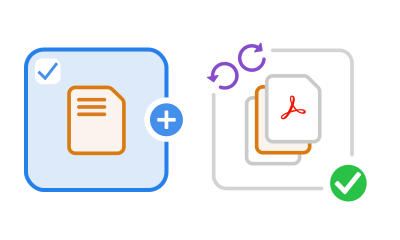
- Klik tombol Select a file (Pilih file) di atas, atau seret dan letakkan PDF ke zona peletakan.
- Pilih dokumen PDF yang ingin Anda tambahkan dengan halaman.
- Setelah Acrobat mengunggah file PDF, login ke akun Anda.
- Pilih titik penyisipan sebelum atau setelah gambar mini halaman tempat Anda ingin menyisipkan halaman.
- Navigasikan ke file PDF atau file yang ingin Anda tambahkan.
- Atur halaman individual sesuai keinginan. Sorot satu atau beberapa gambar mini halaman; lalu seret dan letakkan untuk menyusun ulang. Anda juga dapat menggunakan opsi hapus dan putar di bilah alat.
- Klik Save (Simpan) untuk menyimpan file PDF baru Anda. Anda dapat mengunduh dokumen baru atau mendapatkan tautan untuk membagikannya.
Coba alat gratis kami untuk menambahkan halaman PDF

Sisipkan halaman ke dalam PDF
Saat Anda perlu menambahkan satu atau beberapa halaman ke file PDF, lakukan dengan cepat menggunakan alat online Sisipkan halaman PDF di Adobe Acrobat. Anda dapat menambahkan satu atau beberapa file PDF kapan saja.

Tambahkan hingga 1.500 halaman PDF
Anda dapat menambahkan banyak halaman ke PDF Anda selama file terakhir memiliki 1.500 halaman atau kurang dan ukuran file hingga 100 MB. Setiap file yang ditambahkan dapat memiliki hingga 500 halaman.

Simpan dan bagikan file Anda secara online
Saat Anda menyimpan file ke akun Acrobat Anda, Anda dapat mengaksesnya dari mana saja di perangkat apa saja. Anda juga dapat membagikan tautan ke mereka dan mengumpulkan umpan balik semua orang dalam satu PDF secara online.
Ada pertanyaan? Kami punya jawabannya.
Ya, Anda dapat menambahkan satu atau beberapa halaman ke file PDF. Unggah PDF menggunakan alat penyisip halaman dan login ke Acrobat Online. Gunakan kursor Anda untuk memilih titik penyisipan yang diinginkan, dan kemudian pilih file atau beberapa file yang ingin Anda tambahkan dari kotak dialog yang muncul. Setelah file ditambahkan, Anda dapat menarik dan letakkan halaman PDF untuk menyusun ulang. Anda juga dapat memutar halaman yang dipilih dengan menggunakan ikon putar searah jarum jam atau putar berlawanan arah jarum jam. Untuk menghapus halaman, baik satu halaman maupun rentang halaman, pilih halaman dan klik ikon sampah. Saat Anda menyimpan file, dokumen baru Anda akan menyertakan semua perubahan yang Anda buat.
Untuk mengakses lebih banyak alat PDF, Anda dapat memulai uji coba gratis Adobe Acrobat Pro selama 7 hari di sistem operasi Windows atau Mac atau lihat harga untuk membeli langganan. Uji coba gratis Acrobat Pro memungkinkan Anda mengekstrak halaman, menambahkan halaman kosong, dan menyisipkan jenis file lain, termasuk dokumen Microsoft Word, presentasi PowerPoint, dan spreadsheet Excel. Anda dapat menggunakan alat editor PDF untuk mengedit teks dan gambar di PDF, membuat anotasi dokumen, menggabung beberapa file PDF, menambahkan penanda atau watermark, menyisipkan nomor halaman, menyalin konten dari file, dan banyak lagi. Anda juga dapat mengubah ukuran file PDF, mengonversi file ke PDF, dan mengonversi PDF ke file Microsoft atau format gambar seperti PNG. Ikuti tutorial untuk memulai dengan cepat dan mudah.

Gunakan alat Acrobat gratis
- Masuk untuk mencoba 25+ alat, seperti mengonversi atau mengompresi
- Tambahkan komentar, isi formulir, dan tanda tangani PDF secara gratis
- Simpan file secara online untuk diakses dari perangkat apa pun


