Dengan fitur Hasilkan gambar Photoshop, buat ide untuk komposit dengan cepat, mewujudkan ide dengan beberapa klik saja.
Saya Jesús Ramirez.
Saya akan tunjukkan cara pakai fitur Hasilkan gambar yang canggih di papan karya untuk membuat beberapa versi desain dan menampilkan semuanya bersamaan.
Untuk proyek ini, saya akan membuat grafis untuk media sosial berisi tiga bunga paling mudah ditanam untuk pemula.
Kita akan mulai dengan file ini.
Ada dua layer, bentuk persegi warna putih, dan layer teks.
Pakai fitur Hasilkan gambar untuk membuat ide latar belakang.
Untuk memulai, klik ikon ini dari Bilah Alat untuk membuka jendela Hasilkan gambar.
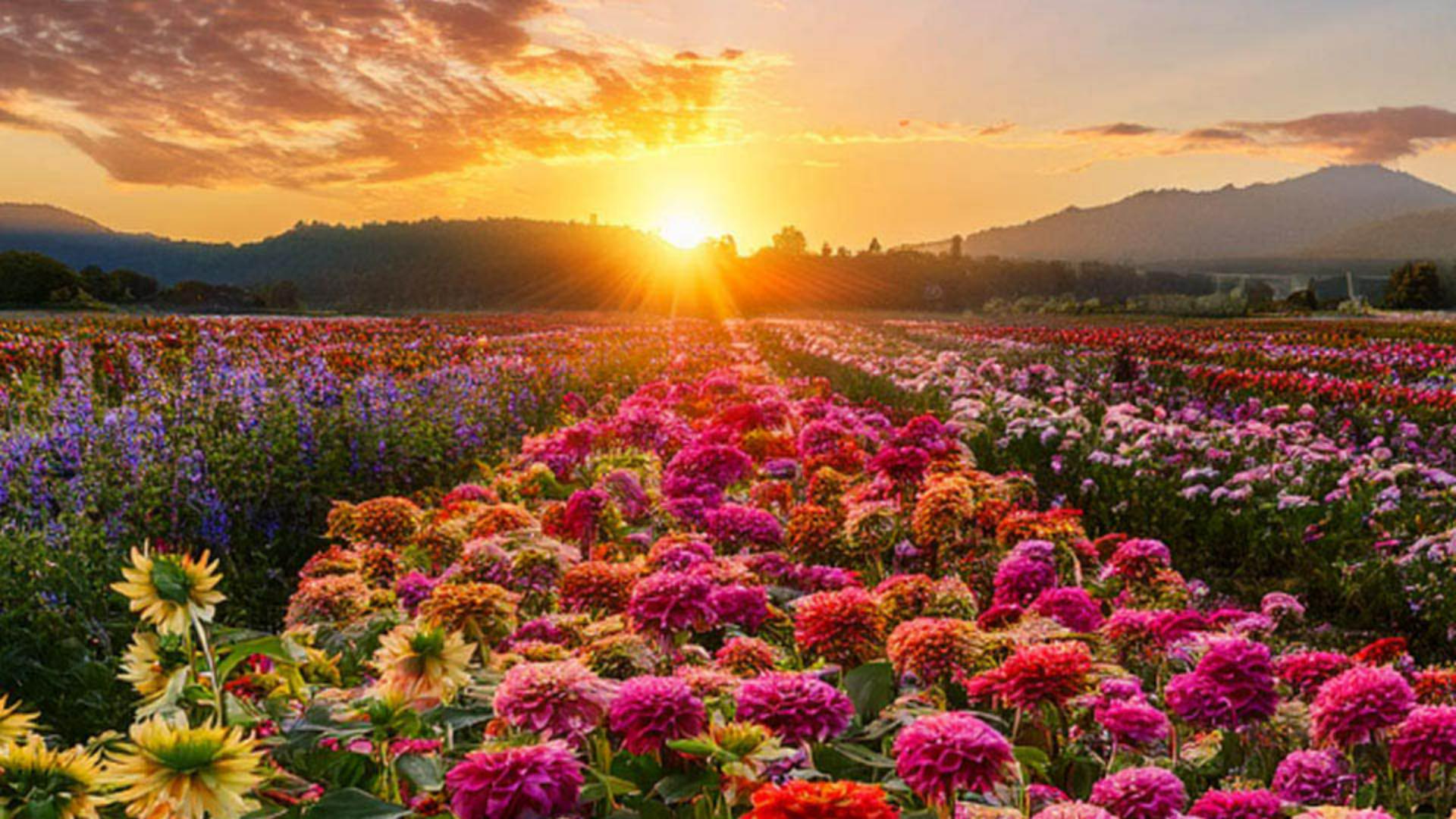
Lalu ketik perintahnya, 'Ladang bunga dengan zinnia, dahlia, bunga matahari, dan senja yang indah'.
Di bagian Jenis konten, pilih Foto untuk menghasilkan gambar fotorealistis.
Anda juga bisa memilih Gambar referensi dan Efek, tetapi kita tidak perlu itu untuk saat ini.
Kita akan membahas opsi ini nanti.
Kemudian klik Hasilkan untuk membuat tiga gambar berdasarkan perintah Anda.
Saat ini, gambar yang dihasilkan ada di paling atas, jadi layer generatif ini harus ditaruh di bawah semua layer lain.
Tarik layer ke bawah dari panel Layer, tetapi saya lebih suka memakai pintasan keyboard.
Cukup tekan Ctrl+Shift dan tombol braket kiri di Windows, atau Command+Shift dan tombol braket kiri di Mac, untuk memindahkan layer terpilih ke bawah tumpukan layer.
Di keyboard tipe ANSI tombol braket ada di sebelah kanan huruf P.
Selanjutnya, klik layer Persegi dan turunkan Opasitas ke sekitar 60%.
Sekarang klik layer generatif, kemudian klik tombol panah di Bilah Tugas untuk melihat variasi dan memilih yang paling Anda suka.
Mari pikirkan ide lain dan mengembangkan ide yang berbeda.
Anda tidak perlu kembali ke jendela Hasilkan gambar, kita bisa lanjut membuat gambar dari panel Properti.
Semua opsi tersedia di sana.
Perintah yang dipakai sama, tetapi pengaturannya diubah.
Untuk hasil gambar kedua, klik ikon ini untuk membuka Tipe konten.
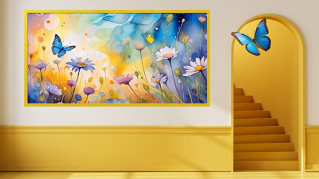
Kali ini pilih Seni, di bagian Efek, pilih Teknik dan klik Lukisan, lalu Hasilkan.
Kini Anda akan melihat tiga gambar yang seperti lukisan.
Anda juga bisa mengklik gambar dari panel Properti untuk melihat hasilnya dan memilih yang Anda mau.
Ayo coba satu alternatif lagi.
Klik ikon ini lagi dan hapus Tipe konten Seni di efek Lukisan dengan mengkliknya.
Klik ikon ini untuk menampilkan opsi Gambar referensi.
Dari sini, Anda bisa terapkan gambar Referensi Gaya agar hasilnya sama dengan gaya di gambar yang dipilih.
Unggah gambar Anda sendiri atau pilih satu dari gambar sampel.
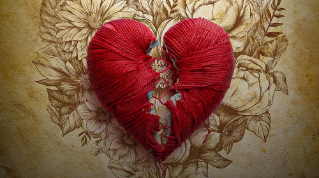
Dalam hal ini, gulir ke bawah dan klik gambar dengan desain bunga rata ini.
Ingat, perintah tidak perlu diubah, cukup hasilkan lagi.
Photoshop kini memberi tiga gambar dalam gaya ini, dan semuanya bagus.
Jika Anda ingin menampilkan semua desain bersamaan untuk membandingkan atau mempresentasikan kepada klien, gunakan papan karya, di bagian Alat Pindah, terdapat Alat Papan Karya.
Setelah diaktifkan, klik dan tarik papan karya baru di sekitar kanvas.
Papan karya adalah area kerja terpisah dalam dokumen Anda, seperti kanvas mini, tempat Anda bisa mengatur desain atau layout berdampingan.
Sekarang, tahan tombol Alt di Windows atau Option di Mac dan klik salah satu ikon + untuk membuat duplikat papan karya yang memuat layer yang sama.
Dari sini, klik layer generatif dan pilih versi berbeda dari latar belakang yang dihasilkan.
Sekarang, klik layer Papan Karya dari panel Layer.
Saat Anda melihat ikon + lagi, ulangi proses ini.
Buat duplikat papan karya, kemudian pilih hasil gambar yang berbeda.
Lalu, klik dua kali Alat Tangan untuk memuat semua papan karya di layar, dan gunakan Alat Pembesar untuk memperkecil tampilan supaya jelas.
Sekarang Anda tahu cara membuat latar belakang kustom untuk desain Anda.
Cobalah buat sendiri untuk proyek Anda.
Sekali lagi, saya Jesús Ramirez.
Terima kasih sudah menonton.