Tambahkan gambar sebagai lapisan di Adobe Photoshop.
Baik saat Anda sedang membuat kolase rumit maupun mengimpor foto untuk diedit, pelajari cara memanipulasi dan mengontrol lapisan Photoshop dengan tips bermanfaat ini


Baik saat Anda sedang membuat kolase rumit maupun mengimpor foto untuk diedit, pelajari cara memanipulasi dan mengontrol lapisan Photoshop dengan tips bermanfaat ini
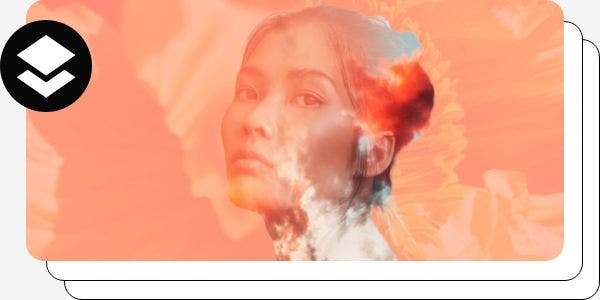
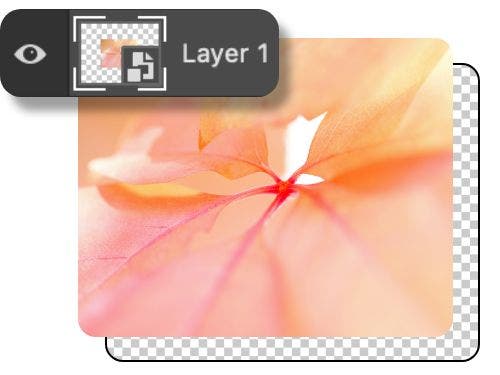
Cara termudah untuk mengubah gambar atau foto menjadi lapisan adalah dengan menyeretnya ke area kanvas Photoshop. Aplikasi akan secara otomatis membuat lapisan untuk gambar baru tersebut.
Untuk menanamkan gambar dari lokasi lain, buka File › Letakkan Gambar Tersemat. Ingat, jika Anda mengedit gambar asli yang telah Anda tautkan, editan juga akan diterapkan ke gambar tautannya.
Menggunakan bar menu, pilih File › Impor › Gambar dari Perangkat, dan Anda dapat mengimpor foto langsung dari kamera, pemindai, atau perangkat terhubung lainnya.
Jika Anda membuat lapisan baru, Anda hanya cukup menyalin dan menempel gambar di sana. Cukup klik kanan, dan gunakan Command + C di macOS, atau Ctrl + C di PC.
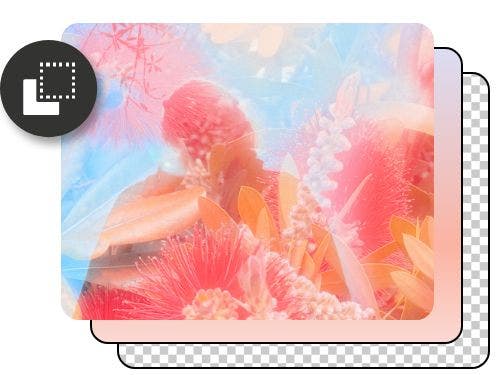
Panel Lapisan adalah salah satu pusat kontrol utama untuk ruang kerja Anda, baik ketika Anda membuat lebih banyak lapisan, memodifikasi lapisan latar belakang, menambahkan elemen baru, atau menyesuaikan lapisan yang sudah ada. Alat-alat ini dapat membantu Anda memulai hampir semua jenis pengeditan:
Objek Cerdas memungkinkan Anda melakukan transformasi dan perubahan tanpa kehilangan resolusi atau menyebabkan perubahan permanen. Photoshop akan secara otomatis mengonversinya ke Objek Cerdas saat Anda menempatkan objek tersemat. Dengan Objek Cerdas Anda dapat:
Anda tidak dapat mengubah atau memodifikasi data piksel Objek Cerdas. Ini berarti untuk menggunakan fitur seperti mode paduan, Anda harus mengubahnya menjadi raster, yakni mengonversinya dari grafis vektor menjadi grafis piksel. Caranya, pilih Rasterisasi Lapisan. Ini memungkinkan Anda memodifikasi piksel lapisan yang ada.
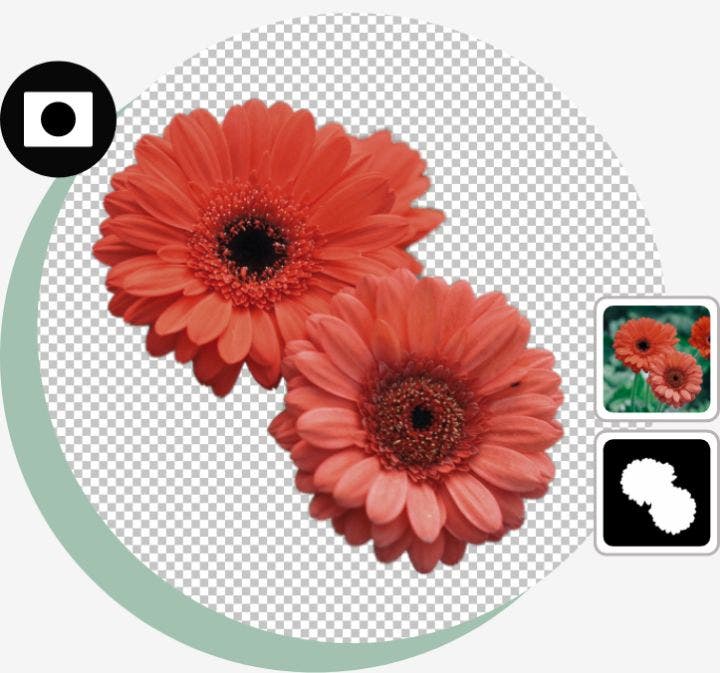
Mask lapisan membantu Anda kembali ke titik mana pun dalam proses dan memperbaiki kesalahan atau mengurungkan pekerjaan. Masking bekerja dengan menyembunyikan piksel dalam gambar Anda, bukan menghapusnya begitu saja. Untuk mengaktifkannya:
Dengan mask lapisan, Anda bekerja dalam warna putih, hitam, dan abu-abu. Jika menggunakan alat Kuas untuk memberi warna putih pada mask, berarti Anda mengungkap lapisan tersebut, sementara hitam akan menyembunyikannya. Dengan abu-abu, Anda dapat mewarnai di antara keduanya, sehingga memungkinkan tingkat opasitas yang bervariasi.
Dengan perangkat Mac atau Windows, Anda dapat mempelajari lebih banyak keterampilan dasar Photoshop. Pahami secara mendalam melalui tutorial dan panduan yang dirancang untuk membantu Anda meningkatkan keterampilan pengeditan foto dan desain grafis.

Mulai uji coba gratis Pelajari selengkapnya tentang Photoshop
Tahunan, ditagih bulanan
Rp150.738/bulantermasuk PPN
Dapatkan Photoshop di desktop dan iPad sebagai bagian dari Creative Cloud.
Tahunan, ditagih bulanan
Rp560.106/bulantermasuk PPN
Dapatkan 20+ aplikasi Creative Cloud, termasuk Photoshop di desktop dan iPad.
Tahunan, ditagih bulanan
Rp131.646/bulantermasuk PPN
Hemat lebih dari
Rp1.692.000/bulanper lisensisebelum PPN
Aplikasi kreatif terdepan di industri dengan manajemen lisensi sederhana.
Based on your location, we think you may prefer the United States website, where you'll get regional content, offerings, and pricing.


