FITUR-FITUR PHOTOSHOP
Cara memadukan warna menggunakan alat campur warna di Adobe Photoshop.
Dengan alat Coreng, Kuas Pencampur, dan mode paduan, Anda dapat mengombinasikan warna pada proyek apa pun di Photoshop.
Dapatkan aplikasi gratis | Dapatkan aplikasi gratis Photoshop Lihat paket dan harga | Lihat paket dan harga Photoshop
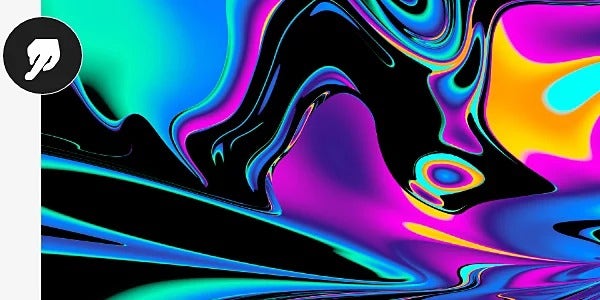
Campur warna di area tertentu atau di seluruh kanvas.
Photoshop memiliki begitu banyak alat dan kuas sehingga Anda selalu bisa mendapatkan tampilan persis seperti keinginan. Mulailah dengan cara-cara ini untuk mencampur warna di area tertentu pada gambar Anda.
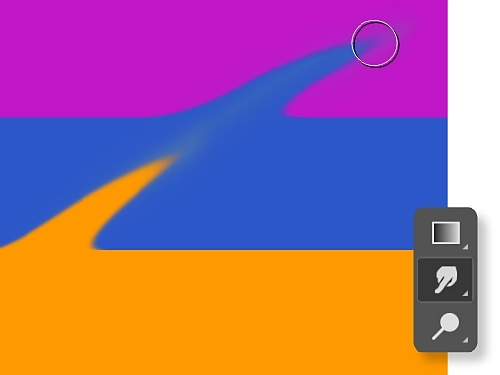
Lukis dengan jari menggunakan alat Coreng.
Campur warna latar depan dan latar belakang, atau cukup campurkan dua warna berbeda dengan alat Coreng. Ini seperti mengoleskan satu warna cat di atas warna lainnya dengan jari Anda.
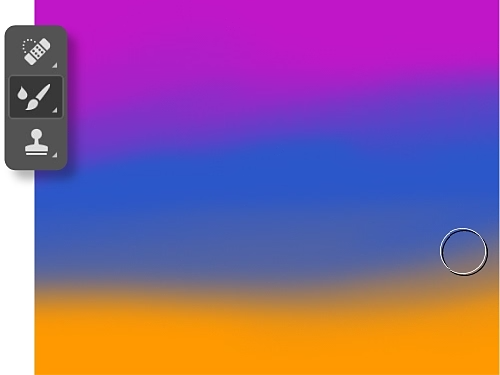
Satukan piksel dengan Kuas Pencampur.
Dengan alat Kuas Pencampur, Anda dapat mencampur warna seperti yang Anda lakukan di atas kanvas. Anda juga dapat menggabungkan warna pada kuas dan mengubah tingkat kebasahan cat di sepanjang goresan kuas.
Cara mencampur warna dengan alat Coreng.
Ikuti langkah-langkah berikut untuk mendapatkan efek coreng.
- Pilih alat Coreng.
Klik alat Coreng dari bar alat. Jika Anda tidak menemukannya, klik dan tahan alat Blur untuk menampilkan alat terkait, lalu pilih alat Coreng. Anda juga dapat mengklik Jendela › Kuas dan mencarinya di panel Kuas. - Pilih kuas Anda.
Pilih ujung kuas dan opsi mode paduan di bar opsi. - Sampel semua lapisan.
Klik Sampel Semua Lapisan di bar opsi untuk mencoreng menggunakan warna dari semua lapisan yang terlihat. Untuk menggunakan warna hanya dari lapisan aktif, hapus centang opsi tersebut. - Gunakan warna latar depan.
Klik Cat Jari di bar opsi untuk mencoreng menggunakan warna latar depan pada awal setiap goresan. Hapus centang Cat Jari untuk menggunakan warna di bawah kursor pada awal setiap goresan. - Corengkan.
Klik dan seret di area tempat Anda ingin mencoreng piksel.
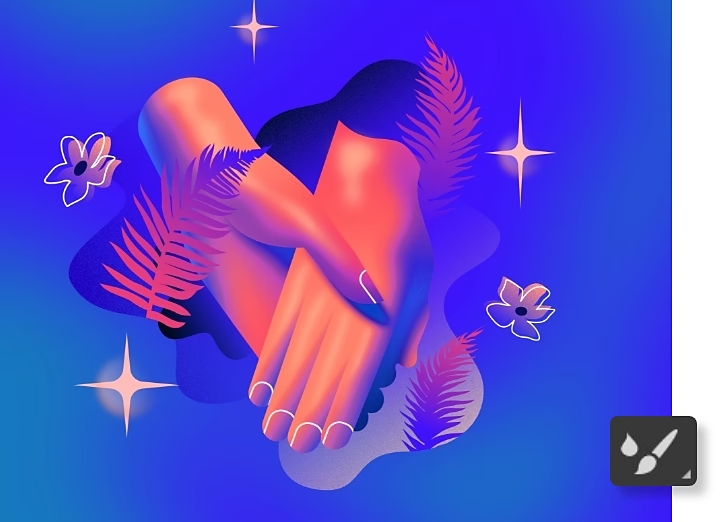
Cara mencampur warna dengan alat Kuas Pencampur.
Kuas Pencampur memiliki wadah dan pengambil untuk menyimpan cat. Wadah menampung warna yang dilukiskan ke kanvas sementara pengambil mengambil cat dari kanvas saja, dan isinya terus dicampur dengan warna kanvas. Ikuti langkah-langkah berikut untuk memulai.
- Pilih alat Kuas Pencampur.
Jika Anda tidak melihatnya di bar alat, klik dan tahan alat Kuas standar untuk menampilkan Kuas Pencampur. - Muat cat.
Untuk memuat cat ke dalam wadah, Alt-klik (Windows) atau Option-klik (macOS) pada kanvas. Ujung kuas akan mencerminkan variasi warna apa pun di area yang diambil sampelnya. Untuk ujung kuas dengan warna seragam, pilih Muat Warna Solid Saja dari menu pop-up Muatan Kuas Saat Ini di bar Opsi. Pilihan lainnya adalah cukup memilih warna latar depan. - Pilih kuas.
Pilih dari panel Preset Kuas. - Atur opsi Kuas.
Di bar Opsi, pilih preferensi Anda. Pilih seberapa banyak Anda ingin memuat kuas dengan cat. Kontrol seberapa banyak cat yang diambil oleh kuas dari kanvas dengan menambah atau mengurangi tingkat kebasahan cat. Anda juga dapat memilih seberapa banyak cat yang ingin Anda muat ke dalam wadah, dan seberapa banyak cat kanvas yang ingin Anda campurkan dengan cat wadah Anda. - Lukiskan.
Seret Kuas di gambar untuk melukis, atau gambar garis lurus dengan mengklik titik awal di gambar, tahan Shift, lalu klik titik akhir. Anda juga dapat menggunakan Kuas sebagai airbrush dengan menahan tombol mouse tanpa menyeret.
Cara mencampur warna dengan mode paduan.
Mode paduan, atau blending mode, di Photoshop adalah persamaan matematis yang menentukan bagaimana piksel dari lapisan atas (atau lapisan paduan) bercampur dengan piksel di lapisan latar belakang (atau lapisan dasar). Misalnya, jika Anda menempatkan lapisan paduan kuning di atas lapisan dasar merah dan menurunkan opasitas lapisan kuning menjadi 50%, dalam mode paduan Normal, gambar akan terlihat oranye.
Anda dapat menggunakan mode perpaduan untuk mencapai skema warna yang tepat atau melakukan penyesuaian instan pada kecerahan dan kontras. Terapkan pada seluruh lapisan atau buat masker lapisan dan gunakan Alat Kuas untuk menerapkannya secara lebih selektif. Bermain dengan mode perpaduan adalah cara terbaik untuk memahami cara kerjanya.
- Buat lapisan baru.
Buat lapisan isian baru dengan memilih Lapisan › Lapisan Isian Baru, dan pilih Warna Solid, Gradien, atau Pola. Lalu beri nama lapisan dan pilih warna, gambar garis gradien, pilih pola dari opsi Pohon, Rumput, dan Air, atau gunakan gambar lain. - Jelajahi opsi mode perpaduan.
Mode perpaduan default adalah Normal, tetapi Anda dapat mengubahnya dengan mengklik jendela mode perpaduan di dekat bagian atas panel Lapisan. Perluas menu dan gulir untuk melihat bagaimana tampilan opsi yang berbeda. - Sesuaikan Opasitas.
Jika mode perpaduan terlalu sedikit atau terlalu banyak mengubah gambar, geser penggeser Opasitas ke kiri untuk mengurangi atau ke kanan untuk meningkatkan efeknya. Persentase Opasitas (seberapa transparan atau buram lapisan tersebut) ditunjukkan di sebelah jendela mode perpaduan di bagian atas panel Lapisan.
Apa saja berbagai mode perpaduan di Photoshop?
Mode perpaduan dibagi menjadi enam bagian dalam menu drop-down di dekat bagian atas panel Lapisan. Jelajahi masing-masing untuk mengukur efeknya pada gambar Anda.
- Bermain dengan opasitas atau efek dissolve yang memukau dengan mode perpaduan ini: Normal dan Dissolve
- Buat gambar Anda lebih gelap: Darken, Multiply, Color Burn, dan Linear Burn
- Buat gambar Anda lebih terang: Lighten, Screen, Color Dodge, Linear Dodge (Add)
- Bermain dengan kontras: Overlay, Soft Light, Hard Light, Vivid Light, Linear Light, Pin Light, Hard Mix
- Kurangi warna: Difference, Exclusion, Subtract, Divide
- Tambahkan warna: Hue, Saturation, Color, Luminosity
Coba ikuti tutorial Photoshop langkah demi langkah ini.
Pelajari cara lain untuk mengubah warna atau membuat transformasi yang lebih besar.
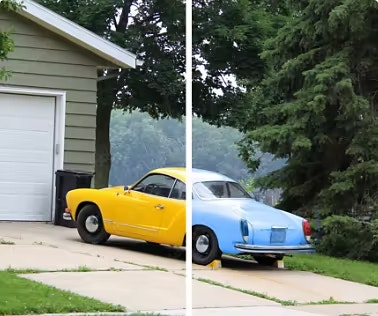
Ubah warna dalam foto.
Jelajahi beragam cara untuk menukar warna, termasuk menambahkan lapisan penyesuaian atau lapisan isian, atau melukiskan rona baru dengan Alat Kuas.
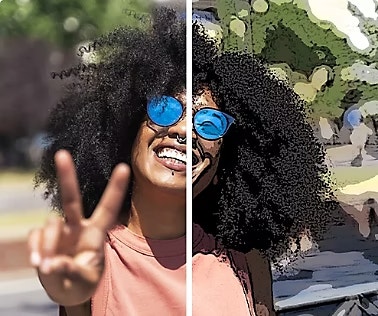
Ubah foto menjadi gambar kartun.
Ubah gambar apa pun menjadi kartun dalam beberapa langkah sederhana dengan efek foto Photoshop.
Pelajari cara mengkartunkan foto | Pelajari cara mengkartunkan foto
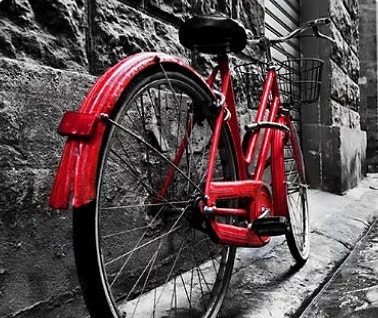
Hadirkan warna ke foto hitam-putih.
Temukan cara menambahkan warna ke seluruh foto atau hanya mewarnai satu elemen untuk membuatnya menonjol.
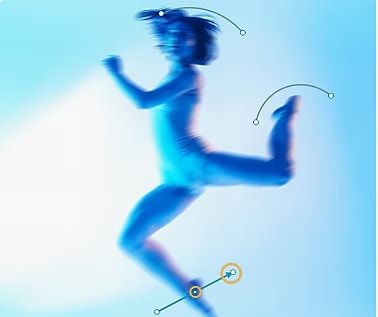
Buat efek blur gerakan.
Tambahkan dinamisme dan ciptakan kesan gerakan dengan alat Blur di Photoshop.
Pelajari cara menambahkan blur gerakan | Pelajari cara menambahkan blur gerakan