{{ps-features}}
Cara menggambar garis di {{photoshop}}.
Buat garis dari titik A ke titik B dengan Alat Garis. Dari sana, ungkap potensi semua bentuk yang dapat Anda ciptakan dengan {{photoshop}}.
Dapatkan aplikasi gratis | Dapatkan aplikasi gratis Photoshop Lihat paket dan harga | Lihat paket dan harga Photoshop
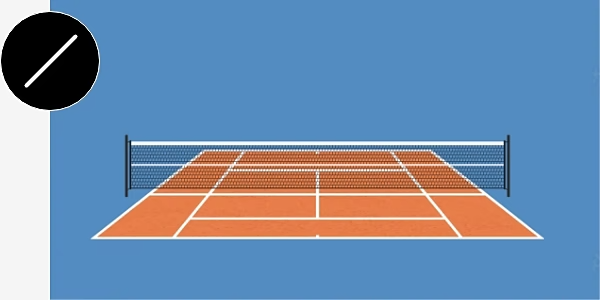
Ada lebih dari satu cara untuk menggambar garis.
Photoshop menyediakan puluhan metode untuk membuat karya garis yang memikat, baik untuk tata letak desain maupun ilustrasi mendetail.
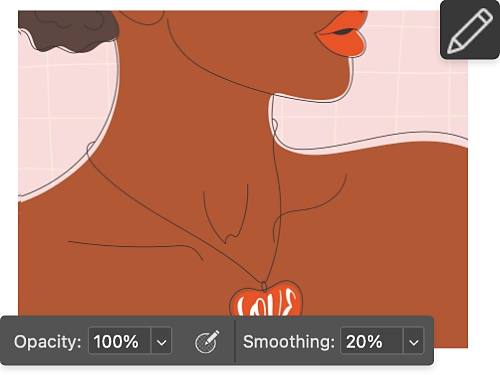
Goreskan dengan pensil.
Alat Pensil memungkinkan Anda menggambar garis tanpa tepian yang kasar, buram, atau terdistorsi. Buat garis yang tajam dengan kekuatan piksel.
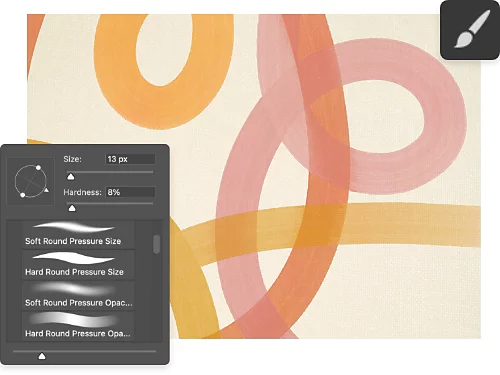
Coba sapuan kuas yang sakti.
Alat Kuas adalah salah satu alat paling penting di Photoshop untuk membuat garis. Sesuaikan ketebalan, kekerasan, ukuran, atau warna sesuai kebutuhan, lalu sapukan seperti menggunakan kuas sungguhan.
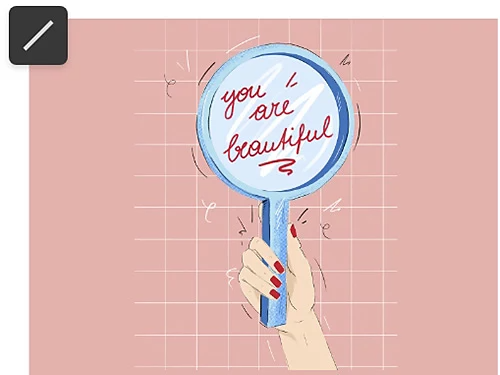
Gambar garis sempurna.
Gunakan alat Garis untuk menggambar seolah-olah menggunakan penggaris. Buat garis lurus sempurna, pada sudut apa pun, yang mudah dimodifikasi dan digeser setelah dibuat.
Jangan lupakan pena.
Alat Pena dapat digunakan untuk menyeleksi area, membuat segmen garis, dan membuat garis lengkung. Miliki kontrol presisi atas goresan Anda untuk menggambar apa pun, dari gulungan ombak hingga sambaran petir.
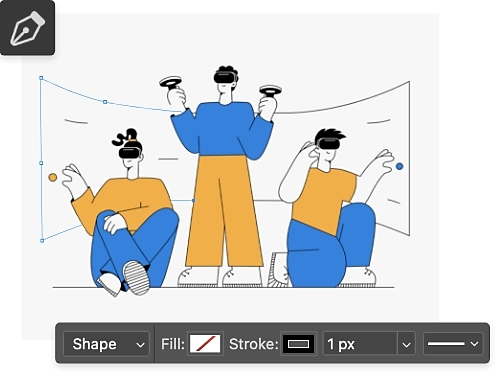
Pilih garis Anda.
Garis mungkin terlihat mudah dipahami, tetapi menggambar dan mengontrolnya adalah keterampilan dasar untuk berbagai proyek. Berikut beberapa cara tidak biasa dalam menggunakan garis:
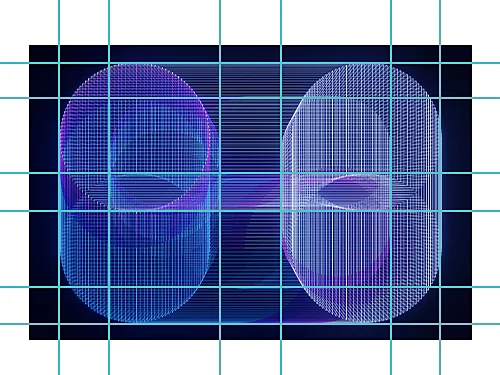
Buat kisi atau pemandu.
Membuat garis vertikal dan horizontal dengan alat Garis bisa sangat berguna dalam tahap perencanaan proyek atau jika Anda sedang menyusun rencana untuk proyek konstruksi seperti bangku atau kursi. Garis sempurna menghasilkan produk akhir yang sempurna.
Soroti aspek desain Anda.
Apa pun yang sedang Anda kerjakan, baik poster, logo kustom, maupun elemen desain grafis lainnya, garis dekoratif sering kali menjadi sentuhan yang tepat untuk membuat desain lebih kreatif dan koheren.
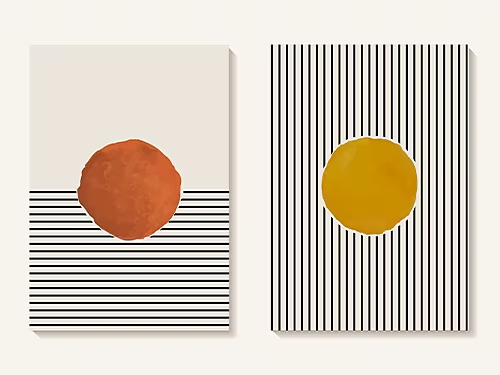
Cara menggambar garis dengan alat garis.
Alat Garis membuat segmen garis yang dapat Anda sesuaikan. Berikut cara melakukannya:
- Pilih:
Pilih alat Garis di bilah alat dengan kursor Anda. - Bentuk:
Di menu atas, pastikan Bentuk dipilih. - Warnai:
Ubah warna di bagian Opsi Goresan menggunakan Pemilih Warna. - Pertebal:
Di sebelah Opsi Goresan, Anda juga bisa mengubah ketebalan garis atau mengubahnya menjadi garis titik-titik atau garis putus-putus. - Gambar:
Klik dan seret garis hingga mencapai panjang yang Anda inginkan lalu lepaskan tombol mouse di titik akhir. Tahan tombol Shift saat Anda menggambar untuk membuat garis yang benar-benar lurus.
Tingkatkan level pembuatan garis Anda.
Pelajari cara membuat garis dan bentuk lainnya dengan tutorial bermanfaat ini.
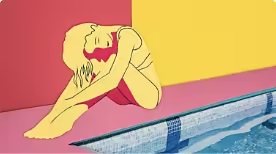
Jelajahi gambar garis.
Seni garis bisa diterapkan ke kartun yang minimalis hingga sketsa yang sangat mendetail. Pelajari cara mulai menggambar dengan seni garis.
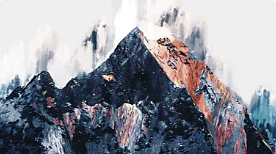
Temukan sapuan kuas.
Kuas adalah salah satu alat yang paling banyak digunakan di Photoshop. Panduan ini akan mengajarkan cara membuat berbagai jenis kuas untuk melengkapi seni garis Anda.
Mulai melukis dengan sapuan kuas
Tekstur dan trik lainnya.
Tekstur, seperti cat air, menambahkan kedalaman dan kontras pada karya Anda. Setelah garis, tekstur adalah hal keren untuk Anda pelajari selanjutnya.
Tambahkan tekstur cat air
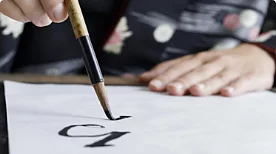
Coba seni tulisan tangan.
Setelah menyempurnakan garis, Anda bisa beralih ke menciptakan tulisan tangan yang memukau. Pelajari cara mengubah garis dan lengkungan menjadi kata-kata yang didesain dengan indah.
Pelajari seni tulisan tangan