#f5f5f5

FITUR-FITUR PHOTOSHOP

Cara memperbaiki gambar terpikselasi.

Tingkatkan resolusi gambar Anda dengan Adobe Photoshop.

Dapatkan aplikasi gratis | Dapatkan aplikasi gratis Photoshop Lihat paket dan harga|Lihat paket dan harga Photoshop

Menyisipkan gambar...

https://main--cc--adobecom.hlx.page/cc-shared/fragments/merch/products/photoshop/sticky-banner/default

Apa itu pikselasi dan apa penyebabnya?

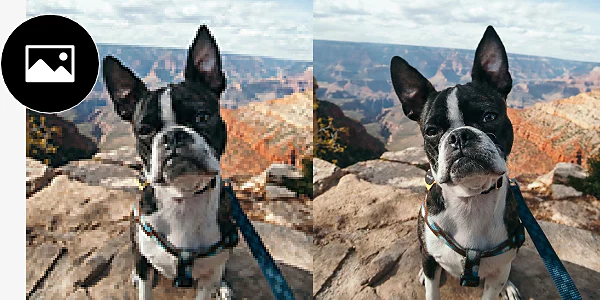
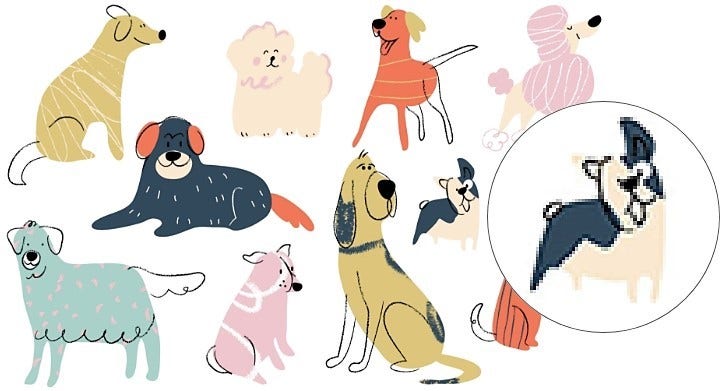
Pikselasi adalah kotak-kotak buram yang terlihat ketika Anda meningkatkan ukuran gambar menjadi terlalu besar. Kebanyakan gambar terdiri dari kotak-kotak kecil berisi informasi warna yang disebut piksel. Saat ukuran gambar bertambah, piksel yang membentuknya juga membesar, sehingga mengaburkan detail gambar dan menciptakan distorsi yang mengganggu. Mengapa hal ini terjadi?
Menyisipkan gambar...

Pencetakan dan penyesuaian ukuran yang buruk.

Penyebab umum pikselasi adalah ketika seseorang mencoba mencetak sesuatu dengan pengaturan halaman dan resolusi yang salah, sehingga menghasilkan cetakan yang miring atau terpikselasi.

Gambar unduhan.

Banyak gambar yang Anda unduh dari halaman web dan media sosial memiliki ukuran file yang kecil dan menjadi terpikselasi ketika Anda membukanya untuk diedit.

Kompresi.

Ketika Anda mengunggah gambar ke media sosial, blog, atau situs lain, situs sering kali mengompres gambar dan foto untuk mengurangi ukuran file secara keseluruhan. Ini membuat gambar yang diunggah terlihat bagus di feed, tetapi sering kali menjadi terpikselasi ketika Anda mencoba memperbesarnya kembali.

Gambar beresolusi rendah.

Banyak gambar memang memiliki resolusi rendah. Gambar mungkin diambil dengan kamera lama atau mungkin kehilangan kualitas setelah berulang kali diunduh dan diunggah secara online.

Hilangkan pikselasi dengan alat-alat ini.

Pikselasi bisa sulit diperbaiki, terutama jika sangat parah. Namun, Photoshop memiliki serangkaian alat yang dirancang untuk memperbaiki dan mengoreksi atau menghaluskan piksel yang tidak sedap dipandang.
Menyisipkan gambar...

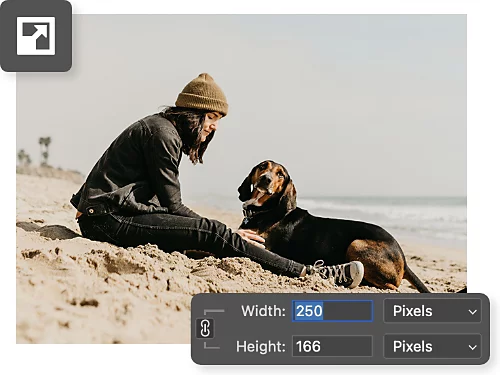
Sesuaikan ukuran dan tingkatkan resolusinya.

Photoshop memanfaatkan kekuatan kecerdasan buatan untuk memperbaiki gambar terpikselasi dengan pembelajaran mesin. Cukup gunakan fitur ukuran gambar untuk memperbesar gambar dan secara otomatis meningkatkan resolusi gambar.

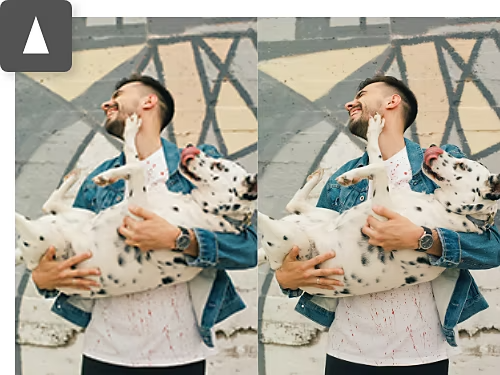
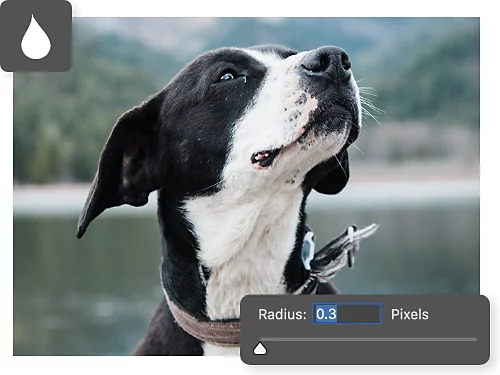
Pertajam gambar.

Alat penajam yang tersedia di Photoshop dan Camera RAW membantu Anda mempertajam piksel secara manual untuk menciptakan gambar beresolusi lebih tinggi.
Menyisipkan gambar...

Tambahkan blur lembut.

Jika peningkatan skala gambar dan penajaman tidak memberikan hasil yang Anda inginkan, gunakan efek seperti Blur Gaussian untuk melembutkan gambar dan menghaluskan piksel-piksel yang kasar.

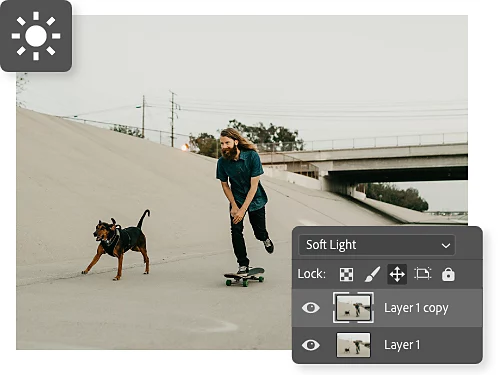
Haluskan.

Gunakan mode paduan Cahaya Lembut untuk mengubah eksposur dan kontras dalam gambar, menerapkan cahaya dan bayangan untuk menyamarkan dan menyembunyikan area yang terpikselasi.
Menyisipkan gambar...

Cara melakukan resampling gambar dan memperbesar gambar.

Dengan penyesuaian ukuran gambar, Anda dapat menggunakan kecerdasan buatan untuk secara otomatis mengisi informasi warna piksel, sehingga melindungi gambar Anda dari pikselasi saat Anda meningkatkan resolusi.
  • Buka:
    Buka file gambar asli Anda di Photoshop, lalu pilih Gambar › Ukuran Gambar di bar menu atas.
  • Ubah ukuran:
    Mulailah dengan menyesuaikan lebar dan tinggi. Photoshop akan menggunakan kecerdasan buatan untuk membuat perkiraan cerdas tentang informasi piksel, dan secara otomatis memasukkan piksel tambahan yang cocok dengan sekelilingnya.
  • Lakukan sampel ulang:
    Anda dapat memilih berbagai opsi di menu drop-down Sampel ulang. Pilih Otomatis jika Anda ragu, atau bermainlah dengan pengaturan penghalusan otomatis seperti Bikubik Lebih Halus.
  • Konfirmasi:
    Klik OKE. Jika gambar Anda belum terlihat ideal, pilih Edit › Urungkan untuk mencoba lagi.
Menyisipkan gambar...

Tingkatkan kualitas foto Anda di Camera Raw.

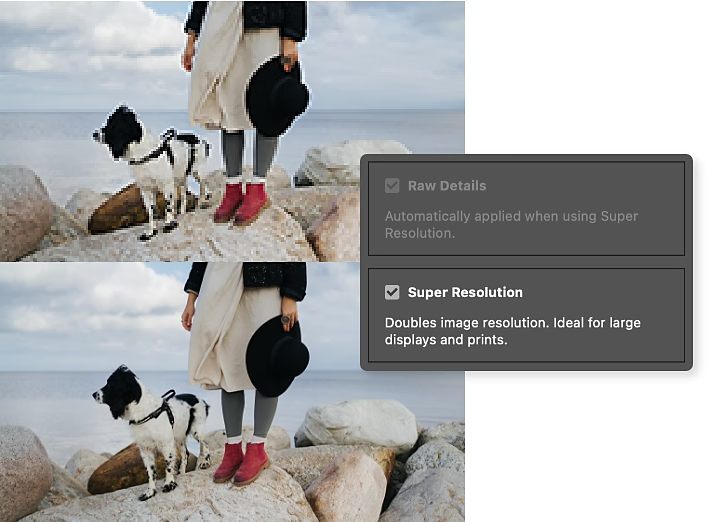
Jika Anda memiliki file RAW, Anda dapat menggunakan fitur Resolusi Super di Camera Raw untuk meningkatkan kualitas foto Anda secara drastis.

  • Buka:
    Saat Anda membuka file RAW di Photoshop, Camera Raw akan terbuka secara otomatis dan siap untuk mengedit.
  • Tingkatkan:
    Klik kanan pada gambar Anda, dan pilih Tingkatkan. Kemudian centang kotak di sebelah Resolusi Super.
  • Tingkatkan detail:
    Gunakan pratinjau untuk memastikan peningkatan berjalan sesuai keinginan, lalu klik Tingkatkan. Foto baru Anda akan disimpan sebagai file DNG.

https://main--cc--adobecom.hlx.page/cc-shared/fragments/products/photoshop/do-more-with-adobe-photoshop

Pelajari lebih lanjut teknik proses retus dan pembersihan foto.

Lihat cara menggunakan Photoshop untuk menyembunyikan ketidaksempurnaan secara cerdik dalam pengeditan foto dan pekerjaan Anda lainnya.
Menyisipkan gambar...

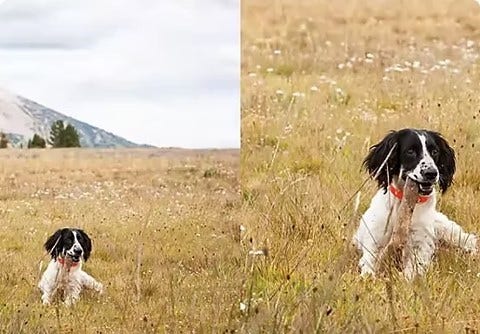
Perbaiki foto terpikselasi dengan gambar super.

Sesuai namanya. Pelajari bagaimana fitur Resolusi Super di Adobe {{lightroom}} membantu Anda meningkatkan skala gambar secara otomatis dengan kekuatan kecerdasan buatan.
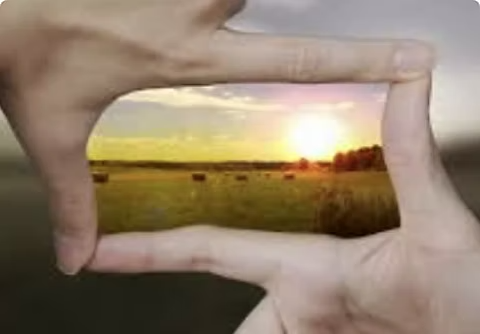
Memanfaatkan Resolusi Super|Memanfaatkan Resolusi Super

Menyisipkan gambar...

Tak ada blur yang bisa menandingi blur Gaussian.

Blur Gaussian adalah efek blur matematis yang memberikan lapisan lembut yang indah pada area gambar yang ingin Anda kurangi fokusnya.
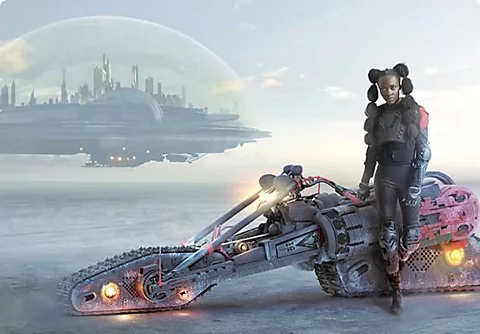
Menggunakan blur Gaussian | Menggunakan blur Gaussian di Photoshop

Menyisipkan gambar...

Ubah karya Anda sesuka hati.

Melakukan pengeditan besar pada karya foto tidak sesulit yang Anda kira. Temukan teknik retus foto, opsi paduan, fotomontase, pengeditan gambar, dan banyak lagi.
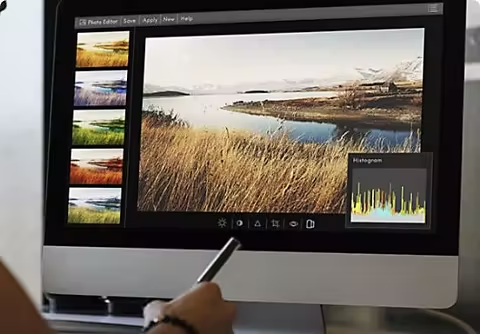
Manipulasi foto di Photoshop | Manipulasi foto di Photoshop

Grafik untuk menyempurnakan foto Anda.

Histogram adalah grafik yang menunjukkan frekuensi setiap nuansa dalam bentuk nilai pada diagram batang. Anda dapat menggunakan alat canggih ini untuk menciptakan foto yang lebih tajam dan lebih hidup.

Pelajari tentang histogram | Pelajari tentang histogram di Photoshop

https://main--cc--adobecom.hlx.page/cc-shared/fragments/merch/products/photoshop/merch-card/segment-blade