FITUR-FITUR PHOTOSHOP
Cara menyesuaikan warna kulit di Adobe Photoshop.
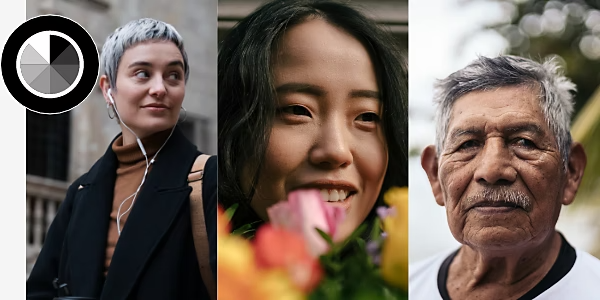
Perbaiki bias warna (color cast) dan cocokkan warna kulit di berbagai foto.


FITUR-FITUR PHOTOSHOP
Perbaiki bias warna (color cast) dan cocokkan warna kulit di berbagai foto.
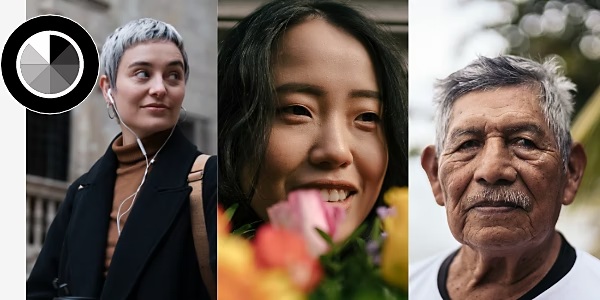
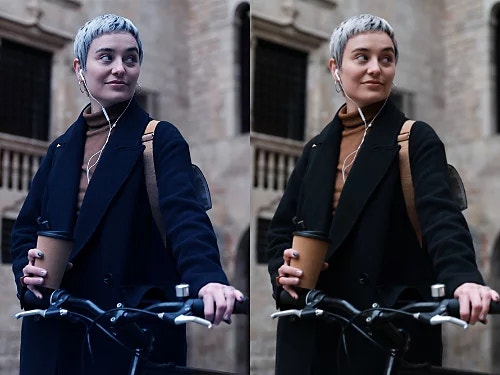
Bias warna atau kontaminasi warna dapat terjadi ketika cahaya berwarna yang memantul dari objek lain mendistorsi warna wajah subjek Anda. Cahaya kekuningan atau kebiruan juga bisa muncul berdasarkan jenis pencahayaan yang digunakan untuk foto Anda.
Untuk melihat apakah gambar Anda memiliki bias warna, cari area yang seharusnya berwarna netral seperti dinding putih atau abu-abu, lalu lihat apakah dinding tersebut benar-benar terlihat netral dalam foto Anda. Jika tidak, Anda bisa menyesuaikan keseimbangan putih secara manual untuk memperbaiki masalah ini, sekaligus untuk mengoreksi semua warna dalam foto, termasuk warna kulit.
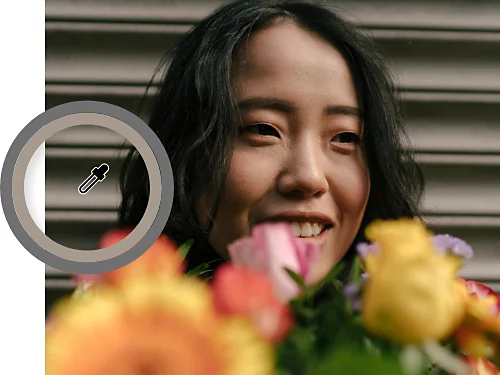
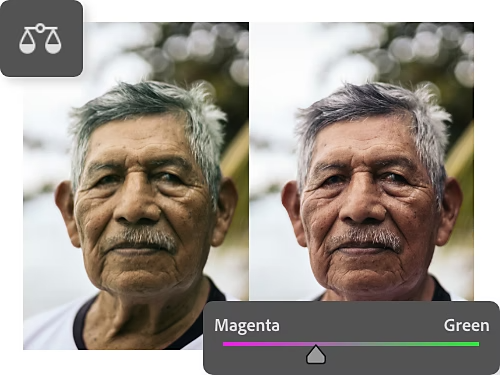
Jika Anda masih melihat kontaminasi warna yang ingin Anda perbaiki, bahkan setelah memperbaiki keseimbangan putih, gunakan penggeser Keseimbangan Warna. Pilih Lapisan › Lapisan Penyesuaian Baru › Keseimbangan Warna. Atur penggeser untuk menyeimbangkan rona dalam foto Anda.
Pertama, sesuaikan warna merah dan kuning. Semua kulit mengandung warna merah dan kuning dalam kadar tertentu, terlepas dari subjeknya. Selanjutnya, untuk warna kulit yang lebih gelap, Anda mungkin juga perlu menyesuaikan warna biru.
Anda dapat menerapkan pengeditan ke seluruh gambar, tetapi jika gambar Anda berisi elemen berwarna di latar belakang yang tidak ingin Anda ubah, buat mask lapisan pada orang dalam gambar Anda. Alat Pilih Subjek adalah cara cepat untuk menerapkan seleksi hanya pada subjek, sehingga Anda dapat membuat penyesuaian warna selektif khusus pada piksel subjek.

Mulai uji coba gratis Pelajari selengkapnya tentang Photoshop
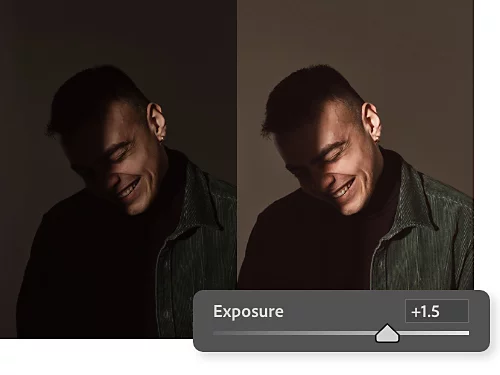
Di drop-down Filter Camera Raw berlabel Basic, gunakan penggeser untuk menyesuaikan opsi-opsi seperti keseimbangan putih, eksposur, bayangan, dan saturasi warna. Pengeditan ini akan memengaruhi seluruh gambar, termasuk warna kulit.
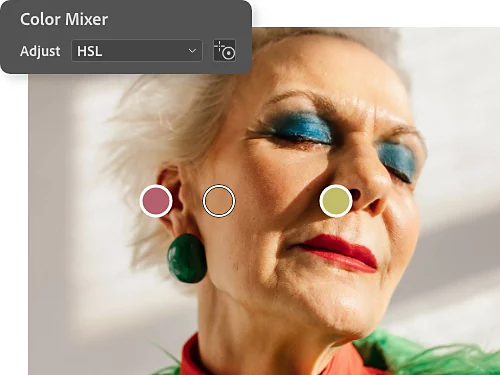
Buka drop-down Pencampur Warna untuk mengubah rona, saturasi, dan luminansi per warna. Untuk menargetkan warna dalam warna kulit, pilih alat Penyesuaian Tertarget di sebelah kanan drop-down, lalu klik dan tarik langsung ke wajah subjek Anda.
Menyamakan warna kulit di beberapa foto memang lebih rumit, tetapi jika Anda melakukannya selangkah demi selangkah, Anda akan mendapatkan kecocokan warna kulit yang sempurna. Ikuti langkah-langkah di bawah ini atau simak video tutorial dari pakar Photoshop, Jesus Ramirez.
Tingkatkan keterampilan Anda dengan saran dari ahli tentang cara bermain dengan warna dan cahaya.
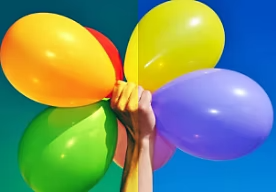
Pelajari cara menggunakan alat penyesuaian Rona/Saturasi untuk mendapatkan suhu warna yang lebih akurat dalam foto Anda atau menciptakan suasana tertentu.
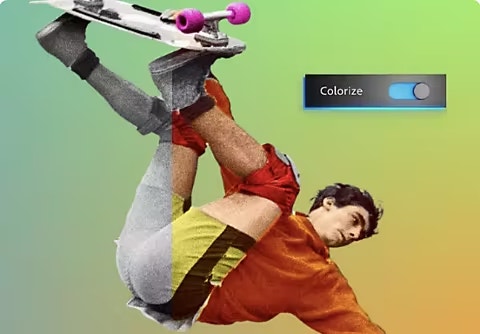
Gunakan alat Pewarnaan untuk menambahkan warna ke foto secara otomatis. Lalu sempurnakan penyesuaian Anda dengan penggeser.
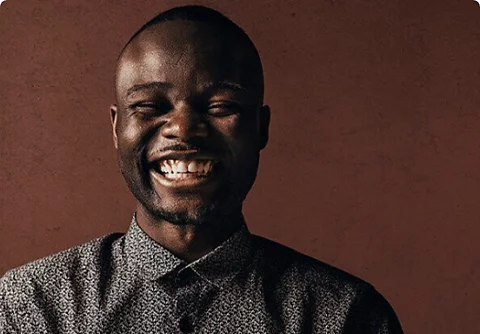
Berikan pencahayaan yang tepat saat pemotretan agar Anda bisa menghemat waktu dalam mengedit foto.
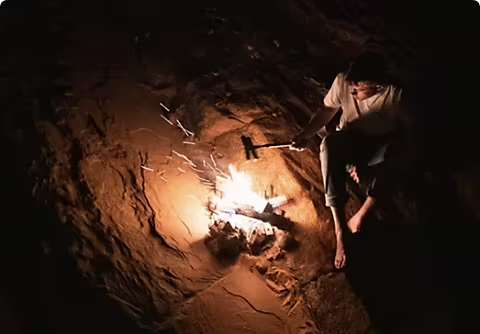
Ambil foto kontras tinggi yang menyeimbangkan cahaya terang dan bayangan gelap.
Tahunan, ditagih bulanan
Rp150.738/bulantermasuk PPN
Dapatkan Photoshop di desktop dan iPad sebagai bagian dari Creative Cloud.
Tahunan, ditagih bulanan
Rp560.106/bulantermasuk PPN
Dapatkan 20+ aplikasi Creative Cloud, termasuk Photoshop di desktop dan iPad.
Tahunan, ditagih bulanan
Rp131.646/bulantermasuk PPN
Hemat lebih dari
Rp1.692.000/bulanper lisensisebelum PPN
Aplikasi kreatif terdepan di industri dengan manajemen lisensi sederhana.
Based on your location, we think you may prefer the United States website, where you'll get regional content, offerings, and pricing.


