#F5F5F5

{{ps-features}}

Cara membalik gambar di Adobe Photoshop.

Pelajari cara menggunakan opsi pembalikan untuk menciptakan pantulan cermin yang sempurna untuk kanvas Anda.

Dapatkan aplikasi gratis | Dapatkan aplikasi gratis Photoshop Lihat paket dan harga | Lihat paket dan harga Photoshop

https://main--cc--adobecom.hlx.page/cc-shared/fragments/merch/products/photoshop/sticky-banner/default

Balik, putar, dan rotasikan gambar dengan mudah.

Baik Anda sedang mengedit foto yang Anda ambil maupun membuat desain grafis, ada sejumlah alasan mengapa Anda mungkin ingin membalik keseluruhan gambar — bukan hanya satu lapisan — menggunakan Adobe Photoshop:

Mengubah arah hadap subjek.

Terkadang, batasan desain mengharuskan subjek menghadap ke arah yang berlawanan. Rotasi juga berguna ketika ada beberapa elemen grafis, seperti bentuk atau logo, yang memerlukan penyesuaian arah.

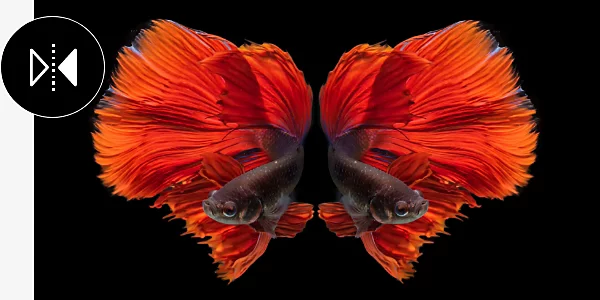
Menciptakan efek pencerminan.

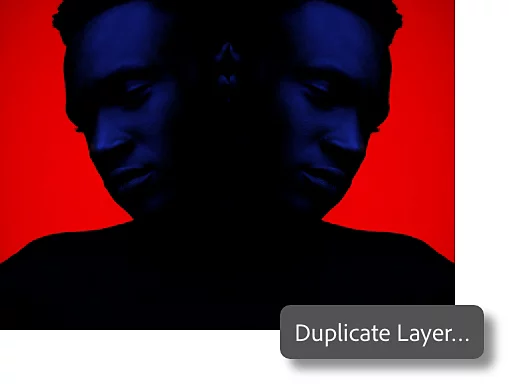
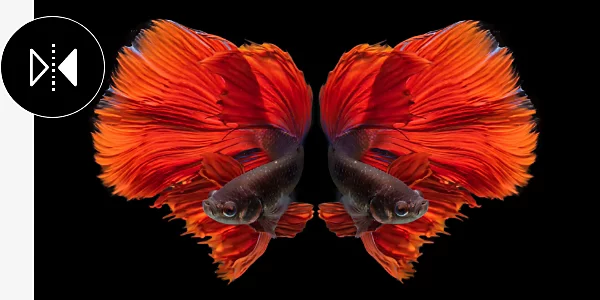
Hasilkan desain simetris yang memukau dengan menempatkan gambar yang dibalik di samping gambar asli. Klik kanan lapisan latar belakang gambar Anda dan pilih Duplikasi Lapisan. Tindakan ini akan menciptakan salinan gambar yang kemudian bisa Anda balik.

Membalik lapisan versus membalik gambar.

Lapisan di Photoshop mirip dengan lembaran transparan. Anda dapat menumpuk ribuan lapisan baru untuk menciptakan efek dan desain menggunakan panel Lapisan. Sebuah gambar mencakup setiap lapisan dalam proyek.

Membalik satu lapisan dalam gambar.

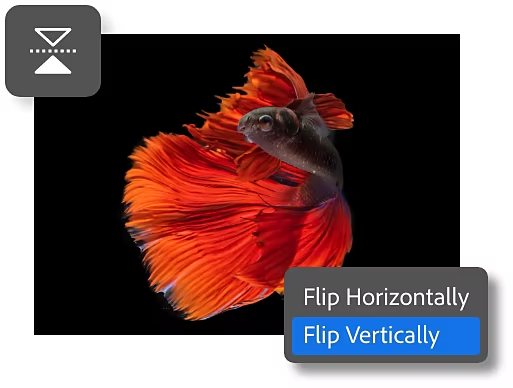
Pilih lapisan, tekan Ctrl+T di PC atau Command+T di Mac, lalu klik kanan dan pilih Balik Horizontal atau Balik Vertikal. Ini hanya akan membalik lapisan yang dipilih.

Membalik seluruh gambar.

Untuk membalik seluruh gambar — termasuk setiap lapisan di dalamnya — ikuti petunjuk di bawah ini untuk membuka dan menggunakan menu Rotasi Gambar.

Cara membalik gambar di Photoshop dalam tiga langkah.

Ikuti tutorial ini untuk mempelajari betapa mudahnya membalik seluruh gambar di Photoshop.

  • Buka:
    Anda dapat membalik gambar apa pun di Photoshop. Langkah mudah pertama adalah membuka gambar dan menentukan ke arah mana Anda ingin membaliknya.
  • Pilih:
    Pilih menu Rotasi Gambar dari menu Gambar di pojok kiri atas layar. Pilih menu Gambar lalu gulir dan klik opsi Rotasi Gambar di tengah-tengah daftar.
  • Balik:
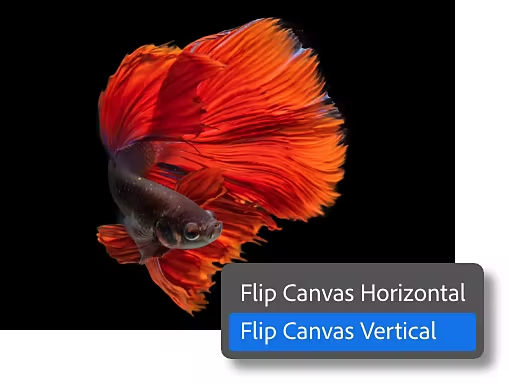
    Pilih cara membalik gambar Anda. Menu Rotasi Gambar menawarkan dua opsi: Balik Kanvas Horizontal dan Balik Kanvas Vertikal.

https://main--cc--adobecom.hlx.page/cc-shared/fragments/products/photoshop/do-more-with-adobe-photoshop

Cara lain untuk menyesuaikan gambar Anda.

Setelah Anda membalik gambar, ada opsi lain yang tersedia jika Anda masih ingin mengubah orientasinya.

Putar gambar Anda.

Di menu Rotasi Gambar juga terdapat opsi untuk memutar gambar 90 derajat searah atau berlawanan arah jarum jam, atau bahkan membalik seluruh gambar dengan memutar 180 derajat. Untuk memutar gambar ke sudut tertentu, klik dan tarik gambar Anda untuk memutarnya hingga sudut yang Anda inginkan.

Memutar gambar ke sudut apa pun|Memutar gambar ke sudut apa pun
Ubah ukuran gambar Anda.

Perbesar atau perkecil gambar agar pas dengan ukuran apa pun. Anda bisa memodifikasi dimensi gambar atau mengurangi ukuran file gambar yang terlalu besar. Di menu Gambar, gunakan kotak dialog Ukuran Gambar untuk mengubah lebar dan tinggi dan memilih satuan ukur.

Mengubah ukuran gambar atau file|Mengubah ukuran gambar atau file

https://main--cc--adobecom.hlx.page/cc-shared/fragments/merch/products/photoshop/merch-card/segment-blade