{{ps-features}}
Pelajari cara membalik lapisan di Adobe Photoshop.
Membalik dan mencerminkan lapisan adalah keterampilan penting bagi pemula dalam desain grafis dan pengeditan foto. Pelajari cara membalik dalam semua dimensi pada desain Anda.
Dapatkan aplikasi gratis | Dapatkan aplikasi gratis Photoshop Lihat paket dan harga | Lihat paket dan harga Photoshop
Apa yang dimaksud dengan membalik lapisan?
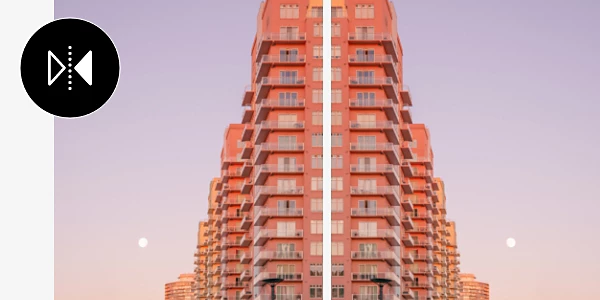
Anda dapat menambahkan berbagai efek artistik keren pada karya Anda hanya dengan membalik lapisan. Lapisan berfungsi seperti lembaran transparan yang memungkinkan Anda mengedit di atas gambar atau latar belakang. Membalik lapisan seperti mengangkat lembaran tersebut dan membaliknya, sehingga gambar menjadi terbalik.
Dengan membalik foto Anda — terkadang disebut mencerminkan atau menginversi — Anda dapat mengubah perspektif dan memberikan tampilan baru yang segar pada desain Anda.
Balik lapisan Photoshop dalam 3 langkah.
Membalik lapisan adalah proses mudah di Photoshop. Sebelum membaliknya, Anda perlu membuat lapisan baru. Ikuti langkah-langkah berikut.
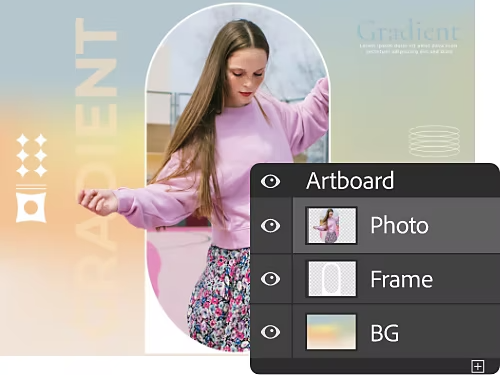
1. Temukan panel Lapisan:
Untuk memanipulasi lapisan, Anda perlu membuka panel Lapisan untuk melihat semua kontrol lapisan. Klik tombol Lapisan Baru untuk memulai. Di lapisan baru, tempatkan objek yang ingin Anda balik. Anda juga dapat mengimpor gambar sebagai lapisan untuk mempercepat proses.
2. Bersiap untuk membalik:
Sambil memilih lapisan Anda, buka Edit di bilah menu atas dan pilih Transformasi dari menu drop-down. Dari menu ini, Anda akan memiliki beberapa opsi, mulai dari transformasi bebas hingga opsi pembalikan dan pemutaran spesifik.
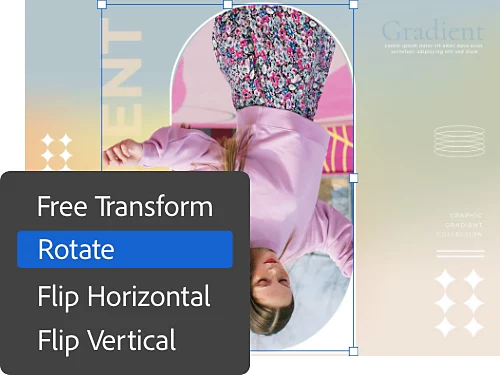
3. Cerminkan:
Untuk membalik satu lapisan dengan cepat, pilih Balik Horizontal atau Balik Vertikal. Ini akan langsung mencerminkan lapisan Anda, membalik karya Anda seolah-olah Anda mengangkat lapisan tersebut dan membaliknya secara fisik.
Alasan membalik lapisan.
Dengan membalik lapisan, Anda bisa mencapai banyak hal dalam karya desain foto dan grafis. Sering kali, Anda perlu membalik atau memutar lapisan untuk kebutuhan pencetakan, atau Anda mungkin mencerminkan gambar untuk ditempatkan berdampingan dengan gambar asli guna memberikan efek artistik.
Alat ini juga digunakan untuk tujuan atau alasan yang lebih spesifik. Jika Anda mencoba membuat pantulan atau gambar cermin dalam desain grafis, ini adalah cara cepat untuk melakukannya. Intinya, alat pembalikan di Photoshop dibuat untuk mengakomodasi visi seniman, dan agar Anda bisa menuangkan kreativitas sebebas mungkin.
Cara lain untuk mentransformasi lapisan Anda.
Skala.
Penyesuaian skala mengubah ukuran keseluruhan area yang dipilih.
Miringkan.
Opsi ini memungkinkan Anda memegang salah satu tepi pada area yang dipilih lalu menyesuaikannya di sepanjang sumbunya.
Distorsi.
Gunakan opsi ini untuk mendistorsi sepanjang sumbu mana pun. Cara ini efektif untuk membuat gambar dengan efek cermin rumah hantu.
Perspektif.
Lengkungkan gambar dari satu titik perspektif untuk memberikan efek surealis atau psikedelik.
Kendalikan rotasi dan transformasi secara manual.
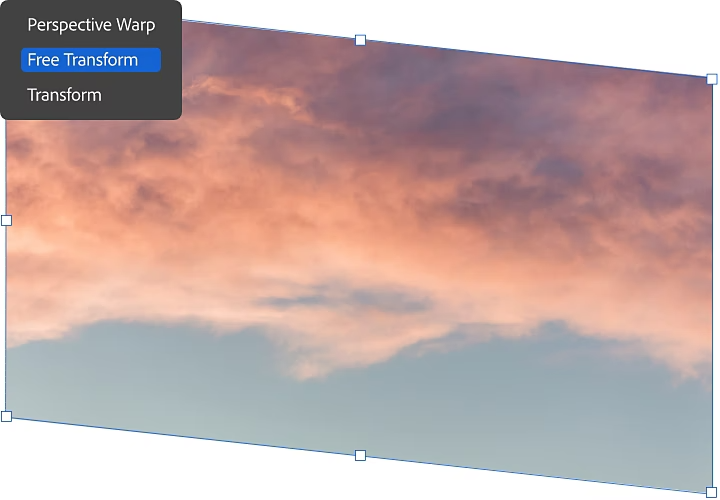
Jika Anda ingin lebih bebas, alat Transformasi Bebas cocok untuk Anda. Dengan alat ini, Anda dapat mentransformasi, membalik, memiringkan, mengubah ukuran, dan mengubah lapisan dengan perintah dan tombol pintasan yang memahami konteks.
Untuk masuk ke mode Transformasi Bebas, buka Edit › Transformasi Bebas, atau gunakan pintasan Command + t (Mac) atau Ctrl + t (PC). Anda akan melihat kotak pembatas dengan opsi yang dijelaskan di atas, tetapi tergantung bagian mana yang Anda klik dan manipulasi, Anda akan menskalakan, memiringkan, mendistorsi, atau melengkungkan.
Putar gambar dalam satu langkah.
Meskipun langkah ini bukan untuk mengubah lapisan, penting untuk mengetahui cara memutar seluruh gambar yang sedang Anda kerjakan. Ini juga merupakan metode paling sederhana.
Untuk memutar seluruh gambar, cukup buka Gambar › Rotasi Gambar, dan pilih seberapa banyak putaran yang Anda inginkan. Setelah Anda mengklik pilihan, tugas Anda selesai.
Photoshop adalah alat untuk segala jenis manipulasi dan pengeditan foto Anda, dan dengan serangkaian tutorial yang bermanfaat serta basis pengetahuan yang lengkap, Anda bisa membalik, memiringkan, dan menumpuk lapisan dalam sekejap.