untuk mencoba fitur ini sekarang.
File harus berformat JPEG, JPG, atau PNG dan berukuran maksimal 40 MB
https://main--cc--adobecom.aem.live/cc-shared/assets/img/upload-white.svg Unggah foto Anda

Dengan mengunggah gambar atau video, Anda menyetujui
Ketentuan Penggunaan dan Kebijakan Privasi Adobe
- Ukuran file lebih dari 40 MB
- Permintaan tidak dapat diproses
- Kami tidak dapat memproses jenis file ini. Silakan coba lagi.
- File hanya dapat diunggah satu per satu.
- Gambar melebihi dimensi maksimum (8.000 x 8.000 piksel). Ubah ukurannya dan coba lagi.
- promoid=XPCNGX89&mv=other
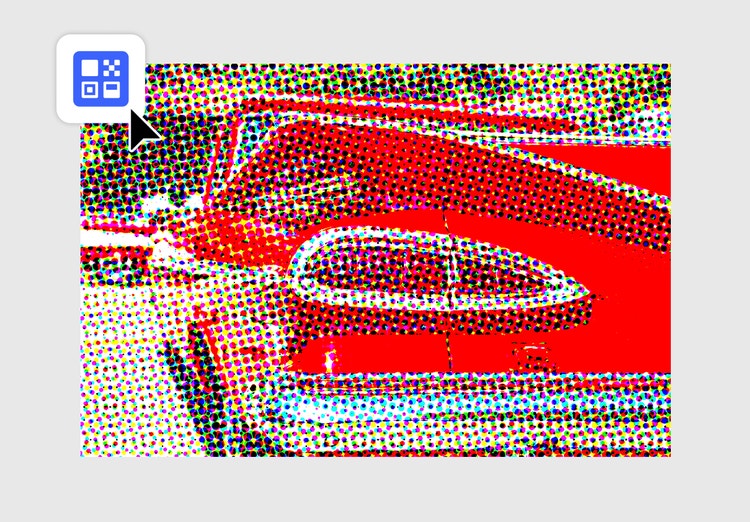
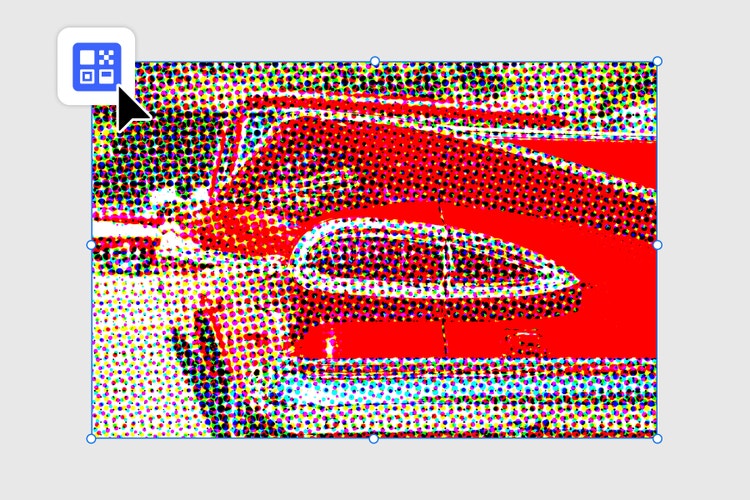
Efek halftone memberikan nuansa vintage yang keren.
Gunakan filter halftone di Adobe Photoshop untuk menciptakan tampilan cetak warna klasik. Halftone dikembangkan oleh percetakan abad ke-20 untuk mesin yang hanya menggunakan tinta cyan, magenta, kuning, dan hitam (CMYK). Bidang titik-titik kecil dalam empat warna tersebut menciptakan variasi warna yang dapat dicetak. Anda bisa menciptakan kembali teknik retro ini dengan mudah untuk memberikan tampilan vintage dalam karya seni pop, sablon, atau desain grafis Anda.
Apa itu efek halftone?
Halftone adalah teknik cetak abad ke-20 di mana pola titik-titik digunakan untuk menciptakan gambar. Ketika proses pencetakan masih terbatas, halftone adalah metode yang digunakan untuk menciptakan tampilan warna dan variasi warna. Saat ini, efek halftone digunakan sebagai referensi atau sarana untuk berkarya dengan efek foto vintage dengan memunculkan tampilan kasar bertitik khas karya cetak warna zaman dulu.
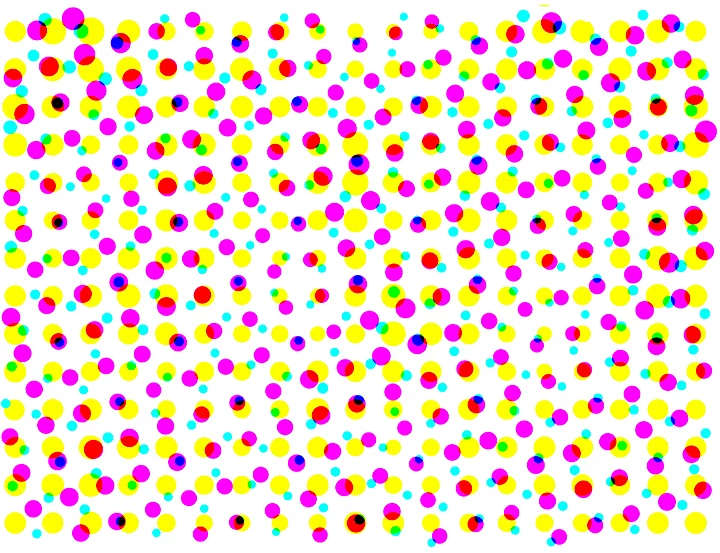
Mesin cetak warna awalnya hanya menggunakan tinta cyan, magenta, kuning, dan hitam (CMYK). Perusahaan percetakan mengembangkan halftone sebagai cara untuk mencetak spektrum warna yang lebih luas. Halftone terdiri dari bidang titik-titik kecil dalam empat warna tersebut, dengan posisi berdekatan. Ketika digabungkan, titik-titik akan tampak bercampur dan membentuk variasi warna lain. Menggunakan empat warna ini, bersama dengan variasi jarak titik, pola, dan ukuran, percetakan memadu-padankan halftone untuk menghasilkan semua warna yang dapat dicetak.
Cara membuat efek filter halftone di Adobe Photoshop.
Ikuti tutorial cepat dan mudah ini untuk menambahkan pola halftone di Photoshop.
1. Tambahkan gambar.
Pilih gambar yang ingin Anda beri efek halftone, lalu tambahkan ke Photoshop.
2. Temukan Filter.
Di bar navigasi atas, buka menu drop-down Filter.
3. Pilih Pixelate.
Dari opsi di menu Filter, pilih Pixelate.
4. Pilih Warna Halftone.
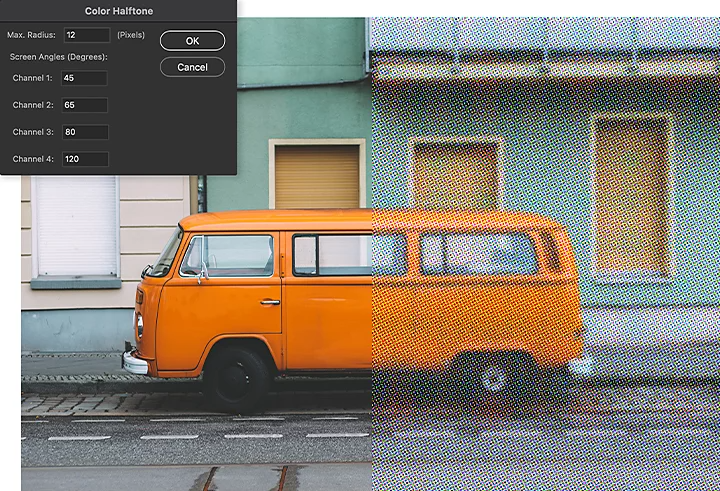
Pilih Warna Halftone di menu Pixelate. Dari sini, Anda dapat menyesuaikan dua variabel lain, Radius dan Saluran, untuk memengaruhi tampilan tekstur halftone.
Radius
Pengaturan Radius memengaruhi ukuran titik halftone dan jarak satu sama lain. Sesuaikan ukuran titik untuk mengubah gradien dan blur pada warna dan gambar. Titik yang lebih kecil akan terlihat lebih halus dan samar, sementara ukuran titik yang lebih besar akan memberikan kesan bahan cetak kualitas rendah seperti komik vintage, iklan lama, atau majalah grunge rumahan.
Saluran
Pengaturan Saluran menyesuaikan penempatan titik dan bagaimana mereka tumpang tindih. Setiap Saluran dikontrol oleh pengaturan Sudut Layar. Nilainya ditulis dalam satuan derajat. Nilai ini akan memengaruhi sudut di mana titik Cyan, Magenta, Kuning, dan Hitam ditambahkan ke pola. Saat tumpang tindih, titik-titik dapat membentuk warna baru, tergantung kombinasinya.
Efek halftone di era digital.
Gambar halftone adalah bagian tak terpisahkan dalam seni pop, sablon, dan desain grafis, sebagai referensi ke gaya cetak era lama. Coba efek halftone untuk membangkitkan nostalgia, memberikan tampilan tua atau vintage, atau menampilkan gaya cetak warna dari dekade awal.