FITUR-FITUR PHOTOSHOP
Cara menginversi (membalik) mask lapisan di Adobe Photoshop.
Pelajari cara membuat dan melakukan inversi mask lapisan dengan pintasan cepat.
Dapatkan aplikasi gratis | Dapatkan aplikasi gratis Photoshop Lihat paket dan harga | Lihat paket dan harga Photoshop
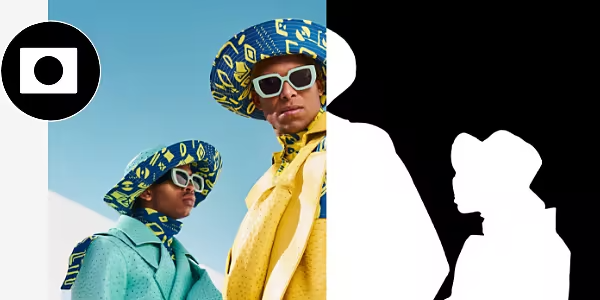
Menginversi mask lapisan untuk kontrol yang lebih baik.
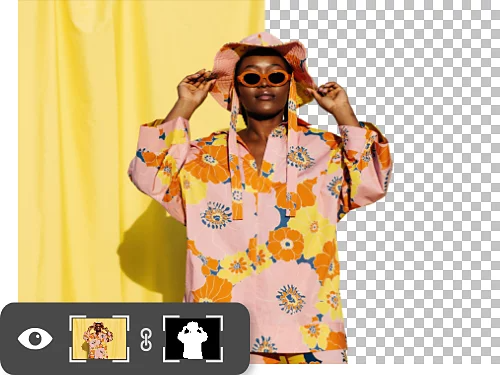
Tukar mask Anda dengan inversi cepat.
Mask lapisan efektif untuk menyembunyikan dan menampilkan berbagai bagian gambar. Inversikan mask untuk langsung bekerja pada area tanpa mask, alih-alih area mask — cukup tekan Command+I di Mac atau Ctrl+I di Windows.
Apa gunanya menginversikan mask lapisan?
Terkadang ada keadaan di mana menerapkan masking pada area yang tidak akan diedit lebih mudah daripada menerapkannya ke area yang akan diedit. Masking bisa diinversikan dengan mudah dan hal ini memberikan banyak peluang eksperimen. Gunakan mask lapisan yang terinversi untuk puluhan proyek berbeda, misalnya saat menyempurnakan rambut atau mencoba menghapus latar belakang.
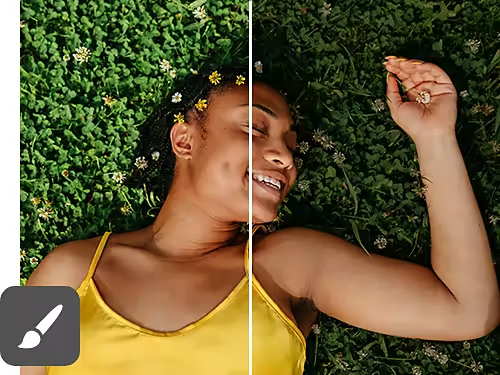
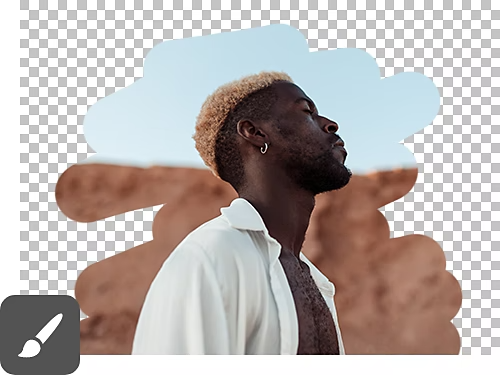
Mengedit tanpa stres.
Saat Anda menggunakan Alat Kuas bersamaan dengan masking, melukiskan warna putih akan menampakkan hasil penyesuaian Anda atau menambah mask, sementara area hitam akan menyembunyikan penyesuaian atau mengurangi mask. Dengan teknik ini, Anda dapat menyempurnakan mask di berbagai lapisan untuk mendapatkan editan yang presisi dan konsisten yang mudah diurungkan jika perlu.
Mask bekerja efektif bersama alat apa pun.
Mask lapisan (yang berbasis piksel dan dapat memiliki tepi halus) dan mask vektor (berbasis bentuk dan memiliki tepi tajam) dapat digunakan bersama semua alat Photoshop yang mungkin sudah Anda kenal — termasuk Alat Kuas, alat Pena, alat Gradasi, alat Penghapus, dan lainnya.
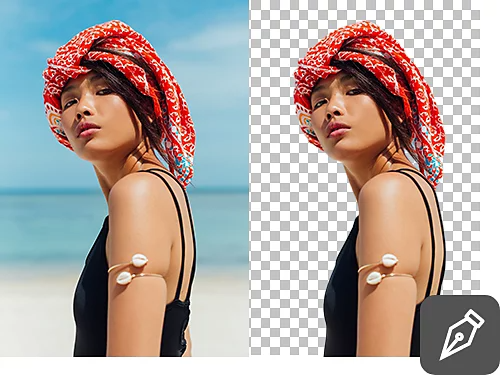
Cara menginversi mask lapisan.
Ikuti langkah-langkah ini untuk menginversi mask lapisan dengan cepat.
- Buat:
Pilih lapisan yang ingin Anda tambahkan mask di panel Lapisan, lalu klik ikon mask lapisan, yakni persegi panjang putih dengan lingkaran hitam di dalamnya. - Pilih:
Gunakan Pilih dan Mask ruang kerja untuk menerapkan mask Anda ke satu area gambar. Anda juga dapat menggunakan Alat Kuas untuk melukis pada mask dengan warna hitam atau putih, tergantung kebutuhan Anda (hitam menyembunyikan, putih menampilkan). - Inversikan:
Gunakan Command+I di Mac atau Ctrl+I di Windows untuk menginversi mask. Anda juga dapat menggunakan Gambar › Penyesuaian › Inversi.
Kapan perlu menambahkan mask lapisan.
Belum yakin kapan harus menggunakan mask lapisan yang terinversi? Berikut beberapa contoh umum penggunaannya.
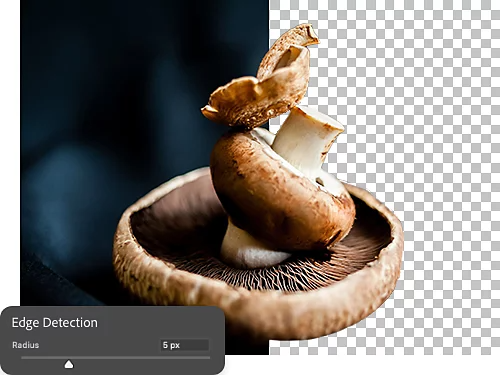
Menghilangkan tepi tajam.
Tepi yang tajam dan bergerigi, baik akibat pikselasi, aliasing, atau masalah lain, sering kali sulit diperbaiki. Menggunakan mask lapisan, Anda dapat menerapkan blur dan gradasi untuk menghaluskan tepi yang tajam.
Menggabung gambar dengan efek pudar.
Untuk memadukan satu gambar atau warna solid ke gambar atau warna lain, terapkan mask lapisan ke gambar atau lapisan isian padat yang ada di atas. Inversikan mask lapisan dengan menekan Command+I di Mac atau Ctrl+I di Windows. Kemudian, dengan mask lapisan terpilih dan warna putih sebagai warna latar depan, lukis ke dalam mask lapisan Anda dengan alat Gradasi untuk memungkinkan gambar atas membaur ke gambar bawah.
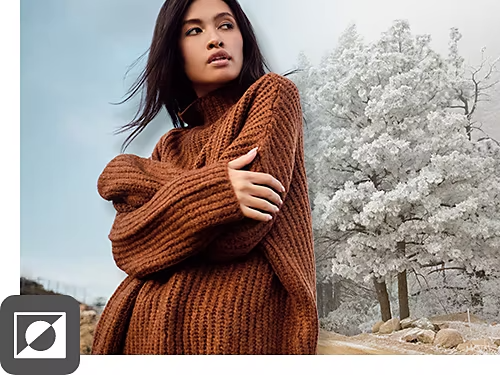
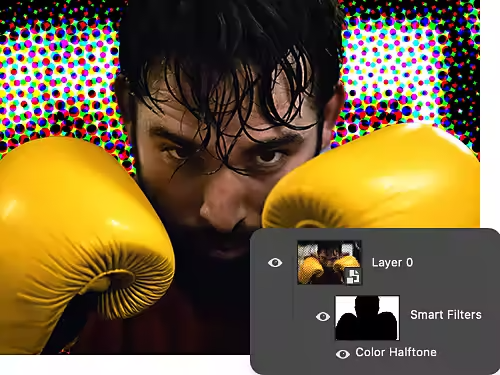
Filter lebih cerdas, bukan lebih susah.
Anda dapat menggunakan Filter Cerdas dan mask lapisan secara bersamaan, untuk menambah, menghapus, dan melihat pratinjau efek berbeda dengan cepat tanpa mengubah gambar dasar.
Lebih banyak cara untuk mengedit tanpa merusak.
Mask lapisan hanyalah salah satu cara mengubah gambar tanpa membuatnya permanen. Temukan bagaimana semua tutorial Photoshop ini dapat membantu Anda menciptakan karya memukau.
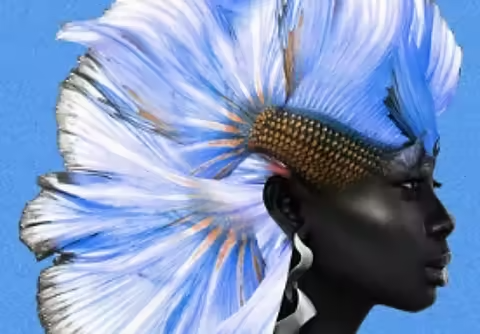
Pelajari cara memadukan gambar.
Lihat bagaimana Adobe Creative Resident menggunakan mask lapisan dan fitur Photoshop lainnya untuk membuat gambar komposit yang memukau.
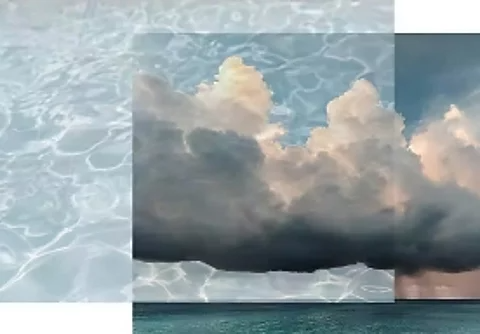
Membuat kolase dan eksposur ganda.
Menggunakan overlay, Anda dapat memadukan foto sesuai keinginan. Lihat cara melakukannya tanpa merusak gambar asli Anda.
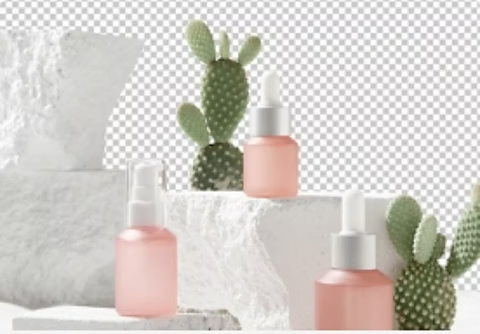
Bermain dengan transparansi.
Latar belakang transparan membantu Anda memindahkan apa pun ke latar belakang atau lingkungan baru. Lihat cara membuat latar belakang transparan dengan mask lapisan.
Temukan latar belakang transparan|Temukan latar belakang transparan
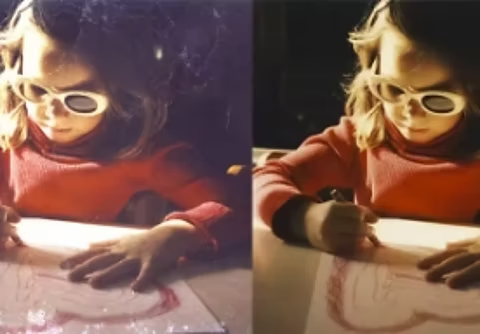
Menghilangkan tekstur.
Ada tekstur kotor yang merusak keindahan foto Anda? Dengan Objek Cerdas dan mode paduan, Anda akan memiliki gambar yang bersih dalam sekejap.