{{ps-features}}
Cara menambahkan tekstur kertas menggunakan {{adobe-photoshop}}.
Tambahkan latar belakang kertas yang samar untuk memberikan kesan material fisik atau nuansa klasik.
Dapatkan aplikasi gratis | Dapatkan aplikasi gratis Photoshop Lihat paket dan harga | Lihat paket dan harga Photoshop

Apa itu tekstur {{photoshop}}?
Penambahan tekstur pada gambar memberikan kualitas fisik, baik untuk membuatnya terlihat usang dengan tekstur berantakan atau memberikan tampilan kasar dan berpola seperti kanvas lukis. Anda bisa dengan mudah mengunduh templat untuk tekstur baru, sementara pengguna yang lebih mahir dapat membuat tekstur sendiri menggunakan mode perpaduan dan menyesuaikan pengaturan opasitas.
Lanjutkan membaca untuk mempelajari hal-hal yang bisa Anda lakukan dengan tekstur kertas di {{photoshop}}.

Ciptakan halaman sempurna dengan tekstur kertas.
Berikan sentuhan klasik pada desain grafis Anda dengan menambahkan tekstur perkamen atau ciptakan nuansa akademis dengan meniru tampilan kertas bergaris.
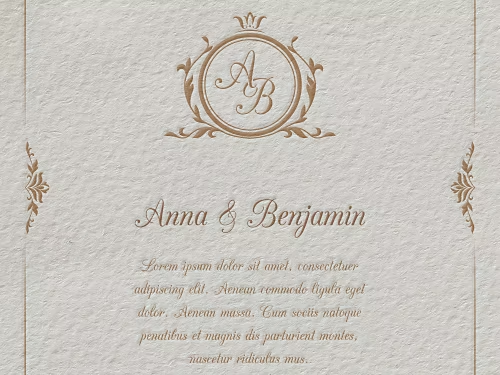
Rancang undangan yang elegan.
Gunakan tekstur kertas putih bertekstur untuk membuat undangan pernikahan digital Anda terlihat seperti hasil cetakan profesional.
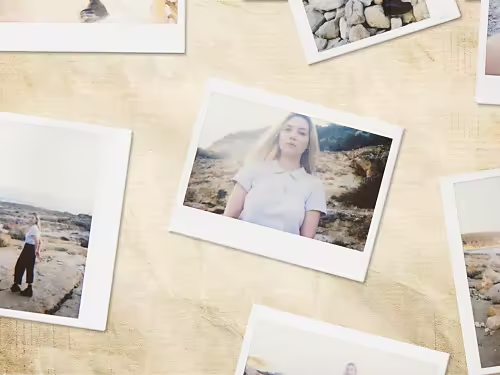
Wujudkan kesan vintage.
Jika Anda ingin membuat kolase foto dengan tampilan rustik seperti album foto keluarga jadul, tata foto-foto Anda di atas latar belakang tekstur kertas tua.
Ciptakan estetika gambar manual.
Terapkan tekstur kertas pada karya seni digital untuk membuatnya terlihat seperti hasil gambar atau lukisan tangan.

Cara menambahkan tekstur kertas siap pakai ke gambar.
Cara termudah untuk menciptakan efek kertas adalah dengan mengunduh paket tekstur kertas gratis dan menginstalnya untuk digunakan dalam proyek Anda.
- Temukan:
Kunjungi {{adobe-stock}} dan jelajahi koleksi gambar tekstur resolusi tinggi gratis. Setelah menemukan tekstur kertas yang Anda sukai, klik Lisensi › Sinkronkan ke Creative Cloud. - Mulai:
Buka proyek {{photoshop}} yang ingin Anda beri tekstur, atau mulai proyek baru dengan menambahkan gambar sebagai lapisan latar belakang. (Lapisan latar belakang ini sebaiknya merupakan gambar yang ingin Anda beri tampilan kertas.) - Terapkan:
Buka panel Pustaka, pilih lapisan tekstur yang Anda unduh di langkah 1, lalu buat lapisan baru. Pastikan Anda menempatkan lapisan ini di atas lapisan latar belakang di panel Lapisan dari langkah 2. Anda perlu menambahkan tekstur sebagai lapisan baru di atas gambar yang ingin Anda beri tekstur agar Anda bisa mengeditnya secara terpisah dari latar belakang. - Sesuaikan:
Pada tahap ini, lapisan latar belakang kemungkinan tertutup seluruhnya oleh lapisan tekstur, tetapi Anda akan mengatasinya nanti saat memilih mode perpaduan. Pertama-tama, sesuaikan ukuran lapisan tekstur dengan menyeret tepinya hingga sesuai dengan ukuran lapisan latar belakang. - Padukan:
Pilih lapisan tekstur dan gunakan menu drop-down Mode Perpaduan untuk memilih opsi Overlay. Tindakan ini akan menerapkan tekstur ke lapisan latar belakang Anda.

Cara membuat overlay tekstur kertas sendiri.
Membuat tekstur kertas sendiri adalah tugas yang lebih kompleks daripada mengunduhnya, tetapi memberikan kontrol lebih besar atas setiap aspek efek tekstur.
- Buat:
Buat file PSD baru dan atur dimensi yang Anda inginkan. Jika Anda tidak yakin dengan ukuran yang harus digunakan, 1.000 x 1.000 piksel dengan resolusi 72 piksel per inci adalah pilihan ideal. - Isi:
Pilih Edit › Isi. Dari kotak dialog Isi, pilih opsi Gunakan dan pilih Warna. Ketika pemilih warna muncul, pilih warna kekuningan atau kecokelatan yang cocok dengan tampilan tekstur kertas vintage. Warna isian ini akan menjadi lapisan latar belakang Anda. - Lapisi:
Dari panel Lapisan, klik ikon Lapisan Baru. Ubah nama lapisan baru ini menjadi Tekstur, lalu tempatkan di atas lapisan latar belakang. - Terapkan filter:
Pilih filter dari bilah menu atas. Klik Filter › Noise › Tambahkan Noise, lalu atur penggeser ke kiri atau kanan untuk mengatur jumlah butiran pada tekstur Anda. Buka Filter › Galeri Filter › Goresan Kuas › Percikan untuk memberikan efek percikan kotor pada tekstur kertas Anda. - Terapkan tekstur:
Untuk menyesuaikan tingkat gelap atau terang tekstur Anda, terapkan efek gradien dengan memilih Lapisan, klik ikon untuk membuat lapisan pengisian atau penyesuaian baru, lalu pilih Gradien. Di kotak dialog Gradien, Anda dapat mengatur penggeser dari gelap ke terang, menyesuaikan opasitas, dan mengubah pengaturan lain untuk menyempurnakan tampilan tekstur Anda. - Sempurnakan hasilnya:
Ada banyak cara untuk mencapai tampilan kertas yang diinginkan. Cobalah bermain dengan pengaturan lapisan Anda dan bereksperimen hingga Anda mendapatkan hasil yang diinginkan.
Pelajari hal-hal lain yang bisa Anda ciptakan dengan tekstur.
Anda sudah menguasai tekstur kertas — sekarang temukan tutorial {{photoshop}} untuk membantu Anda memahami lebih banyak fitur dan fungsi.

Buat poster punk rock bergaya grunge.
Ciptakan poster dengan tampilan kasar dan usang untuk mempromosikan band rock.

Berikan kualitas pindaian pada gambar Anda.
Terapkan keterampilan tekstur Anda untuk menciptakan tekstur buram ala dokumen kertas hasil pindaian.
Pelajari cara membuat tekstur hasil pindaian|Pelajari cara membuat tekstur hasil pindaian
